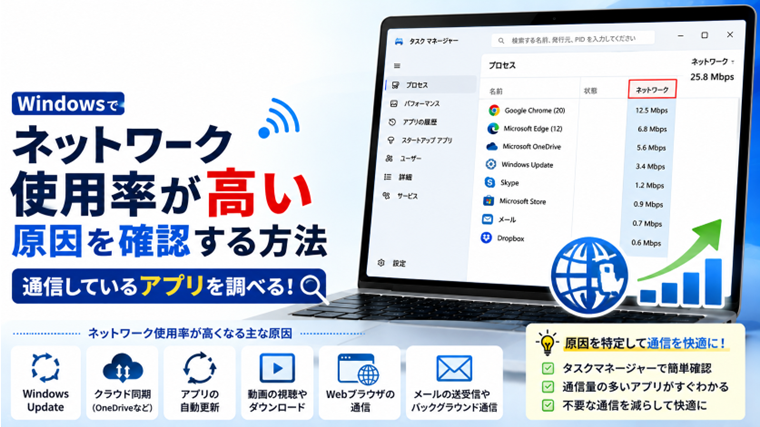
導入文
Windowsを使っていると、
「何もしていないのに通信している」
「インターネットが急に遅くなった」
「どのアプリが通信しているのか知りたい」
ということがあります。
Windowsでは、画面上で操作しているアプリだけでなく、バックグラウンドで動いているアプリやWindowsの機能もインターネット通信を行います。
通信量が多いアプリが動作していると、インターネット回線の速度や他の機器の通信に影響する場合があります。
この記事では、Windowsでネットワークを使用しているアプリを確認し、通信量が多い原因を調べる方法を初心者向けに解説します。
Windowsが勝手に通信するのは異常?
何も操作していないのにネットワーク通信が発生していても、必ずしも異常ではありません。
Windowsではバックグラウンドで、
- Windows Update
- Microsoft Defender
- OneDriveなどのクラウド同期
- Microsoft Storeのアプリ更新
- Webブラウザ
- メールソフト
- ソフトウェアの自動アップデート
などが通信する場合があります。
まずは「通信している=ウイルス」と判断せず、どのアプリやWindows機能が通信しているのか確認しましょう。
方法1:タスクマネージャーで通信しているアプリを確認する
最も簡単なのは、タスクマネージャーを使う方法です。
手順1:タスクマネージャーを開く
キーボードの、
「Ctrl+Shift+Escキー」
を同時に押します。
タスクマネージャーが開きます。
手順2:「プロセス」を開く
左側のメニューから、
「プロセス」
をクリックします。
現在動作しているアプリやバックグラウンドプロセスが表示されます。
手順3:「ネットワーク」を確認する
一覧にある、
「ネットワーク」
の項目を確認します。
現在通信しているアプリでは、ネットワーク使用量が表示されます。
手順4:通信量が多い順に並べ替える
「ネットワーク」の項目をクリックします。
ネットワーク使用量が多い順に並べ替えることができます。
上位に表示されたアプリを確認すると、現在どのアプリが多く通信しているのか判断しやすくなります。
方法2:通信量が多いアプリを終了して確認する
使用していないアプリが大量に通信している場合は、そのアプリを終了して通信量が減るか確認します。
手順1:通信量が多いアプリを確認する
タスクマネージャーの「ネットワーク」で、通信量が多いアプリを確認します。
手順2:アプリの用途を確認する
アプリ名を見て、自分が使用しているソフトか確認します。
名前や用途が分からないプロセスは、すぐに終了しないでください。
手順3:不要なアプリを通常の方法で終了する
使用していないことが分かっているアプリなら、アプリの「×」などから終了します。
正常に終了できない場合は、タスクマネージャーから対象のアプリを選択し、
「タスクを終了する」
を使用する方法もあります。
ただし、作業中のデータがある場合は先に保存してください。
方法3:Windowsのデータ使用量を確認する
Windowsの設定から、一定期間にどのアプリがデータ通信を行ったのか確認できます。
手順1:「設定」を開く
「Windowsキー+Iキー」
を押します。
手順2:「ネットワークとインターネット」を開く
左側のメニューから、
「ネットワークとインターネット」
をクリックします。
手順3:「データ使用状況」を開く
「データ使用状況」をクリックします。
Windowsのバージョンによっては、現在接続しているネットワークのプロパティなどから表示する場合があります。
手順4:アプリごとの通信量を確認する
アプリごとのデータ使用量が表示されます。
どのアプリが多くデータ通信を行っているのか確認しましょう。
タスクマネージャーは「現在の通信状況」を確認するのに向いています。
一方、「データ使用状況」は一定期間の通信量を調べるときに便利です。
方法4:Windows Updateを確認する
Windows Updateでは、大きな更新ファイルをダウンロードすることがあります。
そのため、更新中はネットワーク使用量が一時的に増える場合があります。
手順1:「設定」を開く
「Windowsキー+Iキー」
を押します。
手順2:「Windows Update」を開く
左側のメニューから、
「Windows Update」
をクリックします。
手順3:更新状況を確認する
更新プログラムをダウンロードしていないか確認します。
ダウンロード中であれば、Windows Updateによって通信量が増えている可能性があります。
処理が終了すると、ネットワーク使用量が下がる場合があります。
方法5:OneDriveなどのクラウド同期を確認する
OneDriveなどのクラウドサービスを使用している場合、大量のファイルを同期すると通信量が増えることがあります。
特に、
- 大量の写真を追加した
- 動画ファイルを保存した
- 多数のファイルを移動した
- 新しいパソコンで同期を開始した
といった直後は通信量が増えやすくなります。
OneDriveを使用している場合は、タスクバーのOneDriveアイコンから同期状況を確認しましょう。
同期中であれば、完了後に通信量が減るか確認します。
方法6:Webブラウザを確認する
Google ChromeやMicrosoft Edgeなどのブラウザも、多くの通信を行う場合があります。
特に、
- YouTubeなどの動画を再生している
- ライブ配信を視聴している
- 大容量ファイルをダウンロードしている
- 多数のタブを開いている
- Webアプリを使用している
場合は、ネットワーク使用量が増えます。
使用していないタブを閉じて変化を確認しましょう。
方法7:アプリの自動アップデートを確認する
Windows以外のアプリにも、自動更新機能を持つものがあります。
たとえば、
- Webブラウザ
- ゲーム
- クリエイティブソフト
- パソコンメーカーのソフト
- 周辺機器の管理ソフト
などです。
大きなアップデートファイルをダウンロードしている場合は、一時的に通信量が増えることがあります。
通信量が多いアプリが見つかったら、そのアプリの更新状況も確認してみましょう。
方法8:バックグラウンドアプリを確認する
画面上で使用していなくても、バックグラウンドで通信するアプリがあります。
通知の取得やデータの同期などを行うためです。
使用していないアプリがバックグラウンドで動作している場合は、バックグラウンド動作を制限することで不要な通信を減らせる場合があります。
ただし、メールやクラウド同期など、バックグラウンド通信が必要なアプリもあります。
必要な機能まで停止しないように注意してください。
方法9:従量制課金接続を利用する
スマートフォンのテザリングなど、通信量に上限がある回線を使用している場合は、「従量制課金接続」を設定する方法があります。
手順1:「設定」を開く
「Windowsキー+Iキー」
を押します。
手順2:「ネットワークとインターネット」を開く
「ネットワークとインターネット」をクリックします。
手順3:使用している接続を選択する
Wi-Fiを使用している場合は、
「Wi-Fi」
から接続しているネットワークのプロパティを開きます。
手順4:「従量制課金接続」をオンにする
「従量制課金接続」をオンにします。
これにより、Windowsや一部のアプリがバックグラウンドで使用するデータ量を抑える場合があります。
ただし、更新や同期のタイミングに影響することがあります。
ネットワーク使用率が高いとインターネットは遅くなる?
回線の通信容量を特定のアプリが大量に使用している場合は、他の通信が遅くなる可能性があります。
たとえば、大容量ファイルをダウンロードしながら動画を視聴すると、動画の読み込みが遅くなることがあります。
ただし、タスクマネージャーのネットワーク表示が高いだけで、必ずインターネット回線に問題があるとは限りません。
まずは、どのアプリが通信しているのか確認することが重要です。
身に覚えのないアプリが通信している場合
知らないアプリやプロセスが通信している場合でも、すぐにウイルスと判断する必要はありません。
Windowsのシステムプロセスや、インストールしたソフトに付属する更新プログラムなどの場合があります。
ただし、
- インストールした覚えがない
- CPUやネットワークを大量に使用し続ける
- 不審な広告や画面が表示される
など、ほかにも不審な動作がある場合は、Microsoft Defenderなどでセキュリティスキャンを行いましょう。
よくある質問(FAQ)
Q1:何もしていないのにWindowsが通信しているのはなぜですか?
Windows Update、セキュリティ機能、クラウド同期、アプリの更新などがバックグラウンドで通信している可能性があります。
タスクマネージャーの「ネットワーク」を確認すると、現在通信しているアプリを調べられます。
Q2:ネットワーク使用率が100%になったら故障ですか?
ネットワーク使用率が高いだけで、パソコンが故障しているとは限りません。
大容量ファイルのダウンロードやWindows Updateなどによって、一時的に高くなることがあります。
Q3:どのアプリが通信しているのか簡単に確認できますか?
はい。
「Ctrl+Shift+Escキー」でタスクマネージャーを開き、「プロセス」の「ネットワーク」を確認します。
「ネットワーク」をクリックして並べ替えると、通信量の多いアプリを見つけやすくなります。
Q4:通信しているアプリは全部停止しても大丈夫ですか?
いいえ。
Windowsの機能やセキュリティソフト、クラウド同期など、必要な通信もあります。
用途が分からないプロセスは無理に停止しないでください。
Q5:ネットワーク使用率は低いのにインターネットが遅い場合は?
Wi-Fiの電波状況、ルーター、回線混雑、DNSなど、パソコンの通信量とは別の原因が考えられます。
ネットワーク使用率だけでなく、Wi-Fiやインターネット接続自体も確認してみましょう。
まとめ
Windowsでネットワーク使用率が高い場合は、最初にタスクマネージャーを確認しましょう。
「Ctrl+Shift+Escキー」でタスクマネージャーを開き、「プロセス」の「ネットワーク」を確認すると、現在どのアプリが通信しているのか調べられます。
通信量が多い場合は、
- Windows Update
- OneDriveなどのクラウド同期
- Webブラウザ
- アプリの自動更新
- バックグラウンドアプリ
などを確認してみましょう。
通信しているアプリが見つかっても、すぐに停止するのではなく、まず何のために通信しているのか確認することが大切です。
特にWindowsのシステムやセキュリティに関係するプロセスは、用途が分からないまま停止しないようにしましょう。
関連記事
- Windowsでタスクマネージャーを開く方法と見方|CPU・メモリ・ディスク使用率を確認【初心者向け】
- Windowsで不要なバックグラウンドアプリを停止する方法|動作を軽くする設定【初心者向け】
- Windowsで常駐ソフトを確認・停止する方法|パソコンが重い原因を減らす【初心者向け】
- WindowsでCPU使用率が高い原因と対処法|100%になるときの確認方法【初心者向け】
- Windowsでメモリ使用率が高い原因と対処法|メモリ不足を確認・解消する方法【初心者向け】