導入文
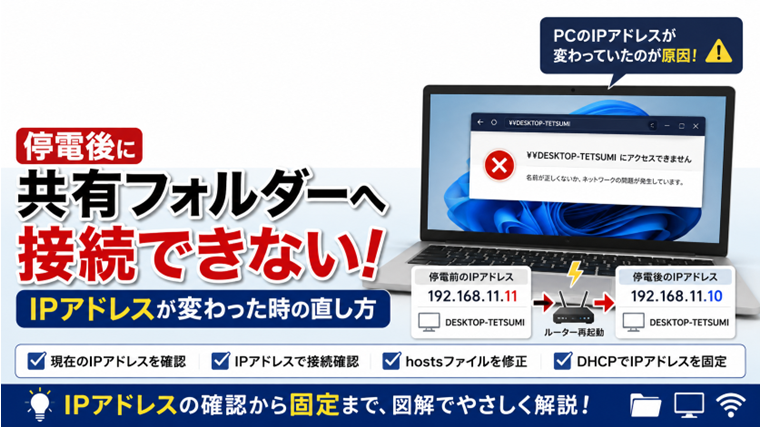
停電したあと、昨日まで普通に使えていたWindowsの共有フォルダーへ突然接続できなくなることがあります。
「共有設定は変更していない」
「パソコンも故障していない」
「インターネットには普通につながっている」
このような場合は、停電によってルーターが再起動し、共有先パソコンのIPアドレスが変わったことが原因かもしれません。
実際に今回、停電後に共有先のWindowsパソコンへ接続できなくなり、調べたところIPアドレスが、
192.168.11.11
から、
192.168.11.10
へ変わっていました。
IPアドレスを直接指定すると共有フォルダーを開くことができたため、共有機能そのものではなく、パソコン名とIPアドレスの対応に問題があることが分かりました。
この記事では、停電後にWindowsの共有フォルダーへ接続できなくなった場合の確認方法と、同じトラブルを繰り返さないためのIPアドレス固定方法まで解説します。
停電後に共有フォルダーへ接続できなくなる原因
Windowsパソコンを家庭内LANなどで使用している場合、多くの環境ではルーターのDHCP機能によってIPアドレスが自動的に割り当てられています。
たとえば共有先のパソコンが、
192.168.11.11
を使用していたとします。
停電によってルーターやパソコンの電源が一斉に切れ、その後再起動すると、以前とは違うIPアドレスが割り当てられることがあります。
その結果、
192.168.11.11
だったパソコンが、
192.168.11.10
になることがあります。
通常はIPアドレスが変わってもWindowsの名前解決によって接続できますが、hostsファイルなどでパソコン名とIPアドレスを指定している環境では、古いIPアドレスが残っていることで接続できなくなる場合があります。
対処法1:共有先パソコンの現在のIPアドレスを確認する
最初に、共有先パソコンへ現在どのIPアドレスが割り当てられているか確認します。
コマンドプロンプトを開く
共有先パソコンで、
Windowsキー + R
を押します。
「ファイル名を指定して実行」が表示されたら、
cmd
と入力してEnterキーを押します。
コマンドプロンプトが開いたら、
ipconfig
と入力してEnterキーを押します。
表示された情報から、
IPv4 アドレス
を確認してください。
今回の例では、
192.168.11.10
になっていました。
以前使用していたIPアドレスと違っていれば、停電やルーター再起動によってIPアドレスが変更された可能性があります。
対処法2:IPアドレスを直接指定して共有フォルダーを開く
現在のIPアドレスが分かったら、接続する側のパソコンから直接アクセスできるか確認します。
「ファイル名を指定して実行」から接続する
接続する側のパソコンで、
Windowsキー + R
を押します。
たとえば共有先のIPアドレスが 192.168.11.10 なら、
\\192.168.11.10
と入力してEnterキーを押します。
これで共有フォルダーが表示される場合、ネットワーク接続や共有フォルダー自体は正常である可能性が高くなります。
つまり、
「IPアドレスでは接続できるが、パソコン名では接続できない」
という状態です。
この確認は原因を絞り込むうえで非常に重要です。
対処法3:hostsファイルを確認する
hostsファイルに共有先パソコンを登録している場合は、古いIPアドレスが残っていないか確認します。
hostsファイルは通常、
C:\Windows\System32\drivers\etc
にあります。
hostsファイルを管理者権限で開く
メモ帳を「管理者として実行」します。
「ファイル」→「開く」から、
C:\Windows\System32\drivers\etc
を開きます。
ファイルが表示されない場合は、ファイルの種類を「テキスト文書」から**「すべてのファイル」**へ変更します。
その中の、
hosts
を開きます。
たとえば、
192.168.11.11 DESKTOP-TETSUMI
となっているにもかかわらず、現在のIPアドレスが 192.168.11.10 なら、
192.168.11.10 DESKTOP-TETSUMI
へ変更します。
変更後は保存してください。
対処法4:パソコン名で接続できるか確認する
hostsファイルを修正したら、もう一度接続を確認します。
Windowsキー + Rを押し、
\\DESKTOP-TETSUMI
のように共有先のパソコン名を入力します。
共有フォルダーが正常に表示されれば復旧です。
ただし、ここまでの作業だけでは、将来IPアドレスが再び変更されると同じトラブルが発生する可能性があります。
そこで、再発防止としてIPアドレスを固定します。
対処法5:ルーターのDHCP設定でIPアドレスを固定する
IPアドレスを固定する方法はいくつかありますが、家庭内LANではルーター側のDHCP設定で特定のパソコンへ同じIPアドレスを割り当てる方法があります。
今回使用したBUFFALO AirStationでは、DHCPリースの手動割当を利用しました。
ルーターの設定画面を開く
まず ipconfig の結果に表示される、
デフォルトゲートウェイ
を確認します。
今回の環境では、
192.168.11.1
でした。
ブラウザのアドレス欄へ、
192.168.11.1
と入力してルーターの設定画面を開きます。
管理ユーザー名と管理パスワードを入力してログインします。
※管理パスワードが分からない場合でも、安易にルーターを初期化しないでください。Wi-Fiやインターネット接続などの設定まで消える可能性があります。
BUFFALOルーターでDHCPリースを固定する方法
今回使用したBUFFALO AirStationでは、
詳細設定 → LAN → DHCPリース
と進みます。
DHCPリース情報の一覧には、ルーターがIPアドレスを割り当てている機器が表示されます。
目的のパソコンのIPアドレスを確認し、
「手動割当に変更」
を選択します。
今回の共有先パソコンでは、
192.168.11.10
を手動割当に変更しました。
これによって、その機器には原則として同じIPアドレスが割り当てられるようになります。
接続する側のパソコンも固定しておく
必要に応じて、共有フォルダーへ接続する側のパソコンも同じ方法で固定できます。
今回の環境では、
共有先PC:192.168.11.10
接続側PC:192.168.11.9
として、それぞれDHCPリースを手動割当にしました。
2台ともルーター側で固定しておけば、停電やルーター再起動後でもネットワーク構成が変わりにくくなります。
Windows側で固定IPを設定する方法との違い
Windowsのネットワーク設定からIPアドレスを手動入力して固定する方法もあります。
しかし、適切なアドレス範囲を確認せずに固定すると、ルーターが別の機器へ同じIPアドレスを割り当ててしまい、IPアドレスの競合が発生する可能性があります。
ルーターがDHCPの固定割当や予約機能に対応している場合は、ルーター側で管理すると機器との対応関係を確認しやすくなります。
名称や設定方法はルーターのメーカー・機種によって異なるため、実際の設定時には使用しているルーターの取扱説明書も確認してください。
停電後につながらない場合の確認順序
停電後に共有フォルダーへ接続できなくなったら、闇雲にWindowsの共有設定を変更するのではなく、次の順番で確認すると原因を絞り込みやすくなります。
- 共有先パソコンが起動しているか確認する
- インターネットやLANが正常につながっているか確認する
ipconfigで共有先のIPv4アドレスを確認する\\IPアドレスで共有フォルダーへ直接接続する- IP指定なら開ける場合は名前解決やhostsを確認する
- hostsに古いIPアドレスがあれば修正する
\\パソコン名で再度接続する- 復旧後、必要に応じてルーター側でIPアドレスを固定する
この順番なら、共有設定そのものに問題があるのか、IPアドレスや名前解決に問題があるのかを切り分けやすくなります。
停電したら必ずIPアドレスが変わるわけではない
停電が発生したからといって、必ずIPアドレスが変更されるわけではありません。
ルーターのDHCPリース状況や再起動するタイミングなどによっては、以前と同じIPアドレスが割り当てられる場合もあります。
そのため、
「停電後につながらない=必ずIPアドレスが原因」
と決めつけるのではなく、まず ipconfig で実際のIPアドレスを確認することが大切です。
よくある質問(FAQ)
Q1.停電後に共有フォルダーだけ開けなくなりました
共有先パソコンのIPアドレスが変わっている可能性があります。
まず共有先で ipconfig を実行し、IPv4アドレスを確認してください。
そのIPアドレスを使って \\192.168.xx.xx の形式で接続できるか試すと、原因を切り分けやすくなります。
Q2.IPアドレスでは開けますが、パソコン名では開けません
ネットワークや共有フォルダー自体は正常で、名前解決に問題が発生している可能性があります。
hostsファイルを使用している場合は、登録されているIPアドレスが現在のものと一致しているか確認してください。
Q3.hostsファイルを書き換えても保存できません
hostsファイルの変更には管理者権限が必要です。
メモ帳を右クリックして「管理者として実行」し、そのメモ帳からhostsファイルを開いて編集してください。
Q4.IPアドレスを固定すれば停電後も絶対につながりますか
IPアドレス変更が原因のトラブルは防ぎやすくなりますが、停電後にはルーターの起動不良、Windowsのネットワーク設定、共有設定など別の原因が発生する可能性もあります。
固定IPだけですべての共有トラブルを防げるわけではありません。
Q5.ルーターを初期化すれば直りますか
原因が分からない段階での初期化はおすすめできません。
ルーターを初期化すると、Wi-Fiやインターネット接続などの設定をやり直す必要が生じる場合があります。
まずIPアドレスやDHCPの状態を確認してください。
まとめ
停電後にWindowsの共有フォルダーへ突然接続できなくなった場合は、共有設定だけでなくIPアドレスが変わっていないか確認してみましょう。
今回のケースでは、共有先パソコンのIPアドレスが 192.168.11.11 から 192.168.11.10 に変わったことで、hostsファイルに登録されていた情報と一致しなくなっていました。
ipconfig で現在のIPアドレスを確認し、IPアドレスを直接指定すると共有フォルダーが開いたため、原因を特定できました。
さらにルーターのDHCPリースを手動割当に変更してIPアドレスを固定しておけば、停電や再起動によってIPアドレスが変わり、同じ問題が再発する可能性を減らせます。
特に「停電するまでは正常だった」「インターネットは使えるのに共有フォルダーだけ開けない」という場合は、IPアドレスの確認から始めてみてください。
関連記事
- Windowsでファイル・フォルダーのアクセス許可を変更する方法
- WindowsでWi-Fiにつながらない原因と対処法
- WindowsでIPアドレスを取得できない・エラーになる原因と対処法
- Windowsでネットワーク使用率が高い原因と対処法
- Windowsのサービス(services.msc)を確認・管理する方法