導入文
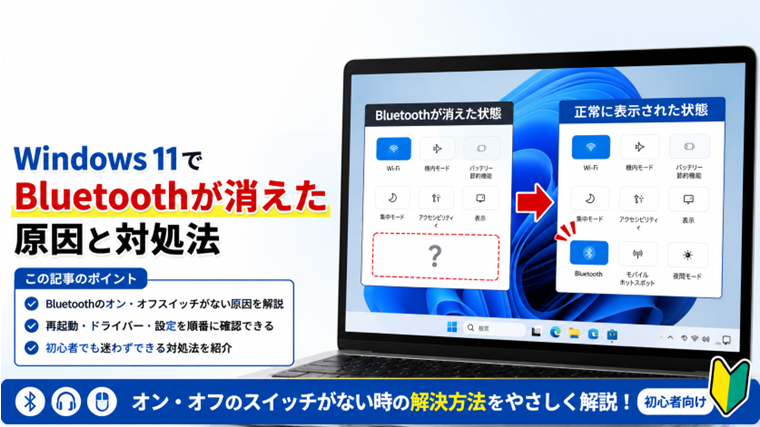
Windows 11を使っていて、今まで表示されていたBluetoothが突然消えてしまうことがあります。
たとえば、
- 「設定」にBluetoothのオン・オフスイッチがない
- クイック設定からBluetoothが消えた
- Bluetoothをオンにできない
- Bluetoothの項目がグレーになって操作できない
- デバイスマネージャーにBluetoothが表示されない
- Windows Update後にBluetoothが消えた
といった症状です。
この場合、イヤホンやマウスなど接続するBluetooth機器ではなく、Windows側でBluetooth機能そのものを正常に認識できていない可能性があります。
この記事では、Windows 11でBluetoothが消えた場合に確認したい原因と対処法を、初心者でも試しやすい順番で解説します。
Bluetoothが「接続できない」場合とは症状が違う
最初に確認しておきたいのが、「Bluetoothが消えた」のか「Bluetooth機器が接続できない」のかという違いです。
「設定」→「Bluetoothとデバイス」にBluetoothのオン・オフスイッチがあり、Bluetooth自体はオンにできる場合は、Bluetooth機能そのものはWindowsに認識されています。
この状態でイヤホンやマウスなどが接続できない場合は、ペアリングや接続機器側の問題を確認します。
一方、
- Bluetoothのオン・オフスイッチがない
- Bluetoothアイコン自体が表示されない
- デバイスマネージャーにもBluetoothがない
という場合は、今回の記事で扱う「Bluetoothそのものが消えた」症状です。
以下の方法を順番に確認してください。
原因1:Windowsの一時的な不具合
昨日まで正常に使えていたBluetoothが突然消えた場合、WindowsやBluetoothアダプターの一時的な不具合が考えられます。
特にスリープから復帰した後や長時間パソコンを使用している場合などに、Bluetoothが正常に認識されなくなることがあります。
対処法:パソコンを再起動する
最初にWindowsを再起動します。
- 「スタート」をクリックします。
- 「電源」をクリックします。
- 「再起動」をクリックします。
再起動したら、
「スタート」→「設定」→「Bluetoothとデバイス」
を開きます。
Bluetoothのオン・オフスイッチが戻っているか確認してください。
一時的な不具合であれば、再起動だけでBluetoothが再認識される場合があります。
原因2:機内モードがオンになっている
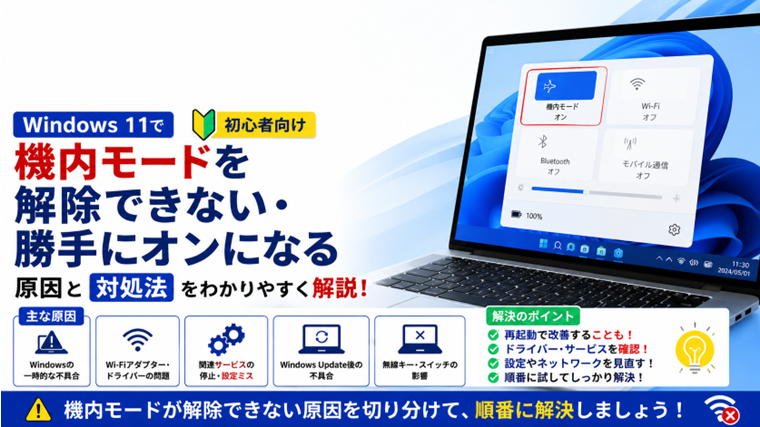
Windows 11には、無線通信を制御する「機内モード」があります。
機内モードの状態によってBluetoothが使用できなくなっている可能性があるため確認します。
対処法:機内モードをオフにする
- 「Windows」キー+「A」キーを押します。
- クイック設定を開きます。
- 「機内モード」を確認します。
- オンになっている場合はオフにします。
機内モードをオフにした後、Bluetoothが表示されるか確認してください。
ノートパソコンによっては、本体のキーやスイッチで無線機能を切り替えられる機種もあります。
原因3:Bluetoothアダプターが無効になっている
パソコンにBluetoothが搭載されていても、BluetoothアダプターがWindows上で無効になっているとBluetoothを利用できません。
対処法:デバイスマネージャーを確認する
- 「スタート」を右クリックします。
- 「デバイス マネージャー」をクリックします。
- 「Bluetooth」を探します。
- 左側の「>」をクリックして展開します。
- Bluetoothアダプターを確認します。
Bluetoothアダプターを右クリックした時に「デバイスを有効にする」と表示される場合は、現在無効になっている可能性があります。
「デバイスを有効にする」をクリックしてください。
その後、「設定」→「Bluetoothとデバイス」を開いてBluetoothが表示されるか確認します。
原因4:Bluetoothドライバーに問題が発生している
BluetoothアダプターとWindowsの間で情報をやり取りするために必要なのがBluetoothドライバーです。
ドライバーが古い、正常に動作していない、Windows Update後に互換性の問題が発生した、といった場合にBluetoothが消えることがあります。
対処法:Bluetoothドライバーを更新する
- 「デバイス マネージャー」を開きます。
- 「Bluetooth」を展開します。
- Bluetoothアダプターを右クリックします。
- 「ドライバーの更新」をクリックします。
- 「ドライバーを自動的に検索」をクリックします。
新しいドライバーが見つかった場合は、画面の案内に従ってインストールします。
完了したらWindowsを再起動し、Bluetoothが表示されるか確認してください。
Windowsでドライバーが見つからない場合は、使用しているパソコンメーカーの公式サイトでBluetoothドライバーが提供されていないか確認する方法もあります。
原因5:デバイスマネージャーからBluetoothが消えている
「デバイス マネージャー」を開いても「Bluetooth」という項目そのものが見つからないことがあります。
この場合、WindowsがBluetoothアダプターを正常に認識できていない可能性があります。
対処法:非表示のデバイスを確認する
- 「デバイス マネージャー」を開きます。
- 上部の「表示」をクリックします。
- 「非表示のデバイスの表示」をクリックします。
- Bluetoothが表示されるか確認します。
BluetoothやBluetoothアダプターが薄い色で表示された場合は、現在正常に認識されていない可能性があります。
続いてハードウェアの再検出を行います。
対処法:ハードウェア変更をスキャンする
デバイスマネージャー上部の「操作」をクリックします。
「ハードウェア変更のスキャン」を選択します。
Windowsが接続されているハードウェアを再確認します。
Bluetoothが再認識されたら、「設定」→「Bluetoothとデバイス」を開いてオン・オフスイッチが戻ったか確認してください。
原因6:Bluetoothドライバーを再認識する必要がある
Bluetoothアダプターはデバイスマネージャーに表示されているのに、設定画面からBluetoothが消えている場合があります。
ドライバーを更新しても改善しない場合は、BluetoothアダプターをWindowsに再認識させることで改善する可能性があります。
対処法:Bluetoothアダプターを再インストールする
この操作は、ここまでの方法で改善しなかった場合に行ってください。
- 「デバイス マネージャー」を開きます。
- 「Bluetooth」を展開します。
- Bluetoothアダプターを右クリックします。
- 「デバイスのアンインストール」をクリックします。
- 画面の案内に従ってアンインストールします。
- パソコンをシャットダウンします。
- 数秒待ってからパソコンの電源を入れます。
WindowsがBluetoothアダプターを検出すると、ドライバーの再インストールが行われます。
自動的に再認識されない場合は、デバイスマネージャーから「ハードウェア変更のスキャン」を実行してください。
※Bluetoothアダプターのアンインストールは、必ず簡単な対処法を試してから行うことをおすすめします。
原因7:Windows Update後にBluetoothが消えた
Windows Updateを行った直後からBluetoothが表示されなくなった場合は、更新後のドライバーやシステムの状態が影響している可能性があります。
対処法:Windows Updateを確認する
- 「スタート」をクリックします。
- 「設定」を開きます。
- 「Windows Update」をクリックします。
- 「更新プログラムのチェック」をクリックします。
追加の更新プログラムがある場合はインストールします。
Bluetoothなどのハードウェア用ドライバーがWindows Update経由で提供される場合もあります。
更新後はWindowsを再起動してBluetoothが戻ったか確認してください。
Windows Update直後にBluetoothが消えた場合でも、最初から更新プログラムを削除するのではなく、再起動やドライバーの確認から行うのがおすすめです。
原因8:Bluetooth関連サービスが停止している
WindowsではBluetoothを動作させるために複数のサービスがバックグラウンドで動作しています。
Bluetooth関連サービスが停止していると、Bluetoothが正常に動作しなくなる場合があります。
対処法:Bluetoothサービスを確認する
- 「Windows」キー+「R」キーを押します。
- 「ファイル名を指定して実行」が表示されます。
services.mscと入力します。- 「OK」をクリックします。
- サービス一覧からBluetooth関連のサービスを確認します。
「Bluetooth Support Service」などが停止している場合は、右クリックして「開始」を選択します。
すでに実行中の場合は「再起動」を選択して改善するか確認します。
サービスにはWindowsの動作に必要なものもあるため、Bluetoothと関係のないサービスをむやみに変更しないでください。
原因9:WindowsのBluetooth機能に問題が発生している
ここまで確認しても原因が分からない場合は、Windows 11のトラブルシューティングを利用します。
対処法:Bluetoothのトラブルシューティングを実行する
Windows 11では「ヘルプの取得」アプリからBluetoothのトラブルシューティングを実行できます。
「スタート」を開いて「ヘルプの取得」を検索し、Bluetoothのトラブルシューティングを実行します。
画面の案内に従って診断を進めてください。
問題が検出された場合は、表示された案内に従って対処します。
原因10:Bluetoothアダプター自体が認識されていない
再起動やドライバーの確認を行っても、
- 設定にBluetoothがない
- デバイスマネージャーにもBluetoothがない
- 非表示のデバイスにもBluetoothがない
- ハードウェア変更をスキャンしても表示されない
という場合は、Bluetoothアダプター自体がWindowsに認識されていない可能性があります。
ノートパソコンなどBluetooth内蔵機種の場合は、パソコンメーカーの公式サポートでBluetoothドライバーや機種固有の不具合情報を確認してください。
自作パソコンやBluetoothを後から追加したパソコンの場合は、Bluetoothアダプターが正しく取り付けられているかも確認します。
USBタイプのBluetoothアダプターを使用している場合は、一度取り外して別のUSBポートに接続して確認する方法もあります。
Bluetoothが消えた時に試すおすすめの順番
Bluetoothが突然消えた場合は、次の順番で確認すると効率よく原因を切り分けられます。
- Windowsを再起動する
- 機内モードを確認する
- デバイスマネージャーを確認する
- Bluetoothアダプターが無効になっていないか確認する
- Bluetoothドライバーを更新する
- 非表示のデバイスを確認する
- ハードウェア変更をスキャンする
- Windows Updateを確認する
- Bluetooth関連サービスを確認する
- Bluetoothアダプターを再インストールする
- Bluetoothのトラブルシューティングを実行する
いきなりドライバーの削除やWindowsの初期化などを行う必要はありません。
再起動など簡単で安全な方法から順番に確認することが大切です。
よくある質問(FAQ)
Q1.昨日まであったBluetoothが突然消えることはありますか?
あります。
WindowsやBluetoothドライバーの一時的な不具合などによって、Bluetoothアダプターが正常に認識されなくなる場合があります。
まずWindowsを再起動し、それでも戻らない場合はデバイスマネージャーを確認してください。
Q2.Bluetoothのオン・オフスイッチがありません
「設定」→「Bluetoothとデバイス」にBluetoothのスイッチが表示されない場合、Bluetoothアダプターやドライバーが正常に認識されていない可能性があります。
デバイスマネージャーでBluetoothが表示されているか確認してください。
Q3.クイック設定からBluetoothだけ消えました
クイック設定だけにBluetoothが表示されていない場合と、Bluetooth機能そのものが認識されていない場合があります。
まず「設定」→「Bluetoothとデバイス」にBluetoothのオン・オフスイッチがあるか確認してください。
設定画面では正常に表示されている場合、Bluetooth機能そのものが消えたとは限りません。
Q4.デバイスマネージャーにもBluetoothがありません
「表示」→「非表示のデバイスの表示」を確認し、「ハードウェア変更のスキャン」も実行してください。
それでもBluetoothがまったく表示されない場合は、ドライバーやBluetoothアダプター側の問題も考えられます。
Q5.Windows Update後にBluetoothが消えました
まずWindowsを再起動してください。
改善しない場合は、Windows Updateに追加の更新がないか確認し、デバイスマネージャーからBluetoothドライバーの状態も確認します。
Q6.Bluetoothが消えた場合、Windowsを初期化する必要がありますか?
通常は最初からWindowsを初期化する必要はありません。
再起動、デバイスマネージャー、ドライバー、Windows Update、Bluetoothサービスなどを順番に確認してください。
それでも改善しない場合に、パソコンメーカーのサポートなども含めて次の対応を検討します。
まとめ
Windows 11でBluetoothが突然消えた場合は、イヤホンやマウスなどの接続機器ではなく、WindowsがBluetooth機能を正常に認識できていない可能性があります。
主な原因として、
- Windowsの一時的な不具合
- 機内モード
- Bluetoothアダプターの無効化
- Bluetoothドライバーの不具合
- Windows Updateの影響
- Bluetooth関連サービスの停止
- Bluetoothアダプターの認識不良
などが考えられます。
まずWindowsを再起動し、「設定」→「Bluetoothとデバイス」にBluetoothのオン・オフスイッチがあるか確認してください。
スイッチそのものがない場合は、デバイスマネージャーでBluetoothアダプターが認識されているか確認するのが重要です。
なお、Bluetoothのオン・オフは正常にできるものの、イヤホンやマウスなど特定の機器だけ接続できない場合は「Bluetoothが消えた」症状とは原因が異なります。
その場合は、Bluetoothのペアリングや接続できない場合の対処法を確認してください。
関連記事
- WindowsでBluetoothが接続できない原因と対処法|ペアリングできない・認識しない時の解決方法
- Windows Update後の不具合対処法【初心者向け・実体験あり完全ガイド】
- Windowsでコンピューターの管理の使い方|主要な管理ツールをまとめて開く方法【初心者向け】
- Windows 11でWi-Fiが頻繁に切れる原因と対処法|繋がってもすぐ切断される時【初心者向け】
- Windowsでシステムの復元を使う方法|以前の状態に戻す手順【初心者向け】