導入文
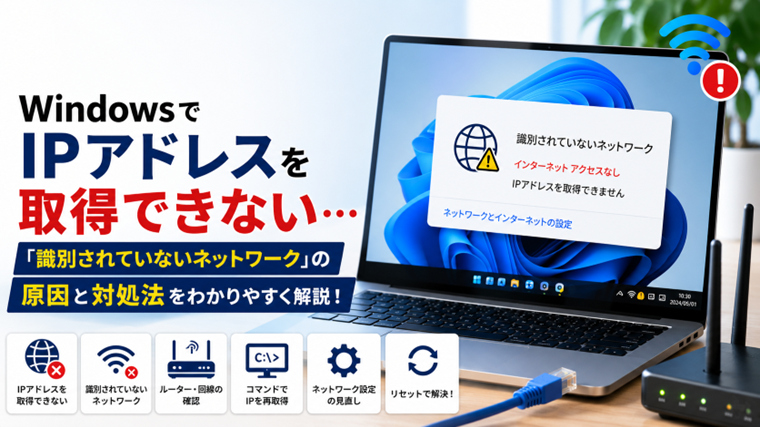
Windowsパソコンでインターネットに接続しようとしたときに、
- 「識別されていないネットワーク」と表示される
- 「インターネットなし」と表示される
- IPアドレスを取得できない
- 有線LAN・Wi-Fiのどちらも接続できない
このような症状で困っていませんか?
多くの場合、DHCPの設定やネットワークアダプター、ルーター側の問題が原因です。
この記事では、初心者でも試せる対処法を順番に紹介します。
パソコンとルーターを再起動する
まずは一時的な通信エラーを解消するため、
- パソコン
- Wi-Fiルーター
- ONU(光回線終端装置)
を順番に再起動してください。
これだけで改善する場合があります。
LANケーブルやWi-Fi接続を確認する
有線LANの場合は、
- LANケーブルが抜けていないか
- 別のLANポートで試す
- 別のLANケーブルで試す
Wi-Fiの場合は、
- 正しいSSIDへ接続しているか
- パスワードが正しいか
も確認してください。
IPアドレスを再取得する
管理者としてコマンドプロンプトを開き、次のコマンドを実行します。
ipconfig /release
続けて
ipconfig /renew
これでIPアドレスを再取得できます。
TCP/IPをリセットする
改善しない場合は、
netsh int ip reset
続けて
netsh winsock reset
DHCP設定を確認する
「IPアドレスを自動取得する」が有効になっているか確認します。
設定 → ネットワーク → アダプターのプロパティ
から確認できます。
固定IPを設定している場合は、ネットワーク環境に合わせて見直してください。
ネットワークアダプターのドライバーを更新する
デバイスマネージャーを開き、
ネットワークアダプター
から使用しているアダプターを右クリックし、
ドライバーの更新
を実行してください。
Windows Updateを確認する
ネットワーク関連の不具合は更新プログラムで改善されることがあります。
最新のWindows Updateを適用してください。
まとめ
IPアドレスを取得できない場合は、次の順番で確認しましょう。
- パソコンとルーターを再起動する
- LANケーブル・Wi-Fi設定を確認する
- IPアドレスを再取得する
- TCP/IPをリセットする
- DHCP設定を確認する
- ドライバーを更新する
- Windows Updateを実行する
よくある質問
「識別されていないネットワーク」と表示されます。
IPアドレスを正常に取得できていない可能性があります。まずは ipconfig /renew を試してください。
Wi-Fiでも有線LANでも接続できません。
ルーターやONU側のトラブル、またはWindowsのネットワーク設定が原因の可能性があります。
関連記事(内部リンク)