導入文
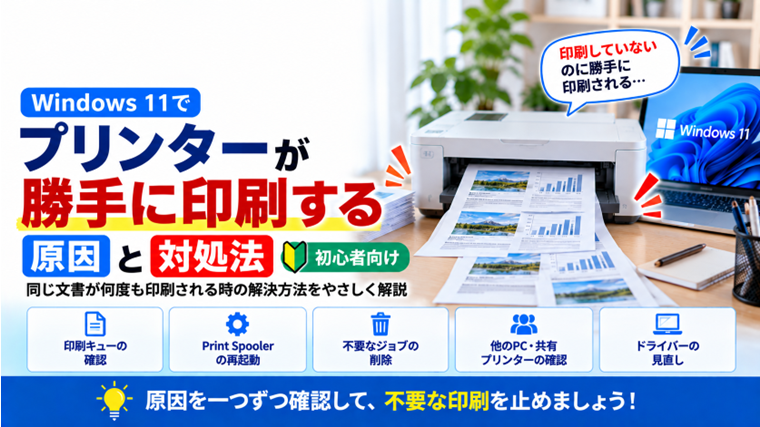
Windows 11を使っていると、印刷ボタンを押していないのにプリンターが突然動き出したり、以前印刷した文書がもう一度印刷されたりすることがあります。
「同じ文書が何枚も出てくる」「パソコンを起動したらプリンターが印刷を始めた」「キャンセルしたはずの文書が再び印刷される」といった症状もあります。
このような場合、プリンターが完全に勝手な動作をしているとは限りません。Windows 11の印刷キューに古い印刷ジョブが残っていたり、Print Spoolerに問題が起きていたり、別のパソコンから印刷データが送信されていたりする可能性があります。
この記事では、Windows 11でプリンターが勝手に印刷する、同じ文書が何度も印刷される場合の原因と対処法を、初心者向けに順番に解説します。
プリンターが勝手に印刷する時によくある症状
「勝手に印刷する」と感じる症状には、いくつかのパターンがあります。
- 同じ文書が何度も印刷される
- 以前印刷した文書が突然印刷される
- パソコンを起動すると印刷が始まる
- プリンターの電源を入れると古い文書が印刷される
- キャンセルしたはずの文書が印刷される
- 1部を指定したのに複数部印刷される
- 自分が操作していない時にプリンターが動く
- 共有プリンターから知らない文書が出てくる
症状によって原因が異なるため、まず「何が印刷されているか」を確認することが重要です。
プリンターが勝手に印刷する主な原因
Windows 11でプリンターが勝手に印刷する場合、主に次の原因が考えられます。
- 印刷キューに古い印刷ジョブが残っている
- 同じ印刷ジョブを何度も送信している
- Print Spoolerに一時的な問題が起きている
- プリンター本体に印刷データが残っている
- アプリから複数回印刷指示が送信されている
- 印刷部数が複数に設定されている
- 別のパソコンやスマートフォンから印刷されている
- 共有プリンターを複数人で使用している
- プリンタードライバーに問題がある
- 同じプリンターがWindowsに重複登録されている
最初からドライバーを削除する必要はありません。まず印刷キューを確認し、簡単な方法から順番に対処していきましょう。
対処法1:まずプリンターの印刷を停止する
大量の用紙が次々と出てくる場合は、原因を調べる前に印刷を止めます。
プリンター本体に「停止」「キャンセル」などのボタンがある場合は、そのボタンを使用してください。
それでも止まらない場合は、印刷動作が安全に停止できる状態を確認してから、プリンターの電源を切ります。
用紙を無理に引き抜かない
印刷中の用紙を手で強く引っ張ると、紙詰まりやプリンター内部の故障につながる場合があります。
まずプリンターの停止操作を行い、動作が止まってから用紙を扱ってください。
対処法2:Windows 11の印刷キューを確認する
次にWindows 11の印刷キューを確認します。
- 「スタート」をクリックします。
- 「設定」を開きます。
- 「Bluetoothとデバイス」を選択します。
- 「プリンターとスキャナー」を開きます。
- 使用しているプリンターを選択します。
- 「印刷キューを開く」をクリックします。
印刷待ちになっている文書が一覧に表示されます。
同じ文書が複数登録されていないか、以前印刷した文書が残っていないか確認してください。
同じ文書が複数並んでいる場合
同じ文書が2件、3件と並んでいる場合は、印刷ボタンを複数回押した可能性があります。
不要な印刷ジョブをキャンセルし、必要な1件だけを残します。
対処法3:不要な印刷ジョブをすべてキャンセルする
どのジョブが原因か分からない場合は、いったん印刷キューにある不要なジョブをキャンセルします。
印刷キューで対象の文書を選択し、「キャンセル」を実行します。
複数の古いジョブが残っている場合は、必要に応じてすべてキャンセルしてから、改めて1件だけ印刷します。
キャンセルしてもすぐ消えないことがある
印刷データがすでにプリンターへ送られている場合、Windows側でキャンセルしてもすぐには止まらないことがあります。
印刷キューから消えない場合は、次のPrint Spoolerの再起動も試してください。
対処法4:Print Spoolerを再起動する
Print Spoolerは、Windows 11で印刷ジョブを管理するサービスです。
このサービスに一時的な問題が起きると、古い印刷ジョブが残ったり、印刷キューが正常に処理されなかったりすることがあります。
- 「Windows」キー+「R」キーを押します。
- 「services.msc」と入力します。
- 「OK」をクリックします。
- サービス一覧から「Print Spooler」を探します。
- 「Print Spooler」を右クリックします。
- 「再起動」を選択します。
再起動後、印刷キューをもう一度確認してください。
Print Spoolerを再起動しても文書が残る場合
印刷ジョブ自体が破損しているなどの理由で、通常のキャンセルでは消えない場合があります。
その場合は、印刷待ちデータを手動でクリアする方法があります。ただし、通常のキャンセルとPrint Spoolerの再起動を先に試してください。
対処法5:残ったスプールデータを削除する
印刷キューからジョブがどうしても消えず、再起動すると同じ文書が再び印刷される場合は、スプールフォルダーに残った印刷データを確認します。
この方法は少し操作が増えるため、通常の印刷キュー削除で改善しなかった場合に行います。
- 「Windows」キー+「R」キーを押します。
- 「services.msc」と入力して「OK」をクリックします。
- 「Print Spooler」を右クリックします。
- 「停止」を選択します。
- エクスプローラーを開きます。
- アドレス欄に「%WINDIR%\System32\spool\PRINTERS」と入力します。
- フォルダー内の印刷待ちデータを削除します。
- 再び「サービス」を開きます。
- 「Print Spooler」を開始します。
これで残っていた印刷データがクリアされることがあります。
PRINTERSフォルダー以外のファイルを削除しない
この操作では、指定されたスプール用フォルダー内の印刷待ちデータだけを対象にします。
WindowsのSystem32フォルダーには重要なシステムファイルが多数あるため、ほかのファイルやフォルダーを削除しないよう注意してください。
対処法6:プリンター本体を再起動する
Windows 11側の印刷キューを整理したら、プリンター本体も再起動します。
- 印刷が停止していることを確認します。
- プリンターの電源を切ります。
- 少し待ちます。
- プリンターの電源を入れます。
- 起動が完了するまで待ちます。
その後、何も印刷操作をせずに様子を見ます。
勝手な印刷が始まらなければ、残っていた印刷データが原因だった可能性があります。
電源を入れただけで印刷が始まる場合
プリンターの電源を入れた直後に以前の文書が印刷される場合は、Windows側だけでなくプリンター本体や別の接続機器から印刷データが送られている可能性も考えます。
対処法7:印刷部数を確認する
同じ文書が何枚も連続して印刷される場合は、印刷部数が複数になっていないか確認します。
WordやExcel、PDFなどで「ファイル」→「印刷」を開き、「部数」を確認してください。
たとえば「5」と設定されていれば、同じ文書が5部印刷されます。
通常は「1」に戻してから印刷します。
前回の設定が残っている場合もある
アプリやプリンタードライバーによっては、以前使用した印刷設定が次回も残る場合があります。
印刷する前にプリンター名、部数、ページ範囲などを確認する習慣をつけると、不要な大量印刷を防ぎやすくなります。
対処法8:印刷ボタンを何度も押していないか確認する
プリンターがすぐ動かないと、「印刷できていない」と思って印刷ボタンを何度も押してしまうことがあります。
しかし、印刷処理が遅れているだけの場合、押した回数分の印刷ジョブがキューに登録されます。
しばらくしてプリンターが動き出すと、同じ文書が連続して印刷されることになります。
印刷が始まらない時はキューを先に見る
印刷ボタンを押してもすぐプリンターが動かない場合は、もう一度印刷ボタンを押す前に印刷キューを確認してください。
文書が「印刷待ち」になっていれば、印刷指示自体はWindowsに届いています。
対処法9:別のアプリから印刷して確認する
特定の文書やアプリを使用した時だけ同じものが何度も印刷される場合は、アプリ側の問題を切り分けます。
メモ帳や別のアプリから簡単な文書を1枚印刷してみてください。
別のアプリでは1回だけ正常に印刷される場合は、元のアプリや文書の設定に原因がある可能性があります。
特定のファイルだけ繰り返す場合
同じアプリでも、特定のファイルだけ症状が出る場合は、ファイル側に問題がある可能性もあります。
新しい文書を作成して印刷し、同じ症状になるか比較してください。
対処法10:別のパソコンやスマートフォンを確認する
Wi-Fi対応プリンターやネットワークプリンターでは、1台のプリンターを複数の機器から利用できます。
自分のWindows 11パソコンでは何も印刷していなくても、家族のパソコン、別の仕事用PC、スマートフォン、タブレットなどから印刷データが送られている可能性があります。
同じプリンターを利用している機器がある場合は、それぞれの印刷状況を確認してください。
自分のPCの印刷キューが空なら別端末も確認する
Windows 11の印刷キューに何もないのにプリンターが印刷を始める場合は、ほかの機器から印刷データが送られていないか確認すると切り分けやすくなります。
対処法11:共有プリンターの場合は他の利用者を確認する
会社や家庭内ネットワークで共有プリンターを使用している場合、別の利用者が送信した印刷ジョブが出力されていることがあります。
特にプリンターが一時的にオフラインだった場合、複数の利用者が送った印刷データが待機し、復旧後にまとめて印刷されることがあります。
共有環境では、印刷された文書の内容や利用者を確認し、自分以外から送信されたものではないか調べてください。
プリンターを再起動した直後に大量印刷される場合
ネットワークやプリンターが復旧したことで、それまで待機していた印刷ジョブが一斉に処理されている可能性があります。
プリンターの故障と判断する前に、接続しているパソコン側の印刷キューを確認してください。
対処法12:同じプリンターが重複登録されていないか確認する
Windows 11に同じプリンターが複数登録されている場合があります。
「設定」→「Bluetoothとデバイス」→「プリンターとスキャナー」を開き、似た名前のプリンターが複数ないか確認してください。
USB接続とWi-Fi接続の両方で登録した場合や、プリンターを何度か再設定した場合などに複数表示されることがあります。
分からないプリンターをすぐ削除しない
似た名前でも接続方法や用途が異なる場合があります。
どれが現在使用しているプリンターか確認してから、不要な登録だけを整理してください。
対処法13:プリンタードライバーを確認する
印刷キューをクリアしても繰り返し問題が発生する場合は、プリンタードライバーも確認します。
古いドライバーやプリンターに適していないドライバーが使用されていると、印刷処理が正常に行われない場合があります。
プリンターメーカーの公式サポートページで型番を確認し、Windows 11に対応したドライバーが提供されている場合はメーカーの案内に従って更新してください。
Windows Update後から発生した場合
Windows Updateやドライバー更新後から症状が始まった場合は、現在使用しているプリンタードライバーの状態を確認します。
ただし、更新直後だからといって必ず更新プログラムが原因とは限りません。まず印刷キューやPrint Spoolerなど、より一般的な原因から確認してください。
対処法14:プリンターを削除して再追加する
ここまで試しても改善しない場合は、プリンターをWindows 11からいったん削除して再追加する方法があります。
- 「設定」を開きます。
- 「Bluetoothとデバイス」を選択します。
- 「プリンターとスキャナー」を開きます。
- 対象のプリンターを選択します。
- プリンターを削除します。
- パソコンを再起動します。
- 「プリンターとスキャナー」に戻ります。
- プリンターを再追加します。
メーカー専用ドライバーを使用する機種では、メーカーの公式手順も確認してください。
再追加後はいきなり大量印刷しない
再設定後は、まず簡単な文書を1部だけ印刷します。
正常に1回だけ印刷されることを確認してから、通常の印刷に戻してください。
パソコンを起動すると勝手に印刷される場合
Windows 11を起動した直後に以前の文書が印刷される場合は、終了前から印刷ジョブが残っていた可能性があります。
パソコンを再起動したことでPrint Spoolerが再び動き始め、待機していた印刷ジョブの処理が再開されることがあります。
この場合は、印刷キューを確認し、古い印刷ジョブを削除してください。
何度削除しても同じ文書が戻ってくる場合は、Print Spoolerの停止とスプールデータのクリアも確認します。
プリンターの電源を入れると勝手に印刷される場合
プリンターの電源を入れた直後に印刷が始まる場合、プリンターがオフだった間に送信された印刷ジョブが待機していた可能性があります。
Windows 11の印刷キューだけでなく、同じプリンターを使用している別のパソコンやスマートフォンも確認してください。
Wi-Fiや共有プリンターの場合は、複数の端末から印刷できるため、自分のパソコンだけを確認しても原因が分からないことがあります。
1部しか指定していないのに同じ文書が繰り返される場合
印刷部数が「1」なのに同じ文書が繰り返し印刷される場合は、印刷キューを確認します。
同じ文書が複数のジョブとして登録されていれば、部数設定ではなく複数回印刷指示が送られています。
反対に、印刷キューには1件しかないのに複数部出てくる場合は、アプリやプリンタードライバー側の部数設定、プリンター本体側の状態なども確認してください。
印刷キューが空なのに勝手に印刷する場合
自分のWindows 11パソコンの印刷キューが空なのに印刷される場合は、次の点を確認します。
- 別のパソコンから印刷していないか
- スマートフォンやタブレットから印刷していないか
- 共有プリンターとして利用されていないか
- プリンター本体に待機データが残っていないか
特にネットワークプリンターでは、自分のPC以外が印刷元になっている可能性があります。
知らない文書が印刷される場合は接続環境も確認する
家族や職場の誰も印刷しておらず、まったく心当たりのない文書が繰り返し印刷される場合は、プリンターの接続環境も確認してください。
Wi-Fiやネットワークに接続しているプリンターでは、誰がそのプリンターを利用できる設定になっているかを確認します。
家庭ではWi-Fiルーターやプリンターの管理設定、職場ではネットワーク管理者や担当者に確認してください。
原因が分からない状態で重要な文書が出力され続ける場合は、いったんプリンターをネットワークから切り離して原因を調べる方法もあります。
どうしても勝手な印刷が止まらない場合
ここまで確認しても改善しない場合は、次の順番でもう一度切り分けます。
- プリンター本体で印刷を停止する
- Windows 11の印刷キューを確認する
- 不要な印刷ジョブを削除する
- Print Spoolerを再起動する
- 必要ならスプールデータをクリアする
- プリンターとPCを再起動する
- 別のアプリから1部だけ印刷する
- 別のPCやスマートフォンを確認する
- プリンタードライバーを確認する
- 必要に応じてプリンターを再追加する
これでも同じ文書が繰り返し印刷される場合は、プリンターメーカーのサポートへ相談する際に「いつ印刷が始まるか」「何が繰り返し印刷されるか」「印刷キューにジョブがあるか」を伝えると状況を説明しやすくなります。
まとめ
Windows 11でプリンターが勝手に印刷する場合は、最初に印刷キューを確認してください。
同じ文書が複数残っていたり、以前の印刷ジョブが待機していたりすると、プリンターやパソコンを再起動したタイミングで印刷が始まることがあります。
印刷キューを削除しても改善しない場合は、Print Spoolerの再起動、必要に応じたスプールデータのクリア、プリンター本体の再起動を行います。
また、Wi-Fiや共有プリンターでは、自分のWindows 11パソコン以外から印刷データが送信されている可能性もあります。
印刷キューが空なのに勝手に印刷される場合は、別のPCやスマートフォン、共有設定なども確認しましょう。
よくある質問(FAQ)
パソコンを起動すると以前の文書が勝手に印刷されるのはなぜですか?
Windows 11の印刷キューに古い印刷ジョブが残っていて、起動後にPrint Spoolerが処理を再開している可能性があります。まず印刷キューを確認してください。
同じ文書が何度も印刷されるのはプリンターの故障ですか?
故障とは限りません。同じ印刷ジョブが複数登録されていたり、印刷部数が複数になっていたりする場合があります。印刷キューと部数設定を確認してください。
キャンセルしたのに印刷が止まらないのはなぜですか?
印刷データがすでにプリンター本体へ送信済みの場合、Windowsからキャンセルしてもすぐには停止できないことがあります。プリンター本体のキャンセル操作も確認してください。
Print Spoolerとは何ですか?
Windowsで印刷ジョブを管理するサービスです。印刷データを一時的に管理し、プリンターへ順番に送る役割があります。
印刷キューを空にしても同じ文書が戻ってきます
Print Spoolerやスプールデータに問題が残っている可能性があります。Print Spoolerを再起動し、改善しない場合は印刷待ちデータのクリアを検討してください。
自分のPCの印刷キューは空なのにプリンターが動きます
Wi-Fiや共有プリンターの場合、別のパソコン、スマートフォン、タブレットなどから印刷データが送られている可能性があります。他の接続機器も確認してください。
1部に設定しているのに2枚以上印刷されます
印刷キューに同じ文書が複数登録されていないか確認してください。1部の印刷ジョブが複数送信されていれば、結果として同じ文書が複数印刷されます。
プリンターを再インストールすれば直りますか?
ドライバーや登録情報が原因なら改善する可能性がありますが、最初から再インストールする必要はありません。印刷キュー、Print Spooler、他の接続端末などを確認してから行うのがおすすめです。
関連記事
- Windows 11で印刷ジョブが削除できない原因と対処法|印刷キューから消えない時【初心者向け】
- プリンターで印刷できない原因と対処法【初心者向け・実体験あり】
- Windows 11でプリンターが見つからない原因と対処法|追加できない・表示されない時【初心者向け】
- Windows 11で印刷が遅い原因と対処法|印刷開始まで時間がかかる時【初心者向け】
- Windows 11でプリンターがオフラインになる原因と対処法|オンラインに戻らない時【初心者向け】