導入文
Windows 11を使っていると、今まで普通に使えていたWi-Fiが突然使えなくなり、
「Wi-Fiのボタンが消えた」
「設定を開いてもWi-Fiの項目がない」
「タスクバーからWi-Fiを選べない」
といった状態になることがあります。
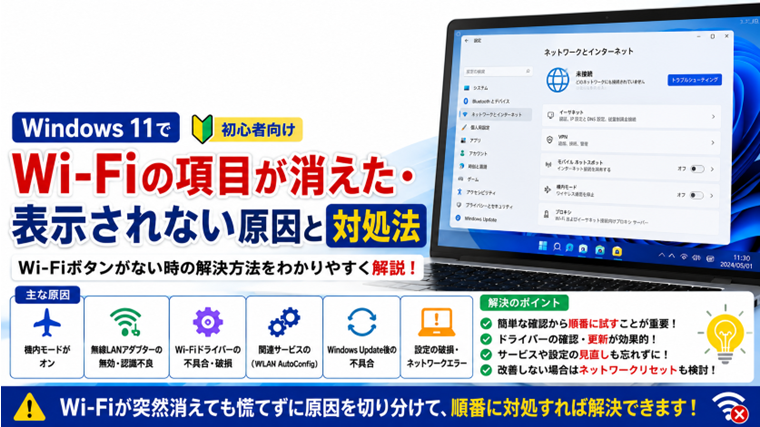
単純にWi-Fiへ接続できない場合とは異なり、Wi-Fiの項目そのものがWindowsから消えている場合は、無線LANアダプターやドライバーが正常に認識されていない可能性があります。
この記事では、Windows 11でWi-Fiの項目やボタンが消えた・表示されない原因と対処法を、初心者の方でも確認しやすい順番で解説します。
「Wi-Fiが繋がらない」と「Wi-Fiが消えた」は症状が違う
最初に確認しておきたいのが、Wi-Fiに「接続できない」のか、Wi-Fiそのものが「表示されない」のかという違いです。
Wi-Fiが繋がらない場合
次のような状態であれば、WindowsはWi-Fi機能を認識しています。
- Wi-Fiのボタンが表示されている
- 周辺のWi-Fiが一覧に表示される
- 自宅のWi-Fiだけ接続できない
- パスワードを入力しても接続できない
- 「インターネットなし」と表示される
この場合は、ルーター、Wi-Fiパスワード、IPアドレス、DNSなどを確認します。
Wi-Fiが消えた場合
今回の記事で扱うのはこちらです。
- クイック設定にWi-Fiボタンがない
- 「設定」にWi-Fiの項目がない
- 利用可能なWi-Fi一覧を表示できない
- 無線LANアダプターが表示されない
- Wi-Fiが突然使えなくなった
この場合は、Windowsが無線LAN機能を正常に認識できていない可能性があります。
Windows 11でWi-Fiが消える主な原因
原因1:Windowsの一時的な不具合
Windowsのネットワーク機能が一時的に正常動作していないだけの場合があります。
この場合は、Windowsを再起動するとWi-Fiが再び表示されることがあります。
原因2:機内モードがオンになっている
機内モードがオンになると無線通信が停止します。
通常は機内モードを解除すればWi-Fiが戻りますが、機内モード自体に不具合が起きている場合はWi-Fiの表示にも影響することがあります。
原因3:無線LANアダプターが無効になっている
デバイスマネージャーなどで無線LANアダプターが無効になっていると、WindowsでWi-Fiを使用できなくなります。
原因4:Wi-Fiドライバーに問題がある
Wi-Fiドライバーが、
- 破損している
- 正常に読み込まれていない
- 古くなっている
- Windows Updateと合わなくなった
などの状態になると、Wi-Fiの項目自体が消えることがあります。
原因5:無線LANアダプターが正常に認識されていない
デバイスマネージャーから無線LANアダプターそのものが消えている場合があります。
一時的な認識不良のほか、ドライバーやハードウェアの問題も考えられます。
原因6:WLAN AutoConfigサービスが停止している
Windowsでは「WLAN AutoConfig」というサービスがWi-Fi接続の管理に使われています。
このサービスが停止していると、Wi-Fiが正常に利用できなくなる場合があります。
原因7:Windows Update後に問題が発生した
Windows Updateやドライバー更新後にWi-Fiが消えることがあります。
更新直後から症状が始まった場合は、アップデートの影響も確認します。
原因8:ノートPCの無線機能がオフになっている
ノートPCには、
- Fnキーとの組み合わせ
- Wi-Fiマークのキー
- 本体側面の無線スイッチ
などで無線通信をオン・オフできる機種があります。
誤操作などによって無線機能がオフになっている可能性があります。
原因9:ネットワーク設定に問題がある
Windowsのネットワーク設定が破損すると、Wi-Fiが正常に表示されなくなる場合があります。
原因10:無線LANアダプターの故障
ここまでの対処を行っても無線LANアダプターがまったく認識されない場合は、ハードウェア故障の可能性も考えられます。
ただし、最初から故障と判断せず、まずソフトウェア側の原因を確認することが重要です。
対処法1:Windowsを再起動する
最初にWindowsを再起動してください。
シャットダウンして電源を入れ直すより、まずは「再起動」を選ぶことをおすすめします。
手順
- 「スタート」をクリックします。
- 「電源」をクリックします。
- 「再起動」を選択します。
再起動後、タスクバー右下のクイック設定や「設定」画面にWi-Fiが戻ったか確認してください。
一時的な認識不良であれば、これだけで改善することがあります。
対処法2:機内モードを確認する
機内モードがオンになっていないか確認します。
手順
- タスクバー右下のネットワーク・音量・バッテリー付近をクリックします。
- クイック設定を開きます。
- 「機内モード」を確認します。
- オンになっている場合はオフにします。
機内モードを解除したあと、Wi-Fiが表示されるか確認してください。
機内モードを解除できない、オフにしても勝手にオンへ戻る場合は、機内モード側のトラブルを確認する必要があります。
対処法3:「設定」にWi-Fiがあるか確認する
クイック設定にWi-Fiボタンがない場合でも、「設定」にはWi-Fiが表示されている場合があります。
手順
- 「設定」を開きます。
- 「ネットワークとインターネット」をクリックします。
- 「Wi-Fi」が表示されているか確認します。
ここにWi-Fiが表示されている場合は、Windowsが無線LANアダプターを認識している可能性が高くなります。
一方、「Wi-Fi」の項目自体がない場合は、無線LANアダプターやドライバーを確認してください。
対処法4:ノートPCの無線キーやスイッチを確認する
ノートPCの場合は、キーボードや本体に無線通信を切り替える機能がないか確認します。
機種によっては、
- Fn + ファンクションキー
- アンテナやWi-Fiマークのキー
- 本体側面の無線スイッチ
などがあります。
無線機能がハードウェア側でオフになっていると、Windows上でWi-Fiが表示されなくなる場合があります。
操作方法はメーカーや機種によって異なるため、分からない場合はPCの説明書やメーカーのサポートページを確認してください。
対処法5:デバイスマネージャーで無線LANアダプターを確認する
Wi-Fiの項目そのものが消えている場合は、ここが重要な確認ポイントです。
手順
- スタートボタンを右クリックします。
- 「デバイス マネージャー」をクリックします。
- 「ネットワーク アダプター」を展開します。
一覧の中から無線LANアダプターを探します。
名称には、
- Wireless
- Wi-Fi
- WLAN
- 802.11
- Intel Wireless
- Realtek Wireless
- MediaTek Wi-Fi
などが含まれていることがあります。
メーカーやPCによって名称は異なります。
対処法6:無線LANアダプターが無効なら有効にする
無線LANアダプターが表示されていても、無効になっている場合があります。
手順
- 「デバイス マネージャー」を開きます。
- 「ネットワーク アダプター」を展開します。
- 無線LANアダプターを右クリックします。
- 「デバイスを有効にする」が表示されている場合はクリックします。
すでに有効になっている場合は「デバイスを無効にする」と表示されるため、この操作は必要ありません。
有効にしたあと、Wi-Fiが戻ったか確認してください。
対処法7:無線LANアダプターを再起動する
アダプターが表示されているもののWi-Fiが出ない場合は、一度無効にしてから有効に戻します。
手順
- 無線LANアダプターを右クリックします。
- 「デバイスを無効にする」をクリックします。
- 数秒待ちます。
- 再び右クリックします。
- 「デバイスを有効にする」をクリックします。
その後、Wi-Fiの項目が戻ったか確認します。
対処法8:デバイスマネージャーで警告マークを確認する
無線LANアダプターの横に黄色い「!」などの警告マークが表示されている場合は、ドライバーに問題が発生している可能性があります。
アダプターを右クリックして「プロパティ」を開き、「デバイスの状態」を確認してください。
エラーコードが表示されている場合は、その内容も原因を特定する手掛かりになります。
対処法9:「非表示のデバイスの表示」を確認する
無線LANアダプターが一覧にない場合は、非表示になっていないか確認します。
手順
- 「デバイス マネージャー」を開きます。
- 上部メニューの「表示」をクリックします。
- 「非表示のデバイスの表示」をクリックします。
- 「ネットワーク アダプター」を確認します。
無線LANアダプターが薄い色で表示された場合は、Windowsが現在その機器を正常に認識していない可能性があります。
対処法10:ハードウェア変更をスキャンする
デバイスマネージャーからWi-Fiアダプターが消えている場合は、Windowsに機器を再検出させます。
手順
- 「デバイス マネージャー」を開きます。
- 上部の「操作」をクリックします。
- 「ハードウェア変更のスキャン」を実行します。
スキャン後、ネットワークアダプターの一覧に無線LANアダプターが戻るか確認してください。
対処法11:Wi-Fiドライバーを再認識させる
ドライバーの認識不良が疑われる場合は、無線LANアダプターを一度アンインストールして再認識させる方法があります。
手順
- 「デバイス マネージャー」を開きます。
- 「ネットワーク アダプター」を展開します。
- 無線LANアダプターを右クリックします。
- 「デバイスのアンインストール」を選択します。
- 内容を確認してアンインストールします。
- Windowsを再起動します。
再起動すると、通常はWindowsが無線LANアダプターを再認識します。
ただし、ドライバーが自動的にインストールされない場合もあります。
作業前にPCメーカーのサポートページから使用機種用のWi-Fiドライバーを確認しておくと安心です。
対処法12:PCメーカーのWi-Fiドライバーを確認する
Windows標準のドライバーで改善しない場合は、PCメーカーが提供しているドライバーを確認します。
特にメーカー製ノートPCでは、機種専用のWi-Fiドライバーが提供されている場合があります。
ドライバーを入手する際は、できるだけPCメーカーや無線LANアダプターのメーカーなど、信頼できる公式サイトを利用してください。
Wi-Fiが使えない場合は、有線LANや別のPC・スマートフォンを利用してドライバーを入手する方法もあります。
対処法13:WLAN AutoConfigサービスを確認する
Wi-Fiを管理するサービスが正常に動いているか確認します。
手順
Windowsキー + Rを押します。services.mscと入力します。- Enterキーを押します。
- 「WLAN AutoConfig」を探します。
- 状態を確認します。
停止している場合は、右クリックして「開始」を選択します。
スタートアップの種類が「無効」になっている場合は、「自動」になっているか確認してください。
会社や学校などで管理されているPCでは、設定変更が制限されている場合があります。
対処法14:Windows Updateを確認する
Wi-FiドライバーやWindows側の問題が更新によって修正されている場合があります。
手順
- 「設定」を開きます。
- 「Windows Update」をクリックします。
- 「更新プログラムのチェック」をクリックします。
- 更新がある場合は適用します。
- Windowsを再起動します。
再起動後、Wi-Fiが戻ったか確認してください。
対処法15:Windows Update直後なら更新履歴を確認する
Windows Updateを行った直後からWi-Fiが消えた場合は、更新履歴を確認します。
手順
- 「設定」を開きます。
- 「Windows Update」を開きます。
- 「更新の履歴」をクリックします。
Wi-Fiが消える直前に、
- Windowsの更新
- ドライバー更新
などが行われていないか確認します。
ドライバー更新直後から症状が発生した場合は、以前のドライバーへ戻すことで改善する可能性があります。
対処法16:Wi-Fiドライバーを以前の状態へ戻す
ドライバー更新後から症状が始まった場合は、ロールバックできるか確認します。
手順
- 「デバイス マネージャー」を開きます。
- 無線LANアダプターを右クリックします。
- 「プロパティ」を開きます。
- 「ドライバー」タブを開きます。
- 「ドライバーを元に戻す」が選択できる場合は実行します。
ボタンがグレーアウトしている場合は、Windowsに以前のドライバーが残っていないため、この方法は利用できません。
対処法17:ネットワークのトラブルシューティングを実行する
Windowsの診断機能も利用します。
手順
- 「設定」を開きます。
- 「システム」をクリックします。
- 「トラブルシューティング」を開きます。
- 「その他のトラブルシューティング ツール」を確認します。
- ネットワーク関連の診断を実行します。
Windows 11のバージョンによって表示される項目名や診断方法が異なる場合があります。
対処法18:ネットワークをリセットする
ここまで試しても改善しない場合は、ネットワーク設定のリセットを検討します。
手順
- 「設定」を開きます。
- 「ネットワークとインターネット」をクリックします。
- 「ネットワークの詳細設定」を開きます。
- 「ネットワークのリセット」をクリックします。
- 内容を確認して実行します。
ネットワークのリセットを行うと、ネットワークアダプターや各種ネットワーク設定が再設定されます。
Wi-FiやVPNなどの再設定が必要になる場合があるため、Wi-Fiパスワードなどを確認してから実行してください。
デバイスマネージャーにもWi-Fiがない場合
「設定」にWi-Fiがなく、デバイスマネージャーにも無線LANアダプターがない場合は、少し注意が必要です。
次の順番で確認してください。
- Windowsを再起動する
- ノートPCの無線キー・スイッチを確認する
- 「非表示のデバイスの表示」を確認する
- ハードウェア変更をスキャンする
- PCメーカーのWi-Fiドライバーを確認する
- Windows Updateの履歴を確認する
それでも無線LANアダプターがまったく表示されない場合は、BIOS・UEFI設定や無線LANアダプター本体の問題も考えられます。
設定に慣れていない場合は、無理にBIOS・UEFIを変更せず、PCメーカーのサポートや修理窓口への相談をおすすめします。
有線LANは使えるのにWi-Fiだけ消えた場合
LANケーブルではインターネットに接続できるのにWi-Fiだけ表示されない場合は、インターネット回線やルーター全体の問題である可能性は低くなります。
この場合は、
- 無線LANアダプター
- Wi-Fiドライバー
- WLAN AutoConfig
- 無線キーやスイッチ
を重点的に確認してください。
有線LANが利用できる場合は、その接続を使ってWindows Updateやメーカー製ドライバーを入手することもできます。
Wi-FiとBluetoothが同時に消えた場合
Wi-FiとBluetoothが同時に消えた場合は、無線機能全体に問題が起きている可能性があります。
PCによってはWi-FiとBluetoothが同じ無線モジュールに搭載されています。
そのため、
- 機内モード
- 無線キー
- ドライバー
- 無線モジュールの認識不良
などによって、両方が同時に使えなくなることがあります。
Wi-FiだけでなくBluetoothの状態も確認してください。
Wi-Fiが消えた時に試すおすすめの順番
原因が分からない場合は、次の順番で確認すると切り分けやすくなります。
- Windowsを再起動する
- 機内モードを確認する
- 「設定」にWi-Fiがあるか確認する
- ノートPCの無線キー・スイッチを確認する
- デバイスマネージャーを確認する
- 無線LANアダプターを無効・有効にする
- 非表示のデバイスを確認する
- ハードウェア変更をスキャンする
- WLAN AutoConfigを確認する
- Wi-Fiドライバーを確認する
- Windows Updateを確認する
- 最後にネットワークをリセットする
最初からドライバーの削除やネットワークリセットを行うのではなく、影響の少ない方法から順番に試してください。
よくある質問(FAQ)
Q1.Wi-Fiのボタンが突然消えました。まず何をすればいいですか?
まずWindowsを再起動してください。
その後、機内モード、「設定」のWi-Fi項目、デバイスマネージャーの無線LANアダプターを順番に確認します。
Q2.「設定」にWi-Fiそのものがありません
無線LANアダプターが無効になっているか、Windowsが正常に認識できていない可能性があります。
デバイスマネージャーの「ネットワーク アダプター」を確認してください。
Q3.デバイスマネージャーにもWi-Fiアダプターがありません
「非表示のデバイスの表示」と「ハードウェア変更のスキャン」を確認してください。
それでも表示されない場合は、ドライバーやハードウェア側の問題も考えられます。
Q4.Windows Update後にWi-Fiが消えました
更新されたドライバーとの相性などが考えられます。
更新履歴を確認し、無線LANドライバーの再インストールやロールバックを検討してください。
Q5.USBタイプのWi-Fiアダプターを使えば接続できますか?
内蔵無線LANアダプターが故障している場合などは、USBタイプの無線LANアダプターを利用する方法があります。
ただし、内蔵Wi-Fiが消えた原因がWindowsの設定やドライバーにある可能性もあるため、先に原因を確認することをおすすめします。
まとめ
Windows 11でWi-Fiの項目やボタンが突然消えた場合は、通常の「Wi-Fiに繋がらない」症状とは原因が異なることがあります。
特に確認したいのは、
- 機内モード
- 無線LANアダプター
- Wi-Fiドライバー
- WLAN AutoConfig
- Windows Update
- ノートPCの無線キーやスイッチ
です。
まずWindowsを再起動し、「設定」とデバイスマネージャーにWi-Fiが表示されているか確認してください。
デバイスマネージャーにも無線LANアダプターがない場合は、「非表示のデバイスの表示」や「ハードウェア変更のスキャン」を確認します。
それでも改善しない場合は、メーカー製ドライバー、Windows Updateの履歴、ネットワークのリセットなどを順番に確認してください。
簡単な方法から一つずつ試すことで、Wi-Fiが消えた原因を切り分けやすくなります。
関連記事
- WindowsでWi-Fiが繋がらない原因と対処法|インターネットに接続できない時の解決方法
- Windows 11でWi-Fiが頻繁に切れる原因と対処法|繋がってもすぐ切断される時【初心者向け】
- Windowsサービス(services.msc)の使い方|サービスの開始・停止・無効化をする方法【初心者向け】
- Windows Update後に不具合が出た時の対処法|起動しない・重い・フリーズする時【初心者向け】
- Windowsで有線LANが繋がらない原因と対処法|ネットワークを認識しない時の解決方法