導入文
Windows 11を使っていて、
「Wi-Fiには接続されているのにWebサイトが開かない」
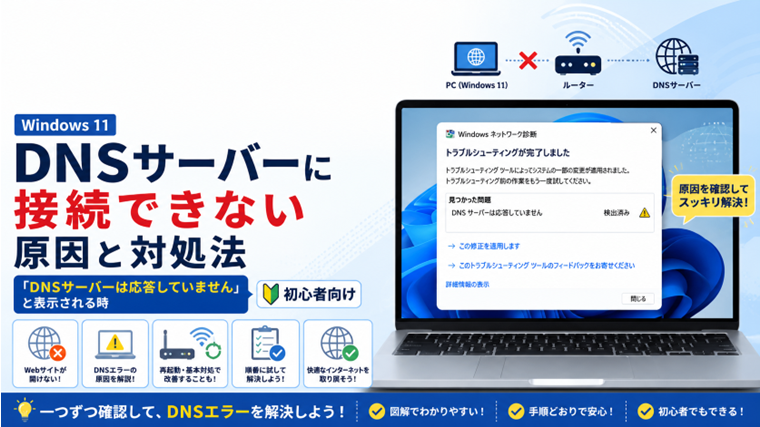
「インターネット接続のトラブルシューティングをすると『DNSサーバーは応答していません』と表示される」
ということがあります。
DNSに問題が起きると、インターネット回線そのものは接続されていても、Webサイトを正常に表示できなくなる場合があります。
難しそうに感じるエラーですが、ルーターやパソコンの再起動、DNSキャッシュの削除など、比較的簡単な方法で改善することも少なくありません。
この記事では、Windows 11でDNSサーバーに接続できない原因と、「DNSサーバーは応答していません」と表示された場合の対処法を初心者の方にもわかりやすく解説します。
DNSサーバーとは?
DNSは、WebサイトのアドレスとIPアドレスを対応させる仕組みです。
たとえば、ブラウザにWebサイトのアドレスを入力したとき、パソコンはDNSサーバーを利用して接続先を調べます。
簡単にいえば、DNSサーバーはインターネット上の「住所案内」のような役割をしています。
そのためDNSサーバーとうまく通信できなくなると、インターネット回線自体は接続されていてもWebサイトを開けないことがあります。
DNSサーバーに接続できない主な症状
DNSに問題が発生すると、次のような症状が出ることがあります。
- Wi-Fiには接続済みなのにWebサイトが開かない
- 有線LANは接続されているのにインターネットを利用できない
- 「DNSサーバーは応答していません」と表示される
- 一部または多くのWebサイトを開けない
- ブラウザにDNS関連のエラーが表示される
- インターネットが突然使えなくなった
ただし、これらの症状がすべてDNSだけで発生するわけではありません。
ルーターや回線、ネットワークアダプターなどに問題がある可能性もあります。
DNSサーバーが応答しない主な原因
原因1:ルーターやONUの一時的な不具合
家庭内のルーターやONUなどの通信機器が一時的に正常動作していない可能性があります。
長期間電源を入れたまま使用している場合や、停電・瞬停などのあとに通信状態がおかしくなることもあります。
原因2:DNSサーバー側で問題が発生している
通常はインターネットサービスプロバイダーなどからDNSサーバーの情報が自動的に設定されます。
利用しているDNSサーバーに障害や一時的な問題が発生すると、Webサイトの名前を正常に解決できなくなる場合があります。
原因3:Windowsに古いDNS情報が残っている
Windowsは、一度調べたDNS情報を一定期間保存しています。
これをDNSキャッシュと呼びます。
古い情報や不正な情報がキャッシュに残っていると、Webサイトへ正常に接続できないことがあります。
原因4:DNSサーバーの設定が間違っている
DNSサーバーを手動設定している場合、入力したアドレスが間違っている可能性があります。
以前設定したDNSサーバーが利用できなくなっているケースもあります。
原因5:ネットワークアダプターに一時的な不具合がある
Wi-Fiや有線LANを制御しているネットワークアダプターが一時的に正常動作していないことがあります。
この場合、DNSだけでなくインターネット接続全体が不安定になることがあります。
原因6:セキュリティソフトやVPNが通信に影響している
セキュリティソフトやVPNなどがネットワーク通信に影響し、DNSへの接続を妨げる場合があります。
特にVPNを利用している場合は、VPN側で指定されたDNSサーバーを使用していることがあります。
原因7:Windowsのネットワーク設定に問題がある
Windows Updateやネットワーク設定の変更などをきっかけに、TCP/IPなどのネットワーク設定が正常に動作しなくなることがあります。
対処法1:他のWebサイトが開くか確認する
最初に、問題がDNSなのか特定のWebサイトだけなのかを切り分けます。
普段利用しているサイトだけでなく、複数のWebサイトを開いてみてください。
1つのサイトだけ開かない場合は、そのWebサイト側で障害が発生している可能性があります。
複数のWebサイトを開けない場合は、パソコンやネットワーク側の問題を疑います。
対処法2:パソコンを再起動する
Windowsのネットワーク機能に一時的な問題が起きているだけなら、パソコンを再起動することで改善することがあります。
作業中のファイルを保存してから、
「スタート」→「電源」→「再起動」
を実行してください。
シャットダウンしてすぐに電源を入れるより、まず「再起動」を試すのがおすすめです。
再起動後、ブラウザを開いてインターネットへ接続できるか確認します。
対処法3:ルーターやONUを再起動する
パソコンを再起動しても改善しない場合は、ルーターなどの通信機器を確認します。
同じルーターに接続しているスマートフォンや別のパソコンでもインターネットを利用できない場合は、パソコンよりルーターや回線側に問題がある可能性が高くなります。
ルーターを再起動するときは、機器の取扱説明書や通信事業者の案内に従ってください。
ONUとルーターが別々になっている環境では、電源を入れ直す順番が指定されている場合があります。
また、再起動中は家庭内のインターネットが一時的に利用できなくなるので注意してください。
対処法4:DNSキャッシュを削除する
Windowsに保存されているDNSキャッシュを削除して改善するか確認します。
手順
- スタートボタンを右クリックします。
- 「ターミナル(管理者)」をクリックします。
- ユーザーアカウント制御が表示されたら「はい」をクリックします。
- 次のコマンドを入力します。
ipconfig /flushdns
- Enterキーを押します。
正常に処理されると、DNSリゾルバーキャッシュを正常にフラッシュしたことを示すメッセージが表示されます。
その後ブラウザを開き、Webサイトへ接続できるか確認してください。
DNSキャッシュの削除によって個人ファイルが削除されることはありません。
対処法5:IPアドレスを再取得する
DNSキャッシュを削除しても改善しない場合は、ネットワーク情報を再取得してみます。
「ターミナル(管理者)」を開き、次のコマンドを実行します。
ipconfig /release
処理が完了したら、続いて次のコマンドを実行します。
ipconfig /renew
一時的にネットワーク接続が切断されますが、新しいネットワーク情報を取得すると再接続されます。
その後、Webサイトを開けるか確認してください。
対処法6:DNSサーバーを自動取得に戻す
以前DNSサーバーを手動で変更したことがある場合は、自動取得へ戻して改善するか確認します。
手順
- 「設定」を開きます。
- 「ネットワークとインターネット」を開きます。
- 使用している「Wi-Fi」または「イーサネット」を選択します。
- 接続しているネットワークのプロパティを開きます。
- DNSサーバーの割り当てを確認します。
- 手動設定になっている場合は、自動設定へ戻して確認します。
設定後、インターネット接続を確認してください。
対処法7:別のDNSサーバーを試す
自動取得しているDNSサーバーで問題が発生している場合は、別のDNSサーバーを一時的に設定して確認する方法があります。
代表的なパブリックDNSには、
Google Public DNS
- 優先DNS:8.8.8.8
- 代替DNS:8.8.4.4
Cloudflare DNS
- 優先DNS:1.1.1.1
- 代替DNS:1.0.0.1
などがあります。
DNSを変更したあとに正常にWebサイトを開けるようになった場合は、変更前に利用していたDNSサーバー側に問題があった可能性があります。
ただし、会社や学校など管理されたネットワークでは、指定されたDNSサーバーを使用している場合があります。
管理者の許可なく設定を変更しないでください。
対処法8:ネットワークアダプターを再起動する
Wi-Fiや有線LANのネットワークアダプターを一度無効にしてから有効にすると、接続状態が改善する場合があります。
手順
- スタートボタンを右クリックします。
- 「デバイス マネージャー」を開きます。
- 「ネットワーク アダプター」を展開します。
- 使用しているネットワークアダプターを右クリックします。
- 「デバイスを無効にする」を選択します。
- 少し待ってから、再び右クリックします。
- 「デバイスを有効にする」を選択します。
ネットワークへ再接続されたら、インターネットを利用できるか確認してください。
使用しているネットワークアダプターがわからない場合は、むやみに複数のデバイスを無効にしないようにしてください。
対処法9:VPNを一時的に切断して確認する
VPNを使用している場合は、一度VPNを切断して通常のインターネット接続で確認します。
VPNを切断すると正常にWebサイトが開く場合は、VPN側のDNS設定や接続状態が影響している可能性があります。
ただし、会社から指定されているVPNなどは、管理者の指示に従ってください。
対処法10:ネットワーク設定をリセットする
ここまで試しても改善しない場合は、Windowsのネットワーク設定をリセットする方法があります。
手順
- 「設定」を開きます。
- 「ネットワークとインターネット」をクリックします。
- 「ネットワークの詳細設定」を開きます。
- 「ネットワークのリセット」を開きます。
- 内容をよく確認してから実行します。
ネットワークのリセットを行うと、ネットワークアダプターなどが再設定されます。
Wi-FiやVPNなどの設定をやり直す必要が生じる可能性があるため、最初に試す方法ではありません。
ほかの対処法で改善しなかった場合の最終手段として考えてください。
DNSが原因か簡単に切り分ける方法
少し慣れている方なら、コマンドを使ってDNSが原因か確認する方法もあります。
「ターミナル」または「コマンドプロンプト」を開き、
ping 8.8.8.8
を実行します。
IPアドレス宛ての通信はできるのに、Webサイト名では正常に接続できない場合は、DNSによる名前解決に問題がある可能性があります。
さらに、
nslookup example.com
などを実行すると、DNSによる名前解決が行われているか確認できます。
ただし、pingへの応答を拒否する機器やネットワークもあるため、pingだけで原因を断定することはできません。
「Wi-Fi接続済み」でもDNSエラーは起こる?
起こることがあります。
WindowsでWi-Fiが「接続済み」と表示されているのは、パソコンとWi-Fiルーターが接続できていることを示しているだけの場合があります。
その先のインターネット回線やDNSサーバーまで正常に通信できているとは限りません。
そのため、
「Wi-Fiマークは正常なのにWebサイトを開けない」
という症状が発生します。
この場合は、スマートフォンなど別の機器でも同じWi-Fiを利用してWebサイトを開けるか確認すると、原因を切り分けやすくなります。
おすすめの確認順
DNSエラーが発生した場合は、設定を一度に変更するのではなく、次の順番で確認するのがおすすめです。
- 複数のWebサイトが開かないか確認する
- 別のスマートフォンやPCでも同じ症状か確認する
- パソコンを再起動する
- ルーター・ONUを確認する
- DNSキャッシュを削除する
- DNS設定を確認する
- VPNなどを確認する
- ネットワークアダプターを確認する
- 最後にネットワークのリセットを検討する
1つ対処するたびにWebサイトを開いて確認すると、何が原因だったのか判断しやすくなります。
よくある質問(FAQ)
Q1.「DNSサーバーは応答していません」とは故障ですか?
必ずしもパソコンやルーターが故障しているわけではありません。
一時的な通信エラー、DNSキャッシュ、ルーター、DNSサーバー側の問題などでも発生します。
まず再起動やDNSキャッシュの削除など、簡単な方法から確認してください。
Q2.DNSキャッシュを削除しても大丈夫ですか?
基本的には問題ありません。
DNSキャッシュはWebサイトの名前解決に使用する一時的な情報です。
ipconfig /flushdns を実行しても、写真や文書などの個人ファイルが削除されることはありません。
Q3.DNSを8.8.8.8に変更しても大丈夫ですか?
8.8.8.8はGoogle Public DNSとして提供されているDNSサーバーです。
家庭の一般的なネットワークで原因を切り分ける目的などで利用できます。
ただし、会社・学校など管理されたネットワークでは指定されたDNS設定が必要な場合があるため、管理者へ確認してください。
Q4.スマートフォンは使えるのにPCだけDNSエラーになります
同じWi-Fiに接続したスマートフォンでは正常にインターネットを利用でき、Windows PCだけ接続できない場合は、PC側のDNS設定やネットワークアダプターなどに問題がある可能性が高くなります。
まずPCの再起動とDNSキャッシュの削除から確認してください。
Q5.何をしてもDNSエラーが直らない場合はどうすればいいですか?
複数の機器で同じ症状が発生している場合は、ルーター、ONU、インターネット回線、プロバイダー側などに問題が発生している可能性があります。
通信事業者の障害情報も確認してください。
PCだけで発生している場合は、ネットワークアダプターやWindowsのネットワーク設定を重点的に確認します。
まとめ
Windows 11で「DNSサーバーは応答していません」と表示された場合でも、すぐにパソコンの故障と判断する必要はありません。
主な原因として、
- ルーターやONUの一時的な不具合
- DNSサーバー側の問題
- 古いDNSキャッシュ
- DNS設定の間違い
- ネットワークアダプターの不具合
- VPNやセキュリティソフトの影響
- Windowsのネットワーク設定の問題
などが考えられます。
まず別のWebサイトや別の機器で接続状況を確認し、PCとルーターの再起動、DNSキャッシュの削除へ進むと効率よく原因を切り分けられます。
DNSサーバーの変更やネットワークのリセットは、簡単な確認で改善しなかった場合に試すとよいでしょう。
一度に多くの設定を変更せず、1つずつ確認していくことがトラブル解決のポイントです。
関連記事
- PCで特定のサイトだけ開かない原因と対処法|他は見られるのに表示されない時の完全ガイド
- Windowsでキャッシュを削除する方法|不要なキャッシュを安全に消す手順【初心者向け】
- Windows 11でWi-Fiが頻繁に切れる原因と対処法|繋がってもすぐ切断される時【初心者向け】
- WindowsでIPアドレスを取得できない原因と対処法|「識別されていないネットワーク」の解決方法
- WindowsでWi-Fiが繋がらない原因と対処法|インターネットに接続できない時の解決方法