導入文
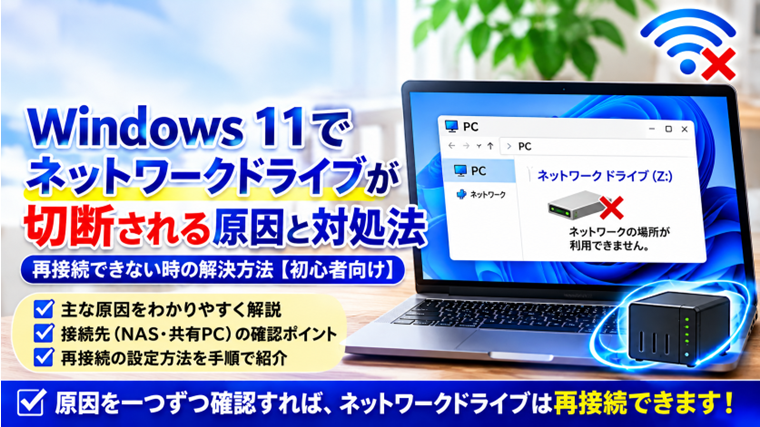
Windows 11でNASや別のパソコンの共有フォルダーをネットワークドライブとして使用していると、
「パソコンを起動するとネットワークドライブが切断されている」
「ネットワークドライブに赤い×印が付いている」
「昨日まで使えていたのに突然アクセスできなくなった」
「毎回ユーザー名とパスワードを求められる」
「しばらくすると接続が切れてしまう」
といった症状が発生することがあります。
ネットワークドライブが切断される原因は、Windows 11だけとは限りません。
Wi-FiやLAN、共有先のパソコンやNAS、資格情報、ネットワークドライブの割り当て設定など、複数の原因が考えられます。
Microsoftも、ネットワークドライブへ接続できない場合は、接続先PCの電源やアクセス許可などを確認するよう案内しています。
まず簡単なところから順番に確認しましょう。
まずネットワーク自体につながっているか確認する
最初に確認したいのは、Windows 11がネットワークへ正常に接続されているかどうかです。
ブラウザを開いて、インターネットへ接続できるか確認してください。
Wi-Fiを使用している場合は、画面右下のネットワークアイコンも確認します。
インターネットにも接続できない場合は、ネットワークドライブより先にWi-FiやLANの問題を解決する必要があります。
ただし、インターネットへ接続できていても、NASや共有先PCだけに接続できない場合もあります。
原因1:共有先のパソコンやNASの電源が入っていない
ネットワークドライブは、ネットワーク上にある別のパソコンやNASなどへ接続しています。
そのため、接続先の機器の電源が切れているとアクセスできません。
例えば、
- NASの電源が切れている
- 共有先PCがシャットダウンしている
- 共有先PCがスリープしている
- NASが再起動中
- LANケーブルが抜けている
などを確認してください。
Microsoftも、ネットワークドライブへ接続できない場合、接続先コンピューターの電源が入っていない可能性を挙げています。
原因2:Windows起動直後でネットワーク接続が完了していない
Windows 11へサインインした直後にネットワークドライブを見ると、赤い×印が表示されている場合があります。
これはWindowsの起動時点では、Wi-FiやLANの接続準備がまだ完了していなかったことなどが考えられます。
この場合は、少し待ってからネットワークドライブをダブルクリックしてください。
正常に接続できれば、大きな問題ではない可能性があります。
特にWi-Fi接続では、Windowsへのサインインとネットワーク接続のタイミングに差が出る場合があります。
原因3:「サインイン時に再接続する」が有効になっていない
ネットワークドライブを割り当てる時には、
「サインイン時に再接続する」
という設定があります。
この設定が有効になっていないと、Windowsへ再度サインインした時にネットワークドライブが自動的に再接続されないことがあります。
Microsoftも、Windows 11でネットワークドライブを割り当てる際、毎回サインイン時に接続する場合は「サインイン時に再接続する」を選択するよう案内しています。
ネットワークドライブを割り当て直す
Windowsキー+E
を押してエクスプローラーを開きます。
左側から、
「PC」または「このPC」
を選択します。
上部の**「…」**などから、
「ネットワーク ドライブの割り当て」
を選択します。
使用するドライブ文字と共有フォルダーを指定し、
「サインイン時に再接続する」
にチェックを入れます。
最後に**「完了」**をクリックします。
原因4:ネットワークドライブのパスが変わっている
ネットワークドライブは、共有フォルダーの場所を指定して接続します。
例えば、
\\共有PC\共有フォルダー
のようなパスです。
NASの名前や共有フォルダー名を変更すると、以前登録したネットワークドライブから接続できなくなることがあります。
共有先の名前やフォルダー構成を変更していないか確認してください。
IPアドレスが変わっている場合もある
IPアドレスを使ってネットワークドライブを登録している場合は注意が必要です。
例えば、
\\192.168.1.100\共有
のように登録している場合です。
ルーターのDHCPによって接続先機器のIPアドレスが変わると、以前のIPアドレスではアクセスできなくなることがあります。
NASなどをIPアドレスで指定している場合は、現在のIPアドレスも確認してください。
原因5:資格情報に問題がある
ネットワークドライブへの接続時には、ユーザー名やパスワードが必要になる場合があります。
保存されている資格情報が古くなっていると、
- 毎回パスワードを求められる
- 接続を拒否される
- 再起動すると接続できない
といった症状が発生することがあります。
特に、共有先PCやNASのパスワードを変更した後は確認が必要です。
Windowsの資格情報を確認する
コントロールパネルを開きます。
ユーザー アカウント → 資格情報マネージャー
を開き、
「Windows 資格情報」
を確認します。
NASや共有先PCに関係する資格情報が登録されている場合は、ユーザー名などが現在の設定と一致しているか確認してください。
古い情報が登録されている場合は、いったん削除してネットワークドライブへ再接続し、正しいユーザー名とパスワードを入力する方法があります。
原因6:共有フォルダーのアクセス許可が変更された
ネットワークには接続できていても、共有フォルダーへのアクセス権がなければネットワークドライブを開けません。
共有先PCで、
- 共有設定を変更した
- Windowsユーザーを変更した
- アクセス許可を変更した
- 共有フォルダーを作り直した
といった操作をした場合は確認してください。
Microsoftも、ネットワークドライブへ接続できない原因として適切なアクセス許可がない可能性を案内しています。
原因7:ネットワーク探索やファイル共有が無効になっている
Windowsのネットワーク共有を使用する場合は、ネットワーク探索やファイル共有の設定も関係します。
設定 → ネットワークとインターネット → ネットワークの詳細設定 → 共有の詳細設定
を開きます。
使用しているネットワークで、
「ネットワーク探索」
と
「ファイルとプリンターの共有」
の設定を確認してください。
共有先のPC側についても確認します。
原因8:ネットワークの種類が変わっている
Windowsではネットワークを、
- パブリックネットワーク
- プライベートネットワーク
として設定できます。
家庭や社内など信頼できるLAN内でファイル共有を行う場合、ネットワークプロファイルの設定によって共有機能の動作が変わることがあります。
ネットワーク設定を変更した直後から共有フォルダーへアクセスできなくなった場合は確認してください。
なお、公共Wi-Fiなど信頼できないネットワークで、安易に共有を有効にすることはおすすめできません。
原因9:Wi-Fiが一時的に切断されている
Wi-Fi接続が不安定な場合、ネットワークドライブへの接続も切れることがあります。
特に、
- ルーターから離れている
- 電波が弱い
- 頻繁にWi-Fiが切れる
- 中継器との接続が不安定
- ルーターが長期間再起動されていない
といった場合は確認が必要です。
ネットワークドライブだけでなく、インターネット接続も同時に不安定になる場合は、Wi-Fiやルーター側を確認してください。
原因10:LANケーブルやルーターに問題がある
有線LANを使用している場合でもネットワークが切断されることがあります。
LANケーブルが緩んでいたり、ケーブルやルーターのLANポートに問題があったりすると、一時的な切断が発生します。
可能であれば、
- LANケーブルを差し直す
- 別のLANポートへ接続する
- 別のLANケーブルで確認する
- ルーターを再起動する
などを試してください。
原因11:NAS側がスリープしている
NASには、一定時間使用しないとHDDを休止させる機能などが搭載されている場合があります。
NAS側が省電力状態になっていると、アクセス時の応答に時間がかかることがあります。
NASを使用している場合は、NAS本体の省電力設定やスリープ設定も確認してください。
設定方法はメーカーや機種によって異なります。
ネットワークドライブを一度削除して登録し直す
設定に問題が見つからない場合は、ネットワークドライブを一度切断して登録し直す方法があります。
エクスプローラーを開き、
「PC」または「このPC」
から対象のネットワークドライブを右クリックします。
「切断」
を選択します。
その後、もう一度**「ネットワーク ドライブの割り当て」**を行います。
その際、
「サインイン時に再接続する」
へチェックを入れてください。MicrosoftのWindows 11向け手順でも、この設定が用意されています。
コマンドで接続状態を確認する方法
ネットワークドライブの接続状態はコマンドから確認することもできます。
コマンドプロンプトを開き、
net use
と入力してEnterキーを押します。
現在登録されているネットワーク接続を確認できます。
初心者の場合は、まずエクスプローラーから確認すれば十分です。
通常の方法で改善しない場合の確認手段として覚えておくと便利です。
赤い×印が付いていても開ける場合がある
Windows起動後、ネットワークドライブに赤い×印が付いていることがあります。
しかし、ネットワークドライブをダブルクリックすると、その時点で接続されて正常に開ける場合があります。
この場合は、ネットワークドライブの登録そのものが消えているわけではありません。
Windowsへのサインイン時にネットワーク接続の準備が間に合わず、一時的に切断状態として表示されている可能性があります。
Microsoftの過去の技術情報でも、マップされたネットワークドライブに赤い×印が表示されるケースが記録されています。ただし、この資料はWindows 10 バージョン1809を対象とした古い事例なので、Windows 11固有の不具合として扱わないよう注意してください。
「切断される」と「共有フォルダーにアクセスできない」は分けて考える
似ていますが、原因の切り分けでは重要です。
今まで使えていたドライブが切断される
次の項目を優先して確認します。
- Wi-FiやLAN
- 接続先PC・NAS
- サインイン時の再接続
- 資格情報
- IPアドレス
最初から共有フォルダーへアクセスできない
次の項目を優先します。
- 共有設定
- ネットワーク探索
- ファイルとプリンターの共有
- アクセス権
- ユーザー名とパスワード
症状を分けて考えることで原因を見つけやすくなります。
おすすめの確認順
Windows 11でネットワークドライブが切断される場合は、次の順番で確認するのがおすすめです。
- インターネットやLANが正常か確認する
- 共有先PCやNASの電源を確認する
- ネットワークドライブを一度開いてみる
- 「サインイン時に再接続する」を確認する
- 共有フォルダーのパスを確認する
- IPアドレスが変わっていないか確認する
- 資格情報を確認する
- 共有フォルダーのアクセス許可を確認する
- ネットワーク探索とファイル共有を確認する
- ネットワークドライブを登録し直す
最初からWindowsを初期化する必要はありません。
ネットワークドライブの問題では、Windows本体よりもネットワークや接続先機器の状態を先に確認することが大切です。
よくある質問(FAQ)
Q1.ネットワークドライブに赤い×印があります
まずネットワークドライブをダブルクリックしてください。
正常に開ける場合は、一時的に切断状態として表示されていただけの可能性があります。
開けない場合は、ネットワーク接続や共有先PC・NASの状態を確認します。
Q2.パソコンを再起動するたびにネットワークドライブが切れます
ネットワークドライブを割り当てる際の、
「サインイン時に再接続する」
が有効になっているか確認してください。
Microsoftも、サインインのたびに接続する場合はこの設定を選択するよう案内しています。
Q3.毎回ユーザー名とパスワードを求められます
資格情報マネージャーに保存されている情報を確認してください。
共有先PCやNASのパスワードを変更した場合は、古い資格情報が残っている可能性があります。
Q4.NASだけ突然つながらなくなりました
NASの電源、LAN接続、IPアドレス、共有フォルダー名などを確認してください。
ほかのパソコンから同じNASへ接続できるか確認すると、Windows 11側の問題なのかNAS側の問題なのかを切り分けやすくなります。
Q5.ネットワークドライブを登録し直しても問題ありませんか?
共有先のパスやログイン情報が分かっていれば、登録し直すことができます。
ただし、切断する前に現在使用している
ドライブ文字・共有先のパス・ユーザー名
を確認しておくと安心です。
まとめ
Windows 11でネットワークドライブが切断される場合は、まずWindows 11・ネットワーク・接続先機器のどこに原因があるのかを切り分けることが重要です。
特に確認したいのは、
- Wi-Fi・LANが正常か
- 共有先PCやNASが起動しているか
- 「サインイン時に再接続する」が有効か
- 共有先のパスやIPアドレスが変わっていないか
- 資格情報が正しいか
- 共有フォルダーへのアクセス権があるか
という点です。
Windows 11では、ネットワークドライブを割り当てる際に**「サインイン時に再接続する」**を選択できます。再起動やサインイン後に接続されない場合は、まずこの設定を確認してください。
それでも改善しない場合は、ネットワークドライブを一度切断して登録し直し、NASや共有先PC側の設定も確認しましょう。
関連記事
・WindowsでWi-Fiが繋がらない原因と対処法|インターネットに接続できない時の解決方法
・WindowsでIPアドレスを取得できない原因と対処法|「識別されていないネットワーク」の解決方法
・Windowsでファイル・フォルダーのアクセス権を確認・変更する方法|開けない時の対処法【初心者向け】
・Windowsでネットワーク使用率が高い原因を確認する方法|通信しているアプリを調べる【初心者向け】
・Windowsでドライブ文字(ドライブレター)を変更する方法|C・Dドライブ名を変更する手順【初心者向け】