導入文
ドライブ文字(ドライブレター)とは?
Windowsでは、ストレージごとにC:、D:、E: のようなアルファベットが割り当てられています。
これを**ドライブ文字(ドライブレター)**と呼びます。
通常は自動で割り当てられますが、次のような場合は変更したいことがあります。
- 外付けHDDが毎回違う文字になる
- ソフトウェアが特定のドライブ文字を指定している
- 複数のSSD・HDDを整理したい
- ネットワークドライブと重複しないようにしたい
Windowsでは標準機能を使って簡単に変更できます。
ドライブ文字を変更する前の注意点
変更自体は難しくありませんが、次の点に注意してください。
- Cドライブ(Windowsがインストールされているドライブ)は変更できません。
- インストール済みソフトによっては正常に動作しなくなることがあります。
- 使用中のドライブは変更できない場合があります。
基本的には、データ保存用ドライブや外付けドライブのみ変更することをおすすめします。
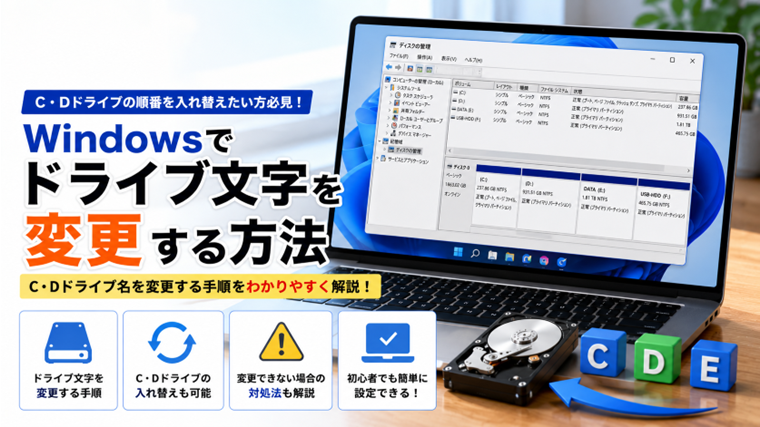
ドライブ文字を変更する方法
① コンピューターの管理を開く
スタートボタンを右クリックし、
「コンピューターの管理」
を選択します。
② ディスクの管理を開く
左側のメニューから
記憶域
↓
ディスクの管理
をクリックします。
③ ドライブを選択する
変更したいドライブを右クリックします。
④ ドライブ文字とパスの変更
「ドライブ文字とパスの変更」
をクリックします。
⑤ 「変更」をクリック
現在のドライブ文字が表示されます。
「変更」をクリックして、新しいドライブ文字を選択します。
⑥ OKを押す
警告メッセージが表示されたら内容を確認し、
「はい」
をクリックすると変更が完了します。
ドライブ文字を変更できない場合
変更できない場合は、次の点を確認してください。
- 管理者権限でログインしているか
- Windowsが使用中のシステムドライブではないか
- 他のソフトがドライブを使用していないか
- ネットワークドライブと重複していないか
外付けHDD・SSDにも利用できる
USB接続の外付けHDDやSSDでも同じ方法で変更できます。
毎回同じドライブ文字に設定しておくと、
- バックアップソフト
- 動画編集ソフト
- 写真管理ソフト
などが使いやすくなります。
ドライブ名との違い
ドライブ文字と混同されやすいものにドライブ名があります。
例えば、
C:
Windows
D:
DATA
この「Windows」や「DATA」は**ドライブ名(ラベル)**です。
一方、
C:
D:
E:
はドライブ文字です。
この記事で説明しているのは、ドライブ文字の変更方法になります。
よくある質問
CドライブをDドライブへ変更できますか?
できません。
Windowsがインストールされているシステムドライブは変更できません。
USBメモリも変更できますか?
はい。
USBメモリも同じ手順で変更できます。
元に戻せますか?
いつでも変更できます。
ただし、他のドライブで使用中の文字は選択できません。
ドライブ文字を変更するとデータは消えますか?
通常は消えません。
ただし、変更前のドライブ文字を参照しているソフトは再設定が必要になる場合があります。
まとめ
Windowsでは「コンピューターの管理」のディスクの管理からドライブ文字を簡単に変更できます。
外付けHDDやSSDの整理や、バックアップソフトの設定などで役立つ機能です。
ただし、WindowsがインストールされているCドライブは変更できないため、データ保存用ドライブや外付けドライブで利用するようにしましょう。
関連記事(タイトル完全一致)
- Windowsでコンピューターの管理の使い方|主要な管理ツールをまとめて開く方法【初心者向け】
- WindowsでSSD・HDDの健康状態を確認する方法|SMART情報の見方【初心者向け】
- WindowsでCHKDSKを実行する方法|ディスクエラーを修復する使い方【初心者向け】
- Windowsでドライブの最適化(デフラグ)の使い方|SSD・HDDを最適化する方法【初心者向け】
- Windowsでストレージセンサーを設定する方法|不要ファイルを自動で削除する方法【初心者向け】
- Cドライブ容量不足を解消する方法【Windows初心者向け・実体験あり】