導入文
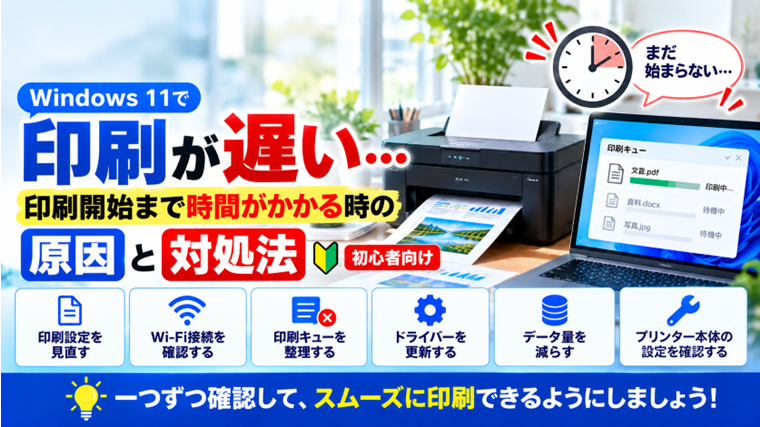
Windows 11でプリンターを使用していると、「印刷ボタンを押してから印刷が始まるまで長い」「以前より印刷速度が遅くなった」「途中で何度も止まりながら印刷される」といった症状が起こることがあります。
印刷自体はできるため、そのまま使い続けてしまいがちですが、毎回印刷開始まで待たされると作業効率が大きく低下します。
印刷が遅くなる原因はプリンター本体だけとは限りません。Windows 11の印刷設定、Wi-Fiなどの通信状態、印刷する画像やPDFのデータ量、プリンタードライバー、印刷キューなどが関係している場合があります。
この記事では、Windows 11で印刷が遅い時に確認したい原因と対処法を、初心者でも試しやすい順番で解説します。
「印刷が遅い」といっても症状はいくつかある
最初に、どの段階で時間がかかっているのか確認してみましょう。
- 印刷ボタンを押してからプリンターが動き始めるまで長い
- 1枚目は出るが、2枚目以降の間隔が長い
- 写真や画像を印刷する時だけ遅い
- PDFを印刷する時だけ時間がかかる
- Wi-Fi接続のプリンターだけ遅い
- 途中で何度も止まりながら印刷する
- 以前は速かったのに最近急に遅くなった
症状によって原因が異なります。
たとえば印刷ボタンを押してから開始まで長い場合は、Windowsからプリンターへデータを送る処理や印刷キュー、ネットワークなどが関係している可能性があります。
一方、印刷はすぐ始まるものの1枚を出力する時間が長い場合は、印刷品質やプリンター本体の設定なども確認する必要があります。
Windows 11で印刷が遅くなる主な原因
Windows 11で印刷速度が遅くなる場合は、主に次のような原因が考えられます。
- 印刷品質が必要以上に高く設定されている
- 写真や高解像度画像など印刷データが大きい
- Wi-Fiの通信状態が不安定
- 印刷キューに複数のジョブが残っている
- Print Spoolerが正常に動作していない
- プリンタードライバーが古い、または正常に動作していない
- プリンターのファームウェアが古い
- スプール設定が使用環境に合っていない
- 特定のアプリやファイルだけで問題が起きている
原因を特定するため、簡単な確認から順番に進めていきましょう。
対処法1:プリンターとパソコンを再起動する
最初に試したいのが、プリンターとWindows 11の再起動です。
一時的な通信エラーや印刷処理の不具合で遅くなっている場合は、再起動だけで改善することがあります。
- 印刷中の作業がないことを確認します。
- プリンターの電源を切ります。
- Windows 11を再起動します。
- パソコンが起動したらプリンターの電源を入れます。
- 簡単な文書を1枚印刷して確認します。
プリンターの電源を切った後は、すぐに入れ直さず少し待ってから起動するとよいでしょう。
以前は正常だったのに急に遅くなった場合
それまで問題なく印刷できていたのに突然遅くなった場合は、一時的な不具合の可能性があります。
この場合は細かな設定を変更する前に、まずプリンターとパソコンを再起動して変化があるか確認してください。
対処法2:別の簡単な文書を印刷して確認する
次に、文字だけの簡単な文書を1枚印刷してみます。
たとえばメモ帳などで数行の文字を入力し、同じプリンターで印刷します。
簡単な文書はすぐ印刷できるのに、特定のPDFや写真だけ遅い場合は、プリンターやWindows全体ではなく、印刷するデータ側に原因がある可能性が高くなります。
特定のファイルだけ遅い場合
高解像度の写真が多数含まれる文書や、ページ数の多いPDFなどは、プリンターへ送信するデータ量が大きくなります。
そのため、文字中心の文書より印刷開始まで時間がかかることがあります。
別の軽いファイルを正常に印刷できるなら、Windowsの設定を大きく変更する前に、問題のファイル側を確認しましょう。
対処法3:印刷品質の設定を確認する
印刷品質が必要以上に高く設定されていると、印刷に時間がかかる場合があります。
Windows 11では、次の手順でプリンターの印刷設定を確認できます。
- 「スタート」をクリックします。
- 「設定」を開きます。
- 「Bluetooth とデバイス」を選択します。
- 「プリンターとスキャナー」を開きます。
- 使用しているプリンターを選択します。
- 「印刷設定」を開きます。
- 印刷品質や用紙設定を確認します。
画面や項目名はプリンターによって異なります。
通常の文書を印刷するだけなら、必要以上に高い画質を選択せず、「標準」など用途に合った設定で試してください。
写真印刷では速度が遅くなることがある
写真用紙や高画質モードを選択すると、通常の文書印刷より時間がかかります。
これは必ずしも故障ではありません。高画質で印刷するために、プリンターがより細かく処理している可能性があります。
速度を優先したい文書では、標準品質などへ変更して比較してください。
対処法4:用紙の種類が正しく設定されているか確認する
印刷設定で選択している用紙の種類と、実際にプリンターへセットしている用紙が合っているか確認します。
普通紙を使用しているのに写真用紙などが選択されていると、プリンターが高品質印刷として処理し、通常より時間がかかることがあります。
「印刷設定」やプリンターメーカーの設定画面から、用紙種類を確認してください。
用紙設定と印刷品質は一緒に確認する
用紙の種類によって選択できる印刷品質が変わるプリンターもあります。
そのため、印刷速度を確認する時は「印刷品質」だけではなく「用紙種類」も合わせて確認するのがポイントです。
対処法5:Wi-Fi接続が原因か確認する
Wi-Fiプリンターでは、パソコンからプリンターへ印刷データをネットワーク経由で送信します。
Wi-Fiの電波が弱い、通信が混雑している、プリンターと無線LANルーターが離れているなどの状態では、印刷データの転送に時間がかかることがあります。
プリンターとルーターの位置やWi-Fiの接続状態を確認してください。
可能ならUSBや有線LANで比較する
対応しているプリンターであれば、一時的にUSBケーブルや有線LANで接続して印刷速度を比較すると原因を切り分けやすくなります。
有線接続では速いのにWi-Fiでは極端に遅い場合は、Windowsそのものよりネットワーク環境が関係している可能性があります。
対処法6:印刷キューに不要なジョブが残っていないか確認する
印刷キューに古い印刷ジョブや処理が止まったジョブが残っていると、後から送った印刷がなかなか始まらないことがあります。
- 「設定」を開きます。
- 「Bluetooth とデバイス」をクリックします。
- 「プリンターとスキャナー」を開きます。
- 使用しているプリンターを選択します。
- 「印刷キューを開く」を選択します。
- 不要な印刷ジョブが残っていないか確認します。
不要なジョブがある場合はキャンセルしてから、もう一度印刷してください。
先頭のジョブが止まっている場合
印刷キューの先頭にあるジョブが処理できずに止まっていると、それ以降の印刷が待たされることがあります。
先頭のジョブの状態を確認し、不要であればキャンセルします。
キャンセルしても印刷キューから消えない場合は、印刷ジョブが削除できない時の対処法を確認してください。
対処法7:Print Spoolerを再起動する
Windowsでは「Print Spooler」というサービスが印刷ジョブを管理しています。
Print Spoolerが一時的に不安定になると、印刷ジョブの処理が遅れたり、キューに残ったりすることがあります。
- 「Windows」キー+「R」キーを押します。
- 「services.msc」と入力して「OK」をクリックします。
- サービス一覧から「Print Spooler」を探します。
- 「Print Spooler」を右クリックします。
- 「再起動」を選択します。
再起動後、もう一度印刷して速度が改善したか確認します。
印刷ジョブが残っている場合は先に確認する
印刷キューに大量のジョブが残っている場合は、Print Spoolerを何度も再起動する前に、不要なジョブをキャンセルしてください。
印刷ジョブ自体が削除できない場合は、スプーラーフォルダーの確認など別の対処が必要になることがあります。
対処法8:大きな画像やPDFのデータ量を減らす
高解像度の写真や画像が多数含まれているファイルは、印刷データが大きくなります。
その結果、印刷ボタンを押してからプリンターへデータを送信するまでに時間がかかることがあります。
特にWi-Fiプリンターでは、大容量データの転送時間も影響します。
可能であれば画像を圧縮したり、必要なページだけを印刷したりして速度を比較してください。
PDFだけ印刷が遅い場合
ほかの文書は正常なのに特定のPDFだけ遅い場合は、そのPDFに高解像度画像や複雑な図形が含まれている可能性があります。
別のPDFや文字だけの文書を印刷して比較すると、プリンター側の問題なのかファイル側の問題なのか判断しやすくなります。
対処法9:プリンタードライバーを確認する
プリンタードライバーが古い場合や、Windows 11との互換性に問題がある場合も、印刷処理が正常に進まないことがあります。
特にWindows Update後やプリンターを買い替えた後などに症状が発生した場合は、ドライバーを確認してください。
プリンターメーカーの公式サポートページで、使用している型番に対応したWindows 11用ドライバーが提供されているか確認します。
ドライバーをダウンロードする場合は、第三者の配布サイトではなくメーカー公式サイトを利用することをおすすめします。
同じプリンターが複数登録されている場合
USB接続からWi-Fi接続へ変更した場合などは、古いプリンター登録が残っていることがあります。
「設定」→「Bluetooth とデバイス」→「プリンターとスキャナー」を開き、同じようなプリンターが複数表示されていないか確認してください。
ただし、似た名前でも接続方法が異なる場合があるため、使用しているプリンターを確認せずに削除するのは避けましょう。
対処法10:プリンターのファームウェアを確認する
プリンター本体には、動作を制御するためのファームウェアが搭載されています。
メーカーから更新版が提供されている場合、更新によって通信や印刷動作に関する問題が改善することがあります。
使用しているプリンターメーカーの公式サポートページを開き、型番を検索してファームウェアの更新情報を確認してください。
更新中はプリンターの電源を切らない
ファームウェア更新中に電源を切ると、プリンターが正常に起動できなくなる可能性があります。
更新する場合は、必ずメーカーが案内している手順に従ってください。
対処法11:スプール設定を確認する
印刷開始までの時間が長い場合は、プリンターのスプール設定を確認する方法もあります。
Windowsでは、印刷データをいったん保存してからプリンターへ送る「スプール」という仕組みが使われています。
- 「設定」を開きます。
- 「Bluetooth とデバイス」を選択します。
- 「プリンターとスキャナー」を開きます。
- 使用しているプリンターを選択します。
- 「プリンターのプロパティ」を開きます。
- 「詳細設定」タブを確認します。
機種やドライバーによって表示内容は異なりますが、スプールを利用する設定や、いつ印刷を開始するかを指定する項目があります。
スプール設定は最初に変更しない
スプール設定は印刷処理の動作に関係するため、最初から変更するのではなく、印刷品質、ネットワーク、印刷データ、ドライバーなどを確認しても改善しない場合に確認するのがおすすめです。
現在の設定が分からなくならないよう、変更前の状態を記録してから操作してください。
対処法12:Windowsのプリンタートラブルシューティングを実行する
原因が分からない場合は、Windows 11の「ヘルプを表示」アプリからプリンターのトラブルシューティングを実行する方法があります。
Windows側のプリンター設定や接続などを自動的に診断できるため、手動で原因を特定できない場合に試してみましょう。
Windows 11の更新によって画面や案内方法が変更されることがあるため、表示される手順に従って診断してください。
印刷開始が遅い場合と印刷そのものが遅い場合の違い
原因を絞り込む時は、「どこで待たされているのか」を見ることが重要です。
印刷ボタンを押してからプリンターが動き始めるまで数分かかる場合は、ネットワーク、印刷キュー、Print Spooler、大容量データなどを優先して確認します。
一方、プリンターはすぐ動き始めるものの用紙が出てくるまで非常に長い場合は、印刷品質、用紙種類、写真印刷モードなどを確認します。
この違いを確認するだけでも、原因をかなり絞り込めます。
Wi-Fiプリンターだけ遅い場合に確認したいこと
USB接続では正常なのにWi-Fi接続だけ遅い場合は、ネットワーク環境を中心に確認します。
- プリンターと無線LANルーターが離れすぎていないか
- Wi-Fiの電波が弱くなっていないか
- パソコンとプリンターが正常にネットワークへ接続されているか
- ルーターを長期間再起動していないか
- 大量の画像データを印刷していないか
可能であればUSBまたは有線LANで同じ文書を印刷し、速度を比較してください。
有線接続だけ速い場合は、プリンター本体の印刷能力よりWi-Fi通信がボトルネックになっている可能性があります。
特定のアプリだけ印刷が遅い場合
WordやExcel、ブラウザー、PDF閲覧ソフトなど、特定のアプリから印刷する時だけ遅い場合は、Windows全体やプリンター本体ではなくアプリ側が関係している可能性があります。
同じプリンターを使って、別のアプリから簡単な文書を印刷して比較してください。
別のアプリでは正常に印刷できる場合は、問題が起きるアプリの更新や印刷設定を確認します。
何度も印刷が遅くなる場合に確認したいこと
一度改善しても何度も同じ症状が発生する場合は、その場しのぎの再起動だけではなく原因を切り分ける必要があります。
- 特定のファイルだけで起きるか
- 特定のアプリだけで起きるか
- Wi-Fi接続時だけ起きるか
- パソコンを再起動すると一時的に直るか
- 印刷キューにジョブが残りやすくないか
- プリンタードライバーやファームウェアが古くないか
条件を一つずつ確認すると、Windows、ネットワーク、プリンター、印刷データのどこに問題があるのか判断しやすくなります。
まとめ
Windows 11で印刷が遅い場合は、プリンターの故障と決めつける前に、どの段階で時間がかかっているのか確認することが大切です。
まずプリンターとパソコンを再起動し、簡単な文書を印刷して症状を確認してください。
そのうえで、印刷品質や用紙設定、Wi-Fi接続、印刷キュー、Print Spooler、印刷データの大きさ、プリンタードライバーなどを順番に確認します。
写真やPDFだけ遅い場合はデータ量、Wi-Fiだけ遅い場合はネットワーク、すべての印刷で遅い場合はプリンター設定やドライバーなど、症状によって確認する場所を変えると効率的です。
設定を一度に何か所も変更せず、一つ変更するたびにテスト印刷して速度が変わるか確認しましょう。
よくある質問(FAQ)
印刷ボタンを押してから印刷が始まるまで遅いのはなぜですか?
Wi-Fi通信、印刷キュー、Print Spooler、大きな印刷データなどが原因として考えられます。まず簡単な文書を印刷して、同じように遅いか確認してください。
写真を印刷する時だけ遅いのは故障ですか?
必ずしも故障ではありません。高画質の写真はデータ量が大きく、高品質モードではプリンター側の処理にも時間がかかります。
Wi-FiプリンターはUSBより遅くなることがありますか?
あります。Wi-Fiの電波状態やネットワークの混雑などによって、印刷データの転送に時間がかかる場合があります。
印刷品質を下げると速くなりますか?
印刷品質が必要以上に高く設定されている場合は、標準品質などへ変更すると印刷時間が短くなる可能性があります。
PDFだけ印刷開始まで時間がかかります。
PDF内に高解像度画像や複雑な図形が含まれていると、印刷処理に時間がかかる場合があります。別のPDFや文字中心の文書と比較してください。
印刷キューに古いデータがあると遅くなりますか?
先頭の印刷ジョブが処理できずに止まっていると、後続の印刷が開始されないことがあります。印刷キューを開いてジョブの状態を確認してください。
Print Spoolerを再起動しても大丈夫ですか?
印刷処理に問題がある場合に行われる一般的な対処法です。ただし、印刷中のジョブがある場合は状態を確認してから実行してください。
以前より急に印刷が遅くなりました。何から確認すればいいですか?
最初にプリンターとパソコンを再起動し、簡単な文書を1枚印刷してください。それでも遅い場合は、印刷キュー、接続状態、印刷品質、ドライバーなどを順番に確認すると原因を絞り込みやすくなります。
関連記事
- プリンターで印刷できない原因と対処法【初心者向け・実体験あり】
- Windows 11でプリンターが見つからない原因と対処法|追加できない・表示されない時【初心者向け】
- Windows 11で印刷ジョブが削除できない原因と対処法|印刷キューから消えない時【初心者向け】
- Windowsでデバイスマネージャーの使い方|ドライバーや機器の状態を確認する方法【初心者向け】
- Windows 11でプリンターがオフラインになる原因と対処法|オンラインに戻らない時【初心者向け】