導入文
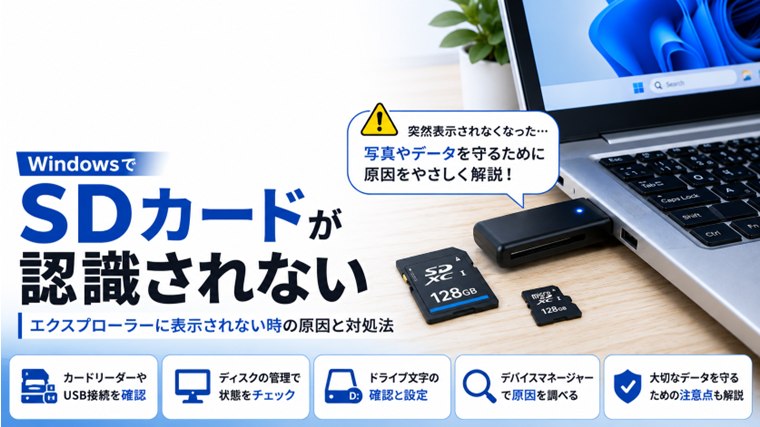
デジタルカメラやスマートフォンなどで使用したSDカードをWindowsパソコンへ接続したのに、
「エクスプローラーにSDカードが表示されない」
「カードリーダーに挿しても反応しない」
「昨日まで使えていたSDカードが突然読めなくなった」
といったトラブルが起きることがあります。
SDカードが表示されない原因は、SDカードそのものだけとは限りません。
カードリーダー、USBポート、ドライブ文字、Windowsのドライバーなどに原因があることもあります。
この記事では、初心者でも確認しやすい方法から順番に解説します。
最初に大切な写真やデータが入っているか確認する
SDカードのトラブルで最も注意したいのが、保存されているデータです。
デジタルカメラで撮影した写真や動画など、大切なデータが入っている場合は、
- フォーマット
- ボリュームの削除
- パーティションの作り直し
- 初期化
などを安易に行わないでください。
Windowsからフォーマットを求められても、必要なデータが残っている場合はすぐに実行しないことが重要です。
方法1:SDカードを挿し直す
まずSDカードを一度取り外し、もう一度挿し直してみましょう。
手順1
SDカードをカードリーダーから取り外します。
手順2
数秒待ちます。
手順3
SDカードの向きを確認して、奥までしっかり挿し込みます。
手順4
エクスプローラーを開いて「PC」を確認します。
接触が不安定だった場合は、挿し直すだけで正常に認識されることがあります。
方法2:SDカードの端子を確認する
SDカードの金属端子部分が汚れていると、正常に読み取れない場合があります。
SDカードを取り外して端子部分を確認してください。
汚れがある場合は、乾いた柔らかい布などで軽く拭きます。
端子部分を強くこすったり、水や洗剤を使用したりするのは避けましょう。
方法3:カードリーダーを確認する
USB接続のカードリーダーを使用している場合は、カードリーダー側の問題も考えられます。
可能であれば、
- 別のカードリーダーを使う
- パソコン内蔵のSDカードスロットを使う
- 別のSDカードを同じカードリーダーに挿す
などを試します。
別のSDカードなら正常に読み込める場合は、元のSDカード側に問題がある可能性があります。
反対に、どのSDカードも読み込めない場合は、カードリーダー側を疑います。
方法4:別のUSBポートへ接続する
USBカードリーダーを使用している場合は、別のUSBポートへ接続してみましょう。
USBハブを使用している場合は、いったんUSBハブを外し、パソコン本体のUSBポートへ直接接続します。
USBポートの一時的な不具合や接触不良なら、接続先を変えるだけで改善する場合があります。
方法5:Windowsを再起動する
Windows側で一時的な認識エラーが発生していることもあります。
作業中のファイルを保存してWindowsを再起動してください。
再起動後、SDカードまたはカードリーダーを接続し直し、エクスプローラーに表示されるか確認します。
方法6:ディスクの管理でSDカードを確認する
エクスプローラーにSDカードが表示されない場合は、「ディスクの管理」を確認します。
手順1
スタートボタンを右クリックします。
手順2
「ディスクの管理」をクリックします。
手順3
画面下側に表示されるディスク一覧を確認します。
手順4
SDカードと同程度の容量のドライブがあるか探します。
たとえば64GBのSDカードでも、Windows上では64GBより少ない容量として表示されることがあります。
ディスクの管理に表示される場合
ディスクの管理にSDカードが表示されているなら、Windowsがストレージとして検出している可能性があります。
その場合は次に、
- ドライブ文字
- ファイルシステム
- 未割り当てになっていないか
などを確認します。
方法7:ドライブ文字が割り当てられているか確認する
ディスクの管理にはSDカードが表示されるのに、エクスプローラーには表示されない場合があります。
この場合はドライブ文字を確認してください。
通常、SDカードには、
「D:」
「E:」
「F:」
などのドライブ文字が割り当てられます。
手順1
「ディスクの管理」を開きます。
手順2
対象のSDカードのボリュームを右クリックします。
手順3
「ドライブ文字とパスの変更」をクリックします。
手順4
ドライブ文字がなければ「追加」をクリックします。
手順5
使用されていないドライブ文字を選択します。
手順6
「OK」をクリックします。
設定後、エクスプローラーを開き直してSDカードが表示されるか確認してください。
方法8:デバイスマネージャーを確認する
カードリーダー自体が正常に認識されているか、デバイスマネージャーから確認できます。
手順1
スタートボタンを右クリックします。
手順2
「デバイスマネージャー」をクリックします。
手順3
「ディスク ドライブ」などを確認します。
USBカードリーダーの場合は、「ユニバーサル シリアル バス コントローラー」なども確認してください。
黄色い「!」マークなどが表示されている場合は、機器やドライバーに問題が発生している可能性があります。
方法9:SDカードのロックスイッチを確認する
一般的なSDカードの側面には、書き込み禁止用の「LOCK」スイッチがあります。
このスイッチがLOCK側になっていると、SDカードへの書き込みや削除ができなくなります。
ただし、LOCK状態だからといって通常はSDカードそのものがエクスプローラーから消えるわけではありません。
「SDカードは表示されるけれど保存・削除ができない」という場合に確認してください。
microSDカードをSDカード変換アダプターに入れている場合は、アダプター側のLOCKスイッチも確認します。
方法10:別のパソコンや機器で確認する
可能であれば、SDカードを別のパソコンや対応機器で確認します。
たとえばデジタルカメラで使用していたSDカードなら、元のカメラでも写真が表示できるか確認してみましょう。
別の機器では読める場合
Windowsパソコン、カードリーダー、USBポートなどに原因がある可能性があります。
どの機器でも読めない場合
SDカード自体に問題が発生している可能性が高くなります。
microSDカードの場合は変換アダプターも確認する
microSDカードをSDカードサイズの変換アダプターに入れて使用している場合は、変換アダプターが原因になることもあります。
可能であれば、
- 別のSD変換アダプター
- microSD対応USBカードリーダー
などで確認してください。
microSDカード自体は正常でも、変換アダプターの接触不良によって読み込めないことがあります。
「フォーマットする必要があります」と表示された場合
SDカードを接続すると、
「ドライブを使うにはフォーマットする必要があります」
と表示される場合があります。
この場合、WindowsがSDカードのファイルシステムを正常に読み取れていない可能性があります。
大切な写真やデータがある場合
「ディスクのフォーマット」はすぐに実行しないでください。
フォーマットを行うと、保存されているデータにアクセスできなくなる可能性があります。
特にカメラで撮影した写真や動画が残っている場合は、データの確保を優先します。
「未割り当て」と表示された場合
ディスクの管理でSDカードが「未割り当て」と表示される場合があります。
この状態では通常のドライブとしてエクスプローラーに表示されません。
データが不要なSDカードなら、新しいボリュームを作成して使用できるようになる場合があります。
しかし、以前まで正常に使用していて、大切なデータが入っていたSDカードが突然「未割り当て」になった場合は注意してください。
すぐにボリュームを作成せず、データの確保を優先しましょう。
SDカードの容量によってカードリーダーが対応していない場合もある
古いカードリーダーでは、大容量SDカードに対応していない場合があります。
SDカードには容量などによって、
- SD
- SDHC
- SDXC
などの規格があります。
古いパソコンやカードリーダーを使用している場合は、使用しているSDカードの規格に対応しているか確認してください。
特に「古いカードリーダーでは読めないのに、新しいカードリーダーでは読める」という場合は、対応規格が原因の可能性があります。
SDカードが認識されない主な原因
WindowsでSDカードが認識されない主な原因には、次のようなものがあります。
- SDカードの接触不良
- SDカード端子の汚れ
- カードリーダーの不具合
- USBポートの不具合
- Windowsの一時的な認識エラー
- ドライブ文字が割り当てられていない
- カードリーダーのドライバー異常
- microSD変換アダプターの不具合
- カードリーダーがSDカードの規格に対応していない
- SDカードのファイルシステム異常
- SDカード自体の故障
原因が分からない場合は、簡単で安全な確認から順番に進めていきましょう。
SDカードが認識されない時にやってはいけないこと
大切なデータが入っている場合は、次の操作を安易に行わないようにしてください。
- すぐにフォーマットする
- ボリュームを削除する
- 新しいパーティションを作成する
- 初期化する
- 無理に何度も抜き差しする
- 原因不明のまま修復操作を繰り返す
特に写真や動画は、同じものをもう一度撮影できないことがあります。
SDカードを再利用することより、まずデータを守ることを優先しましょう。
よくある質問(FAQ)
Q1. SDカードを挿しても何も反応しません
SDカードを挿し直し、カードリーダーやUSBポートを変更してみてください。
それでも反応しない場合は、デバイスマネージャーや別のパソコンでも確認します。
Q2. ディスクの管理にはSDカードが表示されます
WindowsがSDカードをストレージとして検出している可能性があります。
エクスプローラーに表示されない場合は、ドライブ文字が割り当てられているか確認してください。
Q3. 「フォーマットする必要があります」と表示されました
大切な写真やデータが入っている場合は、すぐにフォーマットしないでください。
ファイルシステムの異常などによってWindowsが読み取れなくなっている可能性があります。
Q4. SDカードのLOCKを解除すれば認識されますか?
LOCKは主に書き込み禁止の設定です。
LOCK状態でも通常は読み取りできますので、エクスプローラーにまったく表示されない場合は別の原因を確認してください。
Q5. microSDカードだけ認識されません
microSDカード本体だけでなく、SD変換アダプターに問題がある可能性があります。
別の変換アダプターやmicroSD対応カードリーダーで確認してみてください。
Q6. 別のパソコンでもSDカードを認識しません
複数のカードリーダーやパソコンでも認識されない場合は、SDカード自体の故障やファイルシステムの異常が考えられます。
大切なデータが入っている場合は、フォーマットなどを行わず慎重に対応してください。
まとめ
WindowsでSDカードが認識されない場合は、次の順番で確認してみましょう。
- SDカードを挿し直す
- SDカードの端子を確認する
- カードリーダーを確認する
- 別のUSBポートを試す
- Windowsを再起動する
- ディスクの管理を確認する
- ドライブ文字を確認する
- デバイスマネージャーを確認する
- 別のパソコンや機器で確認する
- microSDなら変換アダプターも確認する
ディスクの管理にはSDカードが表示されるのにエクスプローラーに表示されない場合は、ドライブ文字の設定がポイントになります。
一方、どの機器でも認識されない場合は、SDカード自体の問題も考えられます。
特に大切な写真や動画が入っているSDカードで「フォーマットする必要があります」「未割り当て」などと表示された場合は、すぐにフォーマットやボリューム作成を行わないことが重要です。
関連記事
- USB機器を認識しない原因と対処法【初心者向け・実体験あり】
USBカードリーダー自体をWindowsが認識しない場合はこちらも確認してください。 - Windowsでドライブ文字(ドライブレター)を変更する方法|C・Dドライブ名を変更する手順【初心者向け】
SDカードがディスクの管理には表示されるのにエクスプローラーに出ない場合に役立ちます。 - Windowsでデバイスマネージャーの使い方|ドライバーや機器の状態を確認する方法【初心者向け】
カードリーダーやUSB機器の状態を確認する方法を詳しく解説しています。 - WindowsでCHKDSKを実行する方法|ディスクエラーを修復する使い方【初心者向け】
SDカードなどのドライブでファイルシステムのエラーが疑われる場合の参考になります。 - Windowsでファイルが開かない原因と対処法|ダブルクリックしても開けない時の解決方法
SDカード自体は表示されるものの、保存されている写真やファイルが開けない場合はこちらも参考になります。