導入文
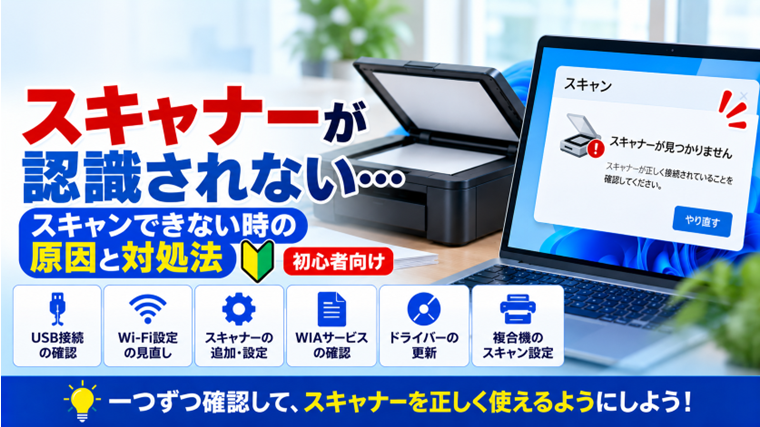
Windows 11で書類や写真をスキャンしようとした時に、「スキャナーが見つかりません」「スキャナーに接続できません」などと表示され、スキャンできないことがあります。
プリンター複合機では「印刷は普通にできるのに、スキャンだけできない」という症状が発生することもあります。
このような場合、スキャナー本体の故障とは限りません。USBケーブルやWi-Fi接続、Windows側の認識状態、スキャナードライバー、Windows Image Acquisition(WIA)サービスなどが原因になっていることがあります。
この記事では、Windows 11でスキャナーが認識されない、またはスキャンできない時の対処法を、初心者でも確認しやすい順番で詳しく解説します。
Windows 11でスキャナーが認識されない主な症状
スキャナーのトラブルには、いくつかのパターンがあります。
- Windows 11にスキャナーが表示されない
- 「スキャナーが見つかりません」と表示される
- スキャナーは表示されるがスキャンできない
- 複合機で印刷はできるのにスキャンだけできない
- USBで接続しても認識されない
- Wi-Fi接続のスキャナーが突然使えなくなった
- Windows Update後からスキャンできなくなった
- スキャン用アプリからスキャナーを選択できない
症状によって原因が異なるため、まずはスキャナーがWindowsに認識されているかどうかを確認することが重要です。
スキャナーが認識されない主な原因
Windows 11でスキャナーが使えなくなる場合、主に次のような原因が考えられます。
- スキャナーの電源が入っていない
- USBケーブルの接触不良
- USBポートに問題がある
- Wi-Fiやネットワーク接続が切れている
- Windowsにスキャナーが正しく登録されていない
- スキャナードライバーが正常に動作していない
- メーカーのスキャンソフトに問題がある
- Windows Image Acquisition(WIA)が停止している
- Windows Update後にドライバーなどの問題が発生した
- 複合機のスキャナー機能だけがWindowsに認識されていない
原因を最初から特定する必要はありません。簡単な確認から順番に試していきましょう。
対処法1:スキャナーの電源とエラー表示を確認する
最初にスキャナー本体を確認します。
- 電源が入っているか
- エラーランプが点灯・点滅していないか
- 液晶画面にエラーが表示されていないか
- 原稿カバーなどが正しく閉まっているか
- 複合機本体がエラー状態になっていないか
プリンター複合機の場合、紙詰まりやインクなどプリンター側のエラーによって、本体全体の操作に影響する機種もあります。
本体にエラーメッセージが表示されている場合は、先にそのエラーを解消してください。
対処法2:パソコンとスキャナーを再起動する
一時的な通信エラーであれば、再起動だけで改善することがあります。
- 使用中のスキャンアプリを終了します。
- スキャナーまたは複合機の電源を切ります。
- Windows 11を再起動します。
- Windowsが起動したらスキャナーの電源を入れます。
- 再度スキャンできるか確認します。
長期間パソコンや複合機を再起動していなかった場合は、最初に試しておきたい方法です。
対処法3:USB接続の場合はケーブルを確認する
USB接続のスキャナーでは、ケーブルやUSBポートの問題で認識されなくなることがあります。
- スキャナーの電源を確認します。
- USBケーブルをパソコンから抜きます。
- 数秒待ってから接続し直します。
- 認識されるか確認します。
改善しない場合は、別のUSBポートへ接続してください。
USBハブを使用している場合は、可能であればUSBハブを外し、スキャナーをパソコンのUSBポートへ直接接続して確認します。
別のUSBポートでは認識する場合、元のUSBポートや接続環境に問題がある可能性があります。
対処法4:Wi-Fi接続の場合はネットワークを確認する
Wi-Fi対応スキャナーや複合機では、パソコンとスキャナーがネットワーク経由で通信します。
そのため、パソコンがインターネットへ接続できていても、スキャナーとの通信だけができなくなっていることがあります。
- 複合機やスキャナーがWi-Fiに接続されているか
- Wi-Fiマークが正常に表示されているか
- ルーターを最近交換していないか
- SSIDやWi-Fiパスワードを変更していないか
- パソコンとスキャナーが同じネットワークに接続されているか
特にルーターを交換した場合は、パソコンだけ新しいWi-Fiへ接続し、スキャナーには以前のWi-Fi設定が残っていることがあります。
この場合は、スキャナーや複合機側でも新しいWi-Fiへの接続設定が必要です。
2.4GHzと5GHzの接続にも注意する
Wi-Fiルーターでは、2.4GHz帯と5GHz帯が使用されていることがあります。
スキャナーや複合機によっては、利用できる周波数帯が限定されている機種があります。
最近Wi-Fi設定を変更してからスキャンできなくなった場合は、使用している機種が対応しているWi-Fi環境をメーカーの説明書や公式サイトで確認してください。
また、パソコンとスキャナーが同じSSIDのネットワークに接続されているかも確認しておきましょう。
対処法5:Windows 11がスキャナーを認識しているか確認する
次に、Windows 11側でスキャナーが認識されているか確認します。
- 「スタート」をクリックします。
- 「設定」を開きます。
- 「Bluetooth とデバイス」をクリックします。
- 「プリンターとスキャナー」を開きます。
- 使用しているスキャナーや複合機が表示されているか確認します。
スキャナーが一覧に表示されていれば、Windowsが少なくとも機器を認識している可能性があります。
表示されない場合は、次の方法で追加を試します。
対処法6:スキャナーをWindows 11へ追加する
Windowsがスキャナーを自動的に検出しなかった場合は、手動で追加します。
- 「設定」を開きます。
- 「Bluetooth とデバイス」を開きます。
- 「プリンターとスキャナー」をクリックします。
- 「プリンターまたはスキャナーを追加する」の近くにある「デバイスの追加」をクリックします。
- Windowsが周辺の機器を検索するまで待ちます。
- 使用するスキャナーが表示されたら追加します。
機器の検索には少し時間がかかる場合があります。
スキャナーが見つからない場合は、USBやWi-Fiの接続をもう一度確認してください。
複合機は「プリンター」として表示される場合がある
プリンターとスキャナーが一体になった複合機では、Windowsの一覧に「スキャナー」として別々に表示されず、プリンター名だけが表示されることがあります。
そのため、「スキャナーという名前がないから認識されていない」とは限りません。
「設定」→「Bluetooth とデバイス」→「プリンターとスキャナー」から複合機を選択し、スキャナー関連の設定が表示されるか確認してください。
印刷はできるのにスキャンだけできない場合
複合機では、印刷とスキャンで使用する機能やドライバーが異なる場合があります。
そのため、プリンターとして正常に認識されていて印刷できても、スキャン機能だけ使用できないことがあります。
この場合は次の項目を重点的に確認します。
- Windowsが複合機をスキャナーとしても認識しているか
- スキャナードライバーがインストールされているか
- メーカーのスキャンソフトが正常に動作するか
- Windows Image Acquisition(WIA)が動作しているか
印刷できるからといって、スキャナー側の設定も正常とは限らない点が重要です。
対処法7:Windows スキャン アプリで確認する
Windowsでは「Windows スキャン」アプリを使用して、対応するスキャナーから画像や文書を読み取ることができます。
- Windowsの検索を開きます。
- 「Windows Scan」または「スキャン」と入力します。
- 「スキャン」アプリを起動します。
- 使用するスキャナーが選択されているか確認します。
- 原稿をセットしてスキャンを試します。
Windows スキャンがインストールされていない場合は、Microsoft Storeから入手できます。
メーカーのソフトではスキャンできないものの、Windows スキャンでは正常に読み取れる場合は、スキャナー本体よりメーカー製ソフト側に問題がある可能性があります。
Windows スキャンで別のスキャナーが選択されていないか確認する
過去に別のスキャナーを使用していた場合などは、Windows スキャンで目的とは違う機器が選択されていることがあります。
Windows スキャンを開いたら、「スキャナー」の項目で現在使用している機種が選択されているか確認してください。
複数の機器が登録されているパソコンでは特に注意が必要です。
対処法8:Windows Image Acquisition(WIA)を確認する
Windowsには、スキャナーやデジタルカメラなどから画像を取り込むための「Windows Image Acquisition(WIA)」というサービスがあります。
このサービスが停止していると、スキャン機能が正常に動作しない場合があります。
- 「Windows」キーと「R」キーを同時に押します。
- 「ファイル名を指定して実行」が表示されます。
- 「services.msc」と入力します。
- Enterキーを押します。
- サービス一覧から「Windows Image Acquisition (WIA)」を探します。
- サービスの状態を確認します。
サービスが停止している場合は、右クリックして「開始」を選択します。
すでに実行中の場合でも、一時的な不具合が疑われる場合は「再起動」を試す方法があります。
対処法9:デバイスマネージャーで確認する
スキャナーのドライバーや機器の認識状態は、デバイスマネージャーから確認できる場合があります。
- 「スタート」を右クリックします。
- 「デバイス マネージャー」を開きます。
- スキャナーやイメージングデバイスなどの項目を確認します。
- 使用している機器に警告マークが表示されていないか確認します。
黄色い警告マークなどが表示されている場合は、ドライバーに問題が発生している可能性があります。
機器の分類名はスキャナーやメーカーによって異なる場合があります。
対処法10:スキャナードライバーを確認する
スキャナードライバーが古い、破損している、Windows 11に対応していない場合は、機器が認識されてもスキャンできないことがあります。
プリンター複合機では、印刷用ドライバーとは別にスキャン用のドライバーやソフトウェアが提供されている場合もあります。
使用している機種のメーカー公式サイトを開き、Windows 11対応のドライバーやスキャンソフトが提供されているか確認してください。
ドライバーをダウンロードする場合は、第三者のドライバー配布サイトではなく、メーカー公式サイトを利用することをおすすめします。
対処法11:スキャナーを削除して追加し直す
Windowsに登録されている機器情報に問題がある場合は、一度削除して追加し直すことで改善することがあります。
- 「設定」を開きます。
- 「Bluetooth とデバイス」を開きます。
- 「プリンターとスキャナー」を選択します。
- 対象のスキャナーまたは複合機を選択します。
- デバイスを削除します。
- Windowsを再起動します。
- スキャナーをもう一度追加します。
ただし、メーカー独自のソフトウェアやネットワーク設定を使用している場合は、再設定が必要になることがあります。
削除前にメーカー名と型番を確認しておくと安心です。
対処法12:メーカーのスキャンソフトを確認する
Canon、EPSON、Brotherなどの複合機やスキャナーでは、メーカー独自のスキャンソフトが提供されていることがあります。
Windows スキャンでは正常なのにメーカーのソフトだけ使えない場合は、メーカー製ソフトの設定やインストール状態を確認します。
反対にWindows スキャンでは認識されないものの、メーカーの専用ソフトでは正常に使える機種もあります。
使用している機種に適したソフトについては、メーカー公式サイトで型番を検索して確認してください。
Windows Update後からスキャンできない場合
Windows Updateの後から突然スキャナーが認識されなくなった場合は、ドライバーやスキャンソフトとの組み合わせに問題が発生している可能性があります。
まずはWindowsとスキャナーを再起動し、USBやWi-Fi接続を確認してください。
改善しない場合は、メーカー公式サイトでWindows 11向けの最新ドライバーや更新されたスキャンソフトが提供されていないか確認します。
Windows Update直後に発生した場合でも、最初から更新プログラムを削除するのではなく、接続・ドライバー・WIAサービスなど、影響の少ない項目から確認することをおすすめします。
スキャンはできるが保存場所が分からない場合
スキャン自体は成功しているものの、「読み取ったファイルがどこに保存されたのか分からない」ということもあります。
Windows スキャンでは保存場所を指定できます。
保存先を変更していない場合は、ユーザーフォルダー内の「画像」→「スキャン」などを確認してください。
スキャンソフトによって保存先は異なるため、メーカー製ソフトを使用している場合は、そのソフトの保存設定を確認します。
特定のアプリだけスキャンできない場合
Windows スキャンでは正常にスキャンできるのに、特定の画像編集ソフトや文書管理ソフトからだけスキャンできない場合があります。
この場合は、スキャナー本体やWindows全体ではなく、そのアプリとスキャナードライバーの組み合わせに問題がある可能性があります。
まずWindows スキャンやメーカー純正ソフトで正常に読み取れるか確認すると、原因を切り分けやすくなります。
古いスキャナーをWindows 11で使用している場合
古いスキャナーでは、Windows 11対応のドライバーがメーカーから提供されていない場合があります。
以前のWindowsでは使えていたのにWindows 11へ変更してから認識されなくなった場合は、使用している機種のWindows 11対応状況をメーカー公式サイトで確認してください。
対応ドライバーが提供されていない場合、Windows側の設定だけでは正常に使用できない可能性があります。
何度もスキャナーが認識されなくなる場合
一度直っても繰り返し認識されなくなる場合は、一時的なエラー以外の原因も考えられます。
- USBケーブルが劣化していないか
- USBハブを経由していないか
- Wi-Fiの電波が不安定ではないか
- ルーターと複合機の距離が遠くないか
- スキャナードライバーが古くないか
- メーカー製ソフトが最新か
- WIAサービスが正常に動作しているか
- 同じ機器が複数登録されていないか
USB接続なら別のUSBポート、Wi-Fi接続ならネットワーク環境というように、接続方法に応じて確認する項目を分けると原因を特定しやすくなります。
問題がパソコン側かスキャナー側か切り分ける方法
ここまで試しても改善しない場合は、問題がWindows側なのかスキャナー側なのかを切り分けます。
可能であれば、別のパソコンから同じスキャナーを使用できるか確認してください。
別のパソコンでは正常にスキャンできる場合、元のWindows 11パソコンのドライバーや設定に問題がある可能性が高くなります。
反対に、別のパソコンでも認識されない場合は、USBケーブル、ネットワーク接続、スキャナー本体などを確認する必要があります。
複合機の場合は、コピー機能が単体で正常に動作するか確認する方法も、機器本体の状態を判断する参考になります。
ここまで試してもスキャンできない場合
すべて確認しても改善しない場合は、使用している機種固有の問題が発生している可能性があります。
メーカー公式サイトで型番を検索し、Windows 11対応状況、最新ドライバー、スキャンソフト、ファームウェア、よくあるトラブルなどを確認してください。
スキャナー本体にエラーが表示される場合や、別のパソコンでも認識されない場合は、メーカーサポートへの相談も検討してください。
まとめ
Windows 11でスキャナーが認識されない場合は、まずスキャナーの電源を確認し、パソコンとスキャナーを再起動します。
USB接続ならケーブルやUSBポート、Wi-Fi接続ならパソコンとスキャナーが同じネットワークへ接続されているか確認してください。
次に「設定」→「Bluetooth とデバイス」→「プリンターとスキャナー」を開き、Windowsが機器を認識しているか確認します。
複合機ではプリンターとして表示されていても、スキャン機能だけ正常に認識されていない場合があります。
それでも改善しない場合は、Windows スキャン、Windows Image Acquisition(WIA)、デバイスマネージャー、スキャナードライバー、メーカー製ソフトなどを順番に確認してください。
簡単な方法から一つずつ確認することで、Windows側・接続・スキャナー本体のどこに原因があるのかを切り分けやすくなります。
よくある質問(FAQ)
Windows 11でスキャナーが表示されません。最初に何を確認すればいいですか?
まずスキャナーの電源を確認し、USB接続ならケーブルを接続し直してください。Wi-Fi接続なら、パソコンとスキャナーがネットワークへ接続されているか確認します。
プリンターは使えるのにスキャンだけできません。
複合機では印刷とスキャンで使用するドライバーや機能が異なる場合があります。Windowsが複合機をスキャナーとして認識しているか、スキャナードライバーやWIAサービスが正常か確認してください。
Windows スキャンが見つかりません。
Windows スキャンがインストールされていない可能性があります。Microsoft Storeから「Windows スキャン」をインストールして利用できます。
Windows Image Acquisition(WIA)を再起動しても大丈夫ですか?
通常は問題ありません。ただし、スキャン作業中の場合は作業を終了してから再起動してください。
USBを差し直してもスキャナーを認識しません。
別のUSBポートへ接続して確認してください。USBハブを使用している場合は、パソコンへ直接接続する方法も試します。それでも認識しない場合はドライバーやUSBケーブルも確認してください。
Wi-Fiプリンターで印刷はできますが、スキャンできません。
印刷機能が使えても、スキャン用ドライバーやメーカー製ソフトに問題がある場合があります。Windows スキャンで認識するか確認し、メーカー公式サイトからスキャン関連ソフトやドライバーも確認してください。
Windows Update後からスキャナーが使えません。
まずWindowsとスキャナーを再起動し、接続状態を確認します。改善しない場合は、メーカーからWindows 11対応の新しいドライバーやスキャンソフトが提供されていないか確認してください。
古いスキャナーでもWindows 11で使えますか?
機種によって異なります。メーカーがWindows 11対応ドライバーを提供しているか確認してください。対応していない古い機種では正常に使用できない場合があります。
関連記事
- Windows 11でプリンターが見つからない原因と対処法|追加できない・表示されない時【初心者向け】
- プリンターで印刷できない原因と対処法【初心者向け・実体験あり】
- Windowsでデバイスマネージャーの使い方|ドライバーや機器の状態を確認する方法【初心者向け】
- USB機器を認識しない原因と対処法【初心者向け・実体験あり】
- WindowsでBluetoothが接続できない原因と対処法|ペアリングできない・認識しない時の解決方法