導入文
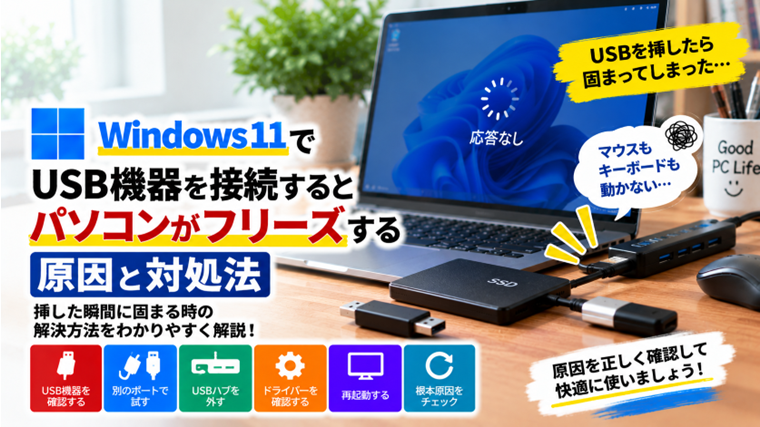
Windows 11でUSBメモリや外付けSSD、USBハブなどを接続した瞬間に、マウスやキーボードが動かなくなり、パソコン全体が固まってしまうことがあります。
USB機器が認識されないだけなら比較的原因を切り分けやすいのですが、USBを挿したことをきっかけにWindows全体がフリーズする場合は、USB機器本体だけでなく、USBポート、ドライバー、電源供給、ストレージの異常なども確認する必要があります。
この記事では、Windows 11でUSB機器を接続するとパソコンがフリーズする原因と対処法を、初心者の方でも確認しやすい順番で解説します。
USB機器を接続するとフリーズする主な原因
USB機器を挿した直後にパソコンが固まる場合は、主に次のような原因が考えられます。
- USB機器そのものが故障している
- USBケーブルが断線・劣化している
- USBポートに不具合がある
- USBハブの電力不足
- USBドライバーの不具合
- 外付けSSD・HDDなどのストレージ異常
- USB機器とWindowsの相性問題
- Windows Update後のドライバー不具合
- USBコントローラーに問題がある
- PCの電源供給が不安定
まずは、どのUSB機器を接続した時にフリーズするのかを確認することが重要です。
対処法1:問題のUSB機器をいったん外す
USB機器を接続した直後にフリーズした場合は、まずそのUSB機器を取り外します。
USB機器を外すとすぐに操作できるようになる場合は、その機器やケーブル、USBポートが原因になっている可能性があります。
ただし、完全にフリーズしている時に何度も抜き差しを繰り返すのは避けてください。
ストレージ機器は特に注意
外付けSSDやUSBメモリなどを書き込み中に突然抜くと、ファイルが破損する場合があります。
操作できる状態であれば、できるだけ安全な取り外しを行ってください。
対処法2:Windows 11を再起動する
USBドライバーやWindowsの一時的な不具合でフリーズしている場合は、再起動だけで改善することがあります。
通常操作ができる場合は、
スタート → 電源 → 再起動
を選択します。
完全に操作できない場合は、しばらく待っても改善しないことを確認してから電源ボタン長押しによる強制終了を行います。
強制終了はデータ破損の可能性があるため、常用する方法ではありません。
対処法3:別のUSBポートに接続する
特定のUSBポートだけでフリーズする場合は、USBポート側に問題がある可能性があります。
別のUSBポートへ接続して確認してください。
デスクトップPCの場合は、前面ポートだけでなく背面ポートでも確認します。
背面USBポートはマザーボードへ直接接続されているため、前面ポートより安定する場合があります。
USB 2.0とUSB 3.xの両方を試す
パソコンに複数種類のUSBポートがある場合は、別規格のポートへ接続すると改善することがあります。
機器との相性やUSBコントローラーの違いによって症状が変わる場合があります。
対処法4:USBハブを外して直接接続する
USBハブを使用している場合は、一度USBハブを外し、USB機器をパソコン本体へ直接接続してください。
USBハブに複数の機器を接続していると、電力不足や通信不良が起こる場合があります。
特に次のような機器を同じハブへ接続している場合は注意が必要です。
- 外付けSSD
- 外付けHDD
- Webカメラ
- USBオーディオ機器
- キャプチャーボード
- USB充電機器
セルフパワー型USBハブでも確認する
ACアダプター付きのUSBハブでも、ハブ本体やACアダプターに異常があると不安定になる場合があります。
PC本体へ直接接続して症状が出ないか確認してください。
対処法5:USBケーブルを交換する
外付けSSDや外付けHDDなど、交換可能なUSBケーブルを使っている場合は、別のケーブルで確認します。
USBケーブルは外見に異常がなくても、内部で断線しかけていることがあります。
特に、ケーブルを触った時にフリーズしたり接続音が鳴ったりする場合は、ケーブル不良を疑ってください。
対処法6:他のUSB機器をすべて外して確認する
USB機器同士の相性や電力不足を確認するため、必要最低限の機器だけを残してテストします。
一度、次のような周辺機器を外します。
- USBメモリ
- 外付けSSD・HDD
- プリンター
- Webカメラ
- ゲームコントローラー
- USBハブ
- Bluetoothアダプター
- カードリーダー
その後、問題のUSB機器だけを接続します。
この状態ではフリーズしない場合は、他のUSB機器との競合や電力不足が関係している可能性があります。
対処法7:別のパソコンでUSB機器を確認する
可能であれば、問題のUSB機器を別のパソコンへ接続してください。
別のパソコンでも同じようにフリーズや認識不良が起きる場合は、USB機器そのものが故障している可能性が高くなります。
反対に、別のPCでは正常に動作する場合は、元のPC側のUSBポート、ドライバー、Windows設定などを確認します。
対処法8:デバイスマネージャーを確認する
USB関連のドライバーに異常がないか、デバイスマネージャーで確認します。
スタートボタンを右クリックして、
「デバイス マネージャー」
を開きます。
次の項目を確認してください。
- ユニバーサル シリアル バス コントローラー
- ディスク ドライブ
- ヒューマン インターフェイス デバイス
- 記憶域コントローラー
黄色い三角形や「!」が表示されている場合は、ドライバーや機器に問題が発生している可能性があります。
対処法9:USBコントローラーを再認識させる
USBドライバーが一時的に不安定になっている場合は、USBコントローラーを再認識させることで改善することがあります。
デバイスマネージャーの「ユニバーサル シリアル バス コントローラー」から対象デバイスを確認し、必要に応じて再起動や再認識を行います。
よく分からないデバイスをむやみに削除するのは避けてください。
操作に不安がある場合は、まずWindowsの再起動やメーカー提供ドライバーの確認から行う方が安全です。
対処法10:USBの省電力設定を確認する
WindowsにはUSB機器への電力供給を抑える省電力機能があります。
通常は問題ありませんが、USB機器やPCとの組み合わせによって接続が不安定になることがあります。
デバイスマネージャーから「USB Root Hub」などのプロパティを開き、「電源の管理」タブがある場合は、
「電力の節約のために、コンピューターでこのデバイスの電源をオフにできるようにする」
の設定を確認します。
機種によっては、この項目が表示されない場合があります。
対処法11:外付けSSD・HDDの状態を確認する
USB接続時のフリーズが外付けSSDやHDDだけで発生する場合は、ストレージ側の異常も疑います。
特に次のような症状がある場合は注意してください。
- エクスプローラーを開くと固まる
- ドライブをクリックすると応答なしになる
- ファイル一覧の表示に非常に時間がかかる
- コピー中にフリーズする
- 接続と切断を繰り返す
- 異音がする
重要なデータが入っている場合は、無理に何度もアクセスせず、読み取れるうちにバックアップすることを優先してください。
対処法12:USBメモリやSDカードの破損を疑う
特定のUSBメモリやカードリーダーを接続した時だけフリーズする場合は、ファイルシステムや記憶媒体に問題がある可能性があります。
他のUSBメモリでは正常に動作するか比較してください。
問題のUSBメモリだけで症状が出る場合は、そのメディアを重点的に確認します。
対処法13:Windows Updateを確認する
Windows Update後にUSB機器の動作がおかしくなる場合があります。
「設定」からWindows Updateを開き、更新プログラムや追加の更新プログラムがないか確認してください。
また、PCメーカーやマザーボードメーカーからチップセットドライバーやUSB関連ドライバーが提供されている場合は、更新によって改善することがあります。
対処法14:チップセットドライバーを確認する
USBコントローラーはマザーボードのチップセットと関係しています。
自作PCやBTOパソコンの場合は、マザーボードメーカーのサポートページでチップセットドライバーが提供されていないか確認してください。
メーカー製PCの場合は、PCメーカーのサポートページを確認します。
対処法15:イベントビューアーでエラーを確認する
フリーズが繰り返される場合は、Windowsのイベントビューアーで直前のエラーを確認すると原因を絞れることがあります。
特にUSB、ディスク、ドライバー、ストレージ関連のエラーが同じ時刻に記録されていないか確認します。
ただし、イベントビューアーには正常動作中でも多くの警告やエラーが記録されるため、1件のエラーだけで原因と決めつけないようにしてください。
USBを挿した瞬間に完全に固まる場合
USB機器を差し込んだ瞬間にマウスもキーボードも動かなくなる場合は、USB機器やUSBポートの電気的な異常も考えられます。
次の点を確認してください。
- 別のUSBポートでは正常か
- 別のPCでも同じ症状が出るか
- USB端子が曲がっていないか
- 端子内に異物がないか
- USBケーブルが破損していないか
特定の機器を挿した時だけ必ずフリーズする場合は、その機器の使用をいったん中止した方が安全です。
USB機器を接続するとブルースクリーンになる場合
フリーズではなくブルースクリーンが表示される場合は、USBドライバー、ストレージドライバー、機器固有のドライバーなどが関係している可能性があります。
ブルースクリーンに表示された停止コードがある場合は、メモしておくと原因調査に役立ちます。
USB接続後にエクスプローラーだけ固まる場合
Windows全体ではなくエクスプローラーだけが「応答なし」になる場合は、USBストレージの読み込みで処理が止まっていることがあります。
特に外付けSSD、HDD、USBメモリの場合は、ドライブやファイルシステムの状態を確認してください。
この場合はPC全体のフリーズとは原因が異なることがあります。
フリーズした時に何度も強制終了しない
USB機器を接続するたびに固まり、その都度電源ボタン長押しで終了する状態を繰り返すのはおすすめできません。
強制終了を何度も繰り返すと、Windowsや保存中のファイルが破損する可能性があります。
同じUSB機器で症状が再現することが分かった場合は、その機器を外した状態で原因を確認してください。
USB接続時にフリーズする時のおすすめ確認順
- 問題のUSB機器を外す
- Windowsを再起動する
- 別のUSBポートで試す
- USBハブを外して直接接続する
- 別のUSBケーブルを試す
- 他のUSB機器を外す
- 別のPCでUSB機器を試す
- デバイスマネージャーを確認する
- USB省電力設定を確認する
- 外付けSSD・HDDの状態を確認する
- Windows Updateを確認する
- チップセットドライバーを確認する
この順番で確認すると、機器側の問題なのか、Windows側の問題なのかを切り分けやすくなります。
よくある質問(FAQ)
Q1. USBメモリを挿すと毎回パソコンが固まります
そのUSBメモリ自体の異常、ファイルシステムの破損、USBポートやドライバーの問題などが考えられます。まず別のUSBポートと別のPCで確認してください。
Q2. 外付けSSDを接続した時だけフリーズします
USBケーブル、SSDケース、USBポート、SSD本体の異常などが考えられます。別のケーブルやUSBポートで確認し、SSDの健康状態も確認してください。
Q3. USBハブに接続すると固まりますが、直接接続すると正常です
USBハブの電力不足、ハブ本体の不具合、接続機器同士の相性などが考えられます。外付けSSDなどはPC本体へ直接接続して使用する方が安定する場合があります。
Q4. USBを抜くとフリーズが直ります
USB機器、ケーブル、ポート、ドライバーなどが原因になっている可能性が高い状態です。同じ機器を何度も接続せず、別ポートや別PCで切り分けてください。
Q5. USBを挿した瞬間にブルースクリーンになります
ドライバーやUSBコントローラー、接続機器側の不具合が考えられます。停止コードを記録し、USBドライバーやチップセットドライバーも確認してください。
Q6. マウスやキーボードを挿しても固まることがありますか?
可能性はあります。特定のUSB機器だけで必ず発生する場合は、その機器自体やドライバーの問題を疑います。
まとめ
Windows 11でUSB機器を接続するとパソコンがフリーズする場合は、USB機器本体だけでなく、USBポート、ケーブル、USBハブ、ドライバー、電力不足、外付けストレージの異常などさまざまな原因が考えられます。
まずは別のUSBポートで試す、USBハブを外す、別のケーブルを使う、別のPCで確認するという簡単な方法から始めてください。
特定のUSB機器を接続した時だけ毎回フリーズする場合は、その機器の使用をいったん止め、故障やドライバーの問題を確認することが大切です。
外付けSSDやUSBメモリなど大切なデータが入っている機器の場合は、無理に何度も接続せず、読み取れる状態のうちにバックアップを取っておきましょう。
関連記事
- USB機器を認識しない原因と対処法【初心者向け・実体験あり】
- Windowsでデバイスマネージャーの使い方|ドライバーや機器の状態を確認する方法【初心者向け】
- Windowsで外付けSSDが認識されない原因と対処法|エクスプローラーに表示されない時【初心者向け】
- PCが突然フリーズする原因と対処法【初心者向け・実体験あり完全ガイド】
- Windows Update後の不具合対処法【初心者向け・実体験あり完全ガイド】