導入文
Windows 11を使用していると、Wi-Fiの一覧では接続済みになっているのに、
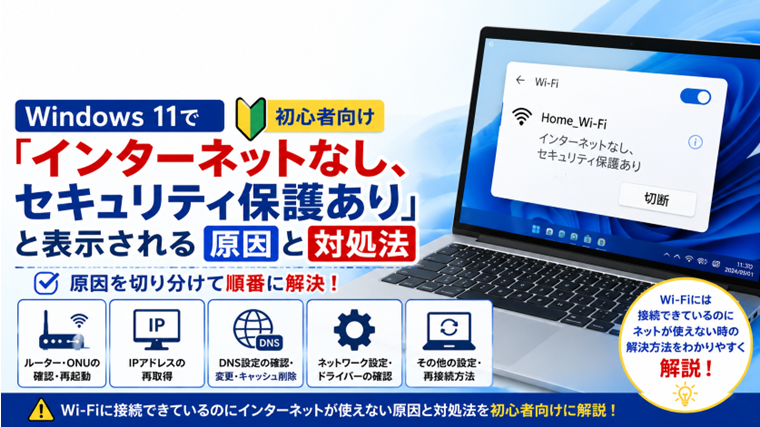
「インターネットなし、セキュリティ保護あり」
と表示され、Webサイトやメールが使えなくなることがあります。
この表示は、パソコンとWi-Fiルーターの接続自体はできていても、その先のインターネットまで正常につながっていない時に出ることがあります。
原因はルーターの一時的な不具合だけでなく、IPアドレス、DNS、ネットワークアダプター、Windowsのネットワーク設定などさまざまです。
この記事では、Windows 11で「インターネットなし、セキュリティ保護あり」と表示される原因と対処法を、初心者の方でも確認しやすい順番で解説します。
「インターネットなし、セキュリティ保護あり」とは?
この表示で少し分かりにくいのが「セキュリティ保護あり」という部分です。
これは、
- Wi-Fiルーターとの無線接続はできている
- Wi-Fi通信は暗号化されている
- しかしインターネットには正常に接続できていない
という状態を表していることがあります。
つまり、
「Wi-Fiにつながっている=インターネットも使える」
とは限りません。
パソコンからルーターまでは接続できていても、ルーターからインターネットまでのどこかで問題が起きている可能性があります。
この症状でよくある状態
代表的な症状には次のようなものがあります。
- Wi-Fiアイコンは表示されている
- Wi-Fiには「接続済み」と表示される
- 「インターネットなし」と表示される
- ブラウザでWebサイトが開かない
- メールの送受信ができない
- 一部のサイトだけ開かない
- 接続した直後は使えるが、しばらくすると切れる
- 再起動すると一時的に直る
- スマートフォンは使えるのにパソコンだけ接続できない
症状によって、問題がパソコン側なのかルーター側なのかを切り分けることができます。
「インターネットなし」と表示される主な原因
原因1:Wi-FiルーターやONUの一時的な不具合
もっとも多い原因のひとつが、ルーターやONUなど通信機器の一時的な不具合です。
長期間電源を入れたまま使用していると、通信が不安定になることがあります。
パソコン側にはWi-Fi接続済みと表示されても、ルーター自体がインターネットへ接続できていなければネットは使えません。
原因2:IPアドレスを正常に取得できていない
パソコンがネットワークへ接続するには、通常ルーターからIPアドレスが割り当てられます。
この処理が正常に行われないと、
- Wi-Fiには接続できる
- しかしインターネットには接続できない
という状態になることがあります。
原因3:DNSに問題がある
DNSは、Webサイトの名前をインターネット上のアドレスへ変換する仕組みです。
DNSが正常に動作していない場合、Wi-Fi接続は正常でもWebサイトを開けなくなることがあります。
原因4:ネットワークアダプターが一時的に不安定になっている
WindowsのWi-Fiアダプターが一時的に正常動作していないこともあります。
Windows Updateやドライバー更新後などに発生する場合もあります。
原因5:Wi-Fiの接続情報に問題がある
Windowsに保存されているWi-Fiの接続情報が正しくない場合があります。
以前の設定が残っていると、接続済みにはなっても正常に通信できないことがあります。
原因6:VPNやプロキシ設定が影響している
VPNやプロキシを使用している場合、その設定によってインターネット通信が妨げられることがあります。
特に、
- VPNアプリを終了したあと
- 会社用ネットワークを使用したあと
- プロキシ設定を変更したあと
などに症状が発生した場合は確認してみましょう。
原因7:セキュリティソフトやファイアウォールの影響
セキュリティソフトの設定によって、ネットワーク通信が制限される場合があります。
ただし、セキュリティ機能をむやみに無効化するのはおすすめできません。
ほかの対処を先に確認します。
原因8:Windowsのネットワーク設定が破損している
ネットワーク関連の設定に問題が起きると、Wi-Fiへ接続できてもインターネットへ正常に通信できなくなることがあります。
この場合は、ネットワーク設定のリセットで改善する可能性があります。
対処法1:ほかの端末でインターネットが使えるか確認する
最初に、問題がパソコンだけなのか、家全体のインターネット回線なのかを確認します。
同じWi-Fiへスマートフォンを接続して、Webサイトが開けるか確認してください。
スマートフォンも接続できない場合
ルーター、ONU、インターネット回線側に問題がある可能性が高くなります。
パソコンだけ接続できない場合
Windows側の設定やWi-Fiアダプターなどに問題がある可能性が高くなります。
この切り分けを最初に行うと、無駄な設定変更を減らせます。
対処法2:Windowsを再起動する
一時的なネットワーク不具合であれば、Windowsを再起動するだけで改善することがあります。
「スタート」→「電源」→「再起動」
の順にクリックしてください。
シャットダウンではなく、まず「再起動」を試すのがおすすめです。
再起動後、Wi-Fiへ再接続してインターネットが使えるか確認します。
対処法3:Wi-Fiを一度オフにして再接続する
Wi-Fi接続を一度切断してから、もう一度接続します。
手順
- タスクバー右側のネットワークアイコンをクリックします。
- Wi-Fiをオフにします。
- 10秒程度待ちます。
- Wi-Fiをオンに戻します。
- 使用しているWi-Fiへ再接続します。
これだけで接続状態が更新され、改善する場合があります。
対処法4:ルーターとONUを再起動する
ほかの端末でもインターネットが使えない場合や、接続が不安定な場合は、ルーターやONUを再起動します。
基本的な手順
- パソコンの作業中データを保存します。
- Wi-Fiルーターの電源を切ります。
- ONUなど回線終端装置がある場合は電源を切ります。
- 数十秒待ちます。
- ONUの電源を入れます。
- 通信ランプが安定するまで待ちます。
- Wi-Fiルーターの電源を入れます。
- パソコンから再接続します。
機器によって起動方法が異なるため、電源ボタンがない場合はメーカーの説明書も確認してください。
設定初期化ボタンは押さないように注意しましょう。
対処法5:Wi-Fiの接続情報を削除して再登録する
Windowsに保存されているWi-Fi情報に問題がある場合は、一度削除して再接続します。
手順
- 「設定」を開きます。
- 「ネットワークとインターネット」をクリックします。
- 「Wi-Fi」を開きます。
- 「既知のネットワークの管理」を開きます。
- 使用しているWi-Fiを選択します。
- 「削除」をクリックします。
- Wi-Fi一覧から再度接続します。
- Wi-Fiパスワードを入力します。
Wi-Fiパスワードが必要になるため、事前に確認してから削除してください。
対処法6:ネットワークアダプターを再起動する
Wi-Fiアダプターを一度無効にしてから有効に戻す方法もあります。
手順
- スタートボタンを右クリックします。
- 「デバイス マネージャー」を開きます。
- 「ネットワーク アダプター」を展開します。
- 使用している無線LANアダプターを右クリックします。
- 「デバイスを無効にする」を選択します。
- 数秒待ちます。
- 再び右クリックします。
- 「デバイスを有効にする」を選択します。
Wi-Fiへ再接続し、インターネットが使えるか確認します。
対処法7:IPアドレスを再取得する
IPアドレスの取得に問題がある場合は、コマンドを使って再取得できます。
「ターミナル(管理者)」または「コマンドプロンプト(管理者)」を開きます。
最初に次を入力します。
ipconfig /release
Enterキーを押します。
続いて、
ipconfig /renew
を入力してEnterキーを押します。
IPアドレスが再取得されたら、ブラウザを開いて接続を確認します。
対処法8:DNSキャッシュを削除する
Windowsに保存されているDNS情報に問題がある場合は、DNSキャッシュを削除します。
管理者としてターミナルまたはコマンドプロンプトを開き、次を入力します。
ipconfig /flushdns
Enterキーを押します。
正常に処理されたらWindowsを再起動し、インターネット接続を確認します。
対処法9:IPアドレスとDNSを自動取得に戻す
IPアドレスやDNSを手動設定している場合、設定内容に問題があるとインターネットへ接続できなくなることがあります。
特に自分で設定した覚えがない場合は、自動取得になっているか確認します。
確認するポイント
通常の家庭用ネットワークでは、
- IPアドレスを自動的に取得する
- DNSサーバーのアドレスを自動的に取得する
という設定で使用することが一般的です。
会社や特殊なネットワーク環境では固定設定が必要な場合があるため、勝手に変更しないようにしてください。
対処法10:別のDNSサーバーを試す
DNSに問題があると判断できる場合は、別のDNSサーバーを設定することで改善することがあります。
代表的なDNSとして、
Google Public DNS
8.8.8.8
8.8.4.4
Cloudflare DNS
1.1.1.1
1.0.0.1
などがあります。
ただし、これは最初に行う対処ではありません。
ルーターの再起動やDNSキャッシュ削除などを先に試してから検討してください。
対処法11:VPNを一時的に切断する
VPNを使用している場合は、一度VPNを切断して確認します。
VPNを切断した直後にインターネットが使えるようになった場合は、
- VPN設定
- VPNアプリ
- VPNサーバー
などが影響している可能性があります。
会社や組織で指定されたVPNの場合は、設定を勝手に変更せず管理者へ確認してください。
対処法12:プロキシ設定を確認する
不要なプロキシ設定が有効になっていると、Wi-Fiには接続できてもインターネットへアクセスできないことがあります。
確認手順
- 「設定」を開きます。
- 「ネットワークとインターネット」をクリックします。
- 「プロキシ」を開きます。
- 手動プロキシが設定されていないか確認します。
自宅の一般的なネットワークでプロキシを使用していない場合は、不要な手動プロキシ設定が有効になっていないか確認してください。
会社や学校のパソコンでは必要な場合があるため、勝手に変更しないようにします。
対処法13:Wi-Fiドライバーを確認する
Windows Update後などに突然症状が出た場合は、Wi-Fiドライバーも確認します。
手順
- スタートボタンを右クリックします。
- 「デバイス マネージャー」を開きます。
- 「ネットワーク アダプター」を展開します。
- 無線LANアダプターを確認します。
黄色い警告マークが表示されている場合は、ドライバーに問題がある可能性があります。
PCメーカーのサポートページで最新ドライバーが提供されている場合は、メーカー指定のドライバーを使用する方法もあります。
対処法14:ネットワークのトラブルシューティングを実行する
Windowsの診断機能も利用できます。
手順
- 「設定」を開きます。
- 「システム」をクリックします。
- 「トラブルシューティング」を開きます。
- 「その他のトラブルシューティング ツール」を開きます。
- ネットワーク関連の項目を実行します。
Windowsのバージョンによって表示項目や名称が多少異なる場合があります。
対処法15:ネットワークをリセットする
ここまで試しても改善しない場合は、Windowsのネットワーク設定をリセットします。
ネットワークリセットは影響が比較的大きいため、最後の方に試す方法です。
手順
- 「設定」を開きます。
- 「ネットワークとインターネット」をクリックします。
- 「ネットワークの詳細設定」を開きます。
- 「ネットワークのリセット」を開きます。
- 内容を確認して実行します。
ネットワークアダプターなどが再設定されます。
Wi-FiパスワードやVPNなどを再設定する必要が生じる場合があるため、必要な情報を確認してから実行してください。
スマートフォンは使えるのにWindows 11だけネットに繋がらない場合
同じWi-Fiに接続したスマートフォンではインターネットが使えるのに、Windows 11だけ使えない場合は、回線そのものよりパソコン側に問題がある可能性が高くなります。
この場合は、
- Windowsを再起動する
- Wi-Fiを再接続する
- Wi-Fi情報を削除して登録し直す
- ネットワークアダプターを再起動する
- IPアドレスを再取得する
- DNSキャッシュを削除する
- VPN・プロキシを確認する
- ドライバーを確認する
- ネットワークをリセットする
という順番で確認すると効率的です。
家中の端末がインターネットに繋がらない場合
スマートフォンやほかのパソコンも同時に使えない場合は、Windows 11の設定を変更する前に、
- ONU
- Wi-Fiルーター
- インターネット回線
- プロバイダー
を疑います。
まずONUとルーターのランプを確認し、再起動します。
それでもすべての端末でインターネットが使えない場合は、通信障害や回線側の問題も考えられます。
「インターネットなし」でも一部のサイトが開ける場合
Windowsではインターネット接続状態を独自に確認しています。
そのため、実際にはWebサイトへ接続できるのに、Windows上では一時的に「インターネットなし」と表示される場合もあります。
実際に、
- ブラウザで複数のサイトが開けるか
- メールが使えるか
- YouTubeなどのサービスが利用できるか
を確認してください。
表示だけがおかしい場合と、本当に通信できていない場合を区別することが重要です。
おすすめの対処順
原因が分からない場合は、次の順番で確認するのがおすすめです。
- ほかの端末でインターネットが使えるか確認する
- Windowsを再起動する
- Wi-Fiを一度切断して再接続する
- ONU・ルーターを再起動する
- Wi-Fi情報を削除して再登録する
- ネットワークアダプターを再起動する
- IPアドレスを再取得する
- DNSキャッシュを削除する
- IP・DNS設定を確認する
- VPN・プロキシを確認する
- Wi-Fiドライバーを確認する
- Windowsのトラブルシューティングを実行する
- 最後にネットワークをリセットする
いきなりネットワークをリセットするのではなく、影響の少ない方法から順番に試すことがポイントです。
よくある質問(FAQ)
Q1.Wi-Fiは接続済みなのに、なぜインターネットが使えないのですか?
Wi-Fiの接続とインターネット接続は別だからです。
パソコンとWi-Fiルーターまでは正常につながっていても、ルーターからインターネット側への通信や、IPアドレス、DNSなどに問題があるとネットを利用できません。
Q2.「セキュリティ保護あり」はウイルス感染という意味ですか?
いいえ。
この場合の「セキュリティ保護あり」は、Wi-Fi通信が暗号化されていることを示す表示で、ウイルス感染を意味するものではありません。
Q3.ルーターを再起動すると設定は消えませんか?
通常の電源の入れ直しだけなら、Wi-Fi設定が消えることは基本的にありません。
ただし、「RESET」や「初期化」と書かれたボタンを長押しすると工場出荷状態へ戻る機種があるため、間違えて押さないよう注意してください。
Q4.DNSを8.8.8.8に変更しても大丈夫ですか?
Google Public DNSとして一般公開されているDNSですが、必ず変更する必要はありません。
まず自動設定やルーター再起動、DNSキャッシュ削除を試し、それでもDNSに問題がある場合の切り分けとして使用するのがおすすめです。
会社や学校のネットワークでは指定DNSが必要な場合があります。
Q5.ネットワークリセットを最初に実行してもいいですか?
おすすめしません。
ネットワークリセットを実行するとWi-FiやVPNなどの再設定が必要になる場合があります。
まず再起動、Wi-Fiの再接続、ルーターの再起動など簡単な方法から確認してください。
まとめ
Windows 11で「インターネットなし、セキュリティ保護あり」と表示されても、必ずしもWi-Fiそのものが故障しているわけではありません。
まず、同じWi-Fiに接続したスマートフォンなどでインターネットが使えるか確認し、
- パソコンだけの問題なのか
- ルーターや回線全体の問題なのか
を切り分けます。
パソコンだけに問題がある場合は、
- Windowsの再起動
- Wi-Fiの再接続
- IPアドレスの再取得
- DNSキャッシュの削除
- VPN・プロキシの確認
- Wi-Fiドライバーの確認
などを順番に試します。
それでも改善しない場合に、ネットワークのリセットを検討してください。
「Wi-Fiに接続できている」という表示だけで判断せず、パソコンからルーター、さらにインターネットまでのどこで通信が止まっているのかを順番に確認することが、早く解決するポイントです。
関連記事
- WindowsでWi-Fiが繋がらない原因と対処法|インターネットに接続できない時の解決方法
- Windows 11でWi-Fiが頻繁に切れる原因と対処法|繋がってもすぐ切断される時【初心者向け】
- WindowsでIPアドレスを取得できない原因と対処法|「識別されていないネットワーク」の解決方法
- Windowsで「ネットワークが識別されません」と表示される原因と対処法|インターネットに接続できない時の解決方法
- PCがインターネットにつながらない原因と対処法【初心者向け・実体験あり】