導入文
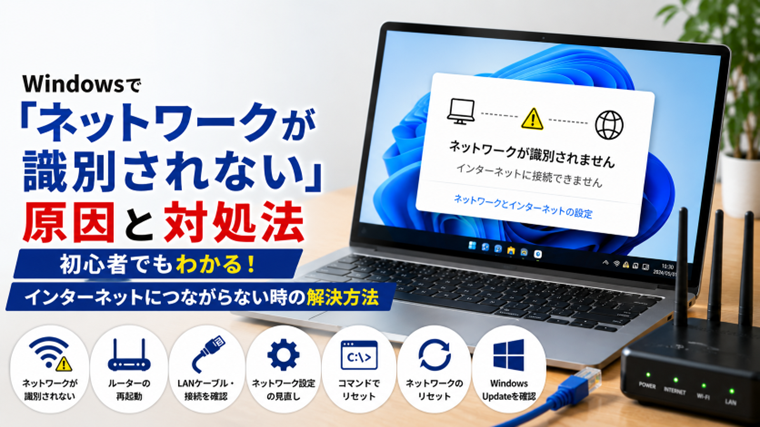
Windowsを起動すると、
- 「ネットワークが識別されません」
- 「インターネットアクセスなし」
- 「識別されていないネットワーク」
と表示され、インターネットに接続できないことがあります。
Wi-Fiでも有線LANでも発生することがあり、原因はネットワーク設定やルーター、Windows側の不具合などさまざまです。
この記事では、初心者でも順番に確認できる対処法を紹介します。
パソコンとルーターを再起動する
一時的な通信エラーであれば、再起動だけで改善することがあります。
- パソコンを再起動する
- Wi-FiルーターやONUの電源を切る
- 約30秒待つ
- 電源を入れ直す
LANケーブル・Wi-Fi接続を確認する
有線LANなら、
- LANケーブルがしっかり接続されているか
- 別のLANポートで試す
- 別のLANケーブルに交換する
Wi-Fiなら、
- 正しいSSIDへ接続しているか
- 機内モードになっていないか
も確認してください。
IPアドレスを再取得する
管理者としてコマンドプロンプトを開き、次のコマンドを実行します。
ipconfig /release
続いて
ipconfig /renew
を実行すると、IPアドレスを再取得できます。
ネットワークをリセットする
Windowsにはネットワーク設定を初期化する機能があります。
設定
→ ネットワークとインターネット
→ 詳細ネットワーク設定
→ ネットワークのリセット
実行後はパソコンが再起動します。
ネットワークアダプターを確認する
デバイスマネージャーを開き、
ネットワークアダプター
にエラーや「!」マークが付いていないか確認してください。
必要に応じてドライバーを更新しましょう。
Windows Updateを確認する
ネットワーク関連の不具合はWindows Updateで修正されることがあります。
最新の更新プログラムを適用してください。
まとめ
「ネットワークが識別されません」と表示される場合は、次の順番で確認しましょう。
- パソコンとルーターを再起動する
- LANケーブル・Wi-Fi設定を確認する
- IPアドレスを再取得する
- ネットワークをリセットする
- ドライバーを更新する
- Windows Updateを実行する
よくある質問
「識別されていないネットワーク」との違いはありますか?
Windowsのバージョンや表示方法によって表現が異なりますが、どちらもネットワークを正常に認識できていない状態を指します。
Wi-Fiでも有線LANでも同じ症状になります。
ルーターやONU、またはWindowsのネットワーク設定に問題がある可能性があります。再起動やネットワークのリセットを試してください。
関連記事(内部リンク)
- WindowsでIPアドレスを取得できない原因と対処法|「識別されていないネットワーク」の解決方法
- WindowsでWi-Fiが繋がらない原因と対処法|インターネットに接続できない時の解決方法
- Windowsで有線LANが繋がらない原因と対処法|ネットワークを認識しない時の解決方法