導入文
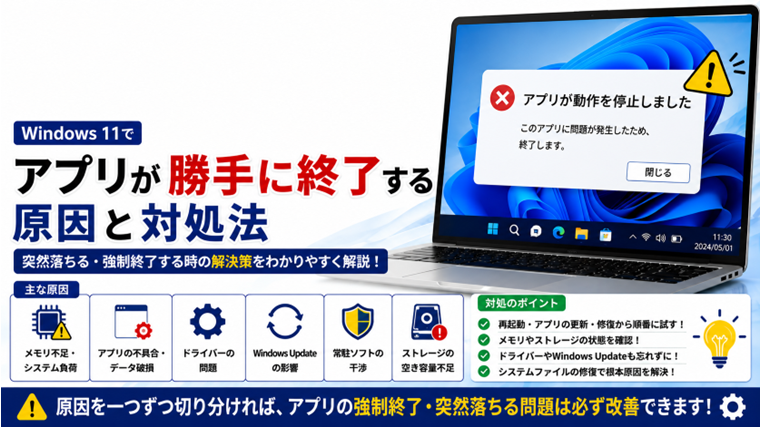
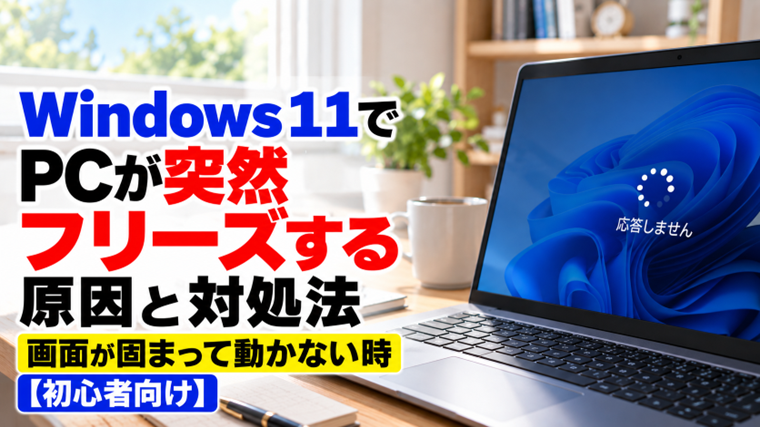
Windows 11を使っている途中で、突然画面が固まり、マウスもキーボードも反応しなくなることがあります。
「さっきまで普通に使えていたのに急に動かなくなった」「アプリを開いたら画面が固まった」「フリーズするたびに電源ボタンで強制終了している」という場合、原因は1つとは限りません。
メモリ不足やアプリの不具合だけでなく、Windows Update、ドライバー、SSD・HDD、常駐ソフト、システムファイルなどが関係していることもあります。
また、完全にPC全体がフリーズしているように見えても、実際には特定のアプリだけが「応答なし」になっている場合もあります。
この記事では、Windows 11でPCが突然フリーズする原因と、画面が固まって動かなくなった時に確認したい対処法を、初心者の方にも分かりやすく順番に解説します。
※Windows 11のバージョンやパソコンのメーカーによって、設定画面の名称や表示位置が多少異なる場合があります。
Windows 11でPCが突然フリーズする主な原因
Windows 11が突然固まる場合は、主に次のような原因が考えられます。
- 一時的にWindowsやアプリの動作が不安定になっている
- メモリの使用量が多すぎる
- CPUやディスクの使用率が100%近くになっている
- 特定のアプリが「応答なし」になっている
- Windows Update後に不具合が発生している
- デバイスドライバーに問題がある
- 常駐ソフトやスタートアップアプリが競合している
- SSD・HDDなどストレージに問題がある
- パソコン内部の温度が高くなっている
- Windowsのシステムファイルが破損している
- メモリなどハードウェアに問題がある
重要なのは、いきなり初期化や部品交換をするのではなく、「特定のアプリだけ固まるのか」「Windows全体が固まるのか」「いつフリーズするのか」を確認することです。
対処法1:まず30秒~数分待ってみる
画面が固まったからといって、すぐに電源ボタンを長押しするのはおすすめできません。
Windows Update、ウイルススキャン、大きなファイルの処理、アプリの読み込みなどによって、一時的に操作を受け付けなくなることがあります。
マウスポインターが動かなくても、内部では処理が続いている場合があります。
まずは30秒~数分程度待って、画面が戻るか確認してください。
ストレージのアクセスランプが点滅しているパソコンであれば、ランプが動いているかも確認します。
対処法2:Ctrl+Alt+Deleteが反応するか確認する
画面が固まった時は、次の3つのキーを同時に押してみましょう。
Ctrl + Alt + Delete画面が切り替われば、Windows全体が完全に停止している可能性は低くなります。
表示された画面から「タスク マネージャー」を開き、反応していないアプリを終了できます。
Ctrl+Alt+Deleteにもまったく反応しない場合は、Windows全体がフリーズしている可能性があります。
対処法3:固まったアプリだけ終了する
Windows全体ではなく、特定のアプリだけが固まっている場合は、そのアプリだけ終了します。
- 「Ctrl」+「Shift」+「Esc」を押します。
- タスクマネージャーを開きます。
- 「応答なし」になっているアプリを確認します。
- 対象のアプリを選択します。
- 「タスクを終了する」をクリックします。
作業中のデータを保存していない場合、タスクを終了するとその内容が失われる可能性があります。
可能であれば少し待ってから終了してください。
対処法4:どうしても動かない場合だけ強制終了する
数分待っても改善せず、Ctrl+Alt+Deleteにも反応しない場合は、最終手段として強制終了します。
一般的にはパソコンの電源ボタンを数秒間長押しすると電源が切れます。
ただし、強制終了には次のようなリスクがあります。
- 保存していないデータが失われる
- 更新中のファイルが破損する可能性がある
- Windows Update中の場合は問題が発生する可能性がある
強制終了は毎回行う通常の終了方法ではなく、ほかの操作がまったくできない時だけ使用してください。
対処法5:再起動後にタスクマネージャーを確認する
Windowsが再び操作できるようになったら、タスクマネージャーでPCの負荷を確認します。
「Ctrl」+「Shift」+「Esc」でタスクマネージャーを開き、「プロセス」を確認します。
特に確認したいのは次の項目です。
- CPU
- メモリ
- ディスク
何もしていない状態でも特定の項目が長時間100%近くになっている場合は、フリーズの原因を探す手掛かりになります。
CPUやメモリを大量に使用しているアプリがあれば、アプリ名も確認しておきましょう。
対処法6:メモリ不足になっていないか確認する
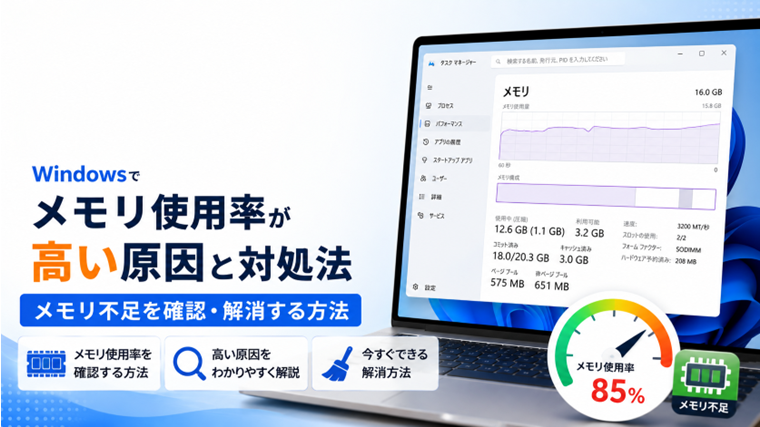
複数のアプリやブラウザーのタブを大量に開いていると、メモリ使用量が増えてWindowsの動作が不安定になる場合があります。
タスクマネージャーの「パフォーマンス」から「メモリ」を開き、使用量を確認します。
メモリ使用率が常に非常に高い場合は、不要なアプリやブラウザーのタブを閉じてください。
再起動すると一時的にメモリが解放されるため、フリーズが改善することもあります。
対処法7:Cドライブの空き容量を確認する
WindowsがインストールされているCドライブの空き容量が極端に少ない場合も、動作が不安定になる原因になります。
- エクスプローラーを開きます。
- 「PC」を選択します。
- 「ローカルディスク(C:)」の空き容量を確認します。
空き容量がほとんどない場合は、不要なファイルを削除したり、ストレージのクリーンアップを行ったりして容量を確保します。
ごみ箱やダウンロードフォルダーに大きなファイルが残っていないかも確認してください。
対処法8:Windows Updateを確認する
Windows 11の不具合が更新プログラムによって修正される場合があります。
- 「設定」を開きます。
- 「Windows Update」を選択します。
- 「更新プログラムのチェック」をクリックします。
- 利用可能な更新プログラムをインストールします。
- 必要に応じて再起動します。
一方で、Windows Updateを行った直後からフリーズするようになった場合は、更新プログラムやドライバーとの組み合わせが影響している可能性もあります。
「いつからフリーズし始めたか」を確認することが大切です。
対処法9:デバイスドライバーを確認する
グラフィック、チップセット、ストレージなどのドライバーに問題があると、Windowsがフリーズすることがあります。
特に、画面が一瞬暗くなった後に固まる、動画再生やゲーム中に固まる場合は、グラフィックドライバーも確認します。
- スタートボタンを右クリックします。
- 「デバイス マネージャー」を選択します。
- 「ディスプレイ アダプター」などを確認します。
- 警告マークが表示されていないか確認します。
ドライバーを更新する場合は、Windows UpdateまたはPC・部品メーカーの公式サイトから提供されているものを使用してください。
出所の分からないドライバー更新ソフトを安易に使用することはおすすめしません。
対処法10:スタートアップアプリを減らす
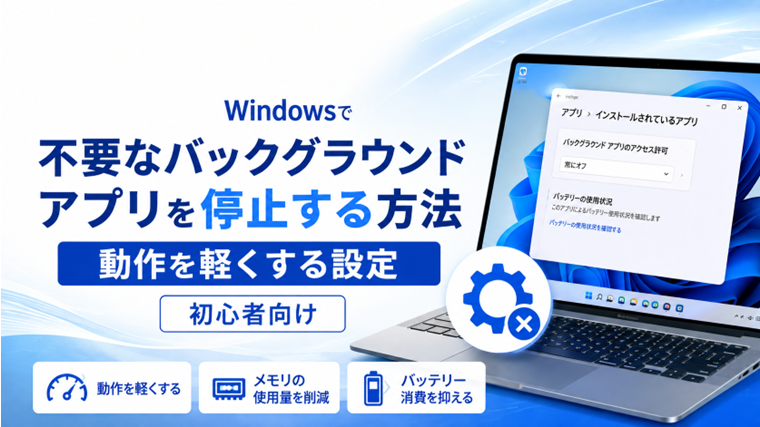
Windows起動時に多数のアプリが自動起動すると、CPUやメモリの負荷が高くなることがあります。
- 「Ctrl」+「Shift」+「Esc」でタスクマネージャーを開きます。
- 「スタートアップ アプリ」を選択します。
- 毎回起動する必要がないアプリを確認します。
- 対象のアプリを選択して「無効化」します。
セキュリティソフトやハードウェア関連の重要なソフトは、内容が分からないまま無効にしないでください。
対処法11:パソコンの温度を確認する
CPUやGPUの温度が高くなりすぎると、動作が遅くなったり、フリーズしたりする場合があります。
次のような状態がないか確認してください。
- 冷却ファンが常に大きな音で回っている
- パソコン本体が異常に熱い
- 吸気口や排気口にホコリがたまっている
- ノートPCを布団やクッションの上で使用している
通気口をふさがない場所で使用し、ホコリが多い場合は電源を切ってから清掃します。
対処法12:SSD・HDDの異常を疑う
フリーズと同時にファイルを開くのが極端に遅くなったり、エクスプローラーが頻繁に応答しなくなったりする場合は、ストレージ側の問題も考えられます。
特に次の症状が重なる場合は注意してください。
- 起動に以前より時間がかかる
- ファイルを開くと固まる
- コピー中に止まる
- ディスク使用率が長時間100%になる
- HDDから異音がする
重要なデータが入っている場合は、トラブルが悪化する前にバックアップを取ってください。
対処法13:セーフモードでフリーズするか確認する
通常起動では頻繁に固まる場合は、セーフモードで症状が出るか確認すると原因を切り分けやすくなります。
セーフモードでは、必要最低限のサービスやドライバーでWindowsが起動します。
- 「設定」を開きます。
- 「システム」→「回復」を開きます。
- 「PCの起動をカスタマイズする」にある「今すぐ再起動」を選択します。
- Windows回復環境で「トラブルシューティング」を選択します。
- 「詳細オプション」→「スタートアップ設定」を選択します。
- 「再起動」を選択します。
- セーフモードを選択します。
セーフモードではフリーズしない場合、通常起動時に読み込まれるドライバー、アプリ、サービスなどが原因になっている可能性があります。
なお、デバイスの暗号化やBitLockerを使用しているPCでは、回復環境で回復キーを求められる場合があります。
対処法14:クリーンブートで常駐ソフトの影響を確認する
セーフモードで問題が出ない場合は、クリーンブートによってバックグラウンドのアプリやサービスとの競合を確認できます。
- Windowsの検索で「msconfig」と入力します。
- 「システム構成」を開きます。
- 「サービス」タブを開きます。
- 「Microsoftのサービスをすべて隠す」にチェックを入れます。
- 残ったサービスを無効にします。
- 「スタートアップ」からタスクマネージャーを開きます。
- スタートアップアプリを無効にします。
- Windowsを再起動します。
「Microsoftのサービスをすべて隠す」にチェックを入れてから操作することが重要です。
クリーンブートでフリーズしなくなった場合は、常駐アプリやサービスのどれかが影響している可能性があります。
確認後は設定を元に戻してください。
対処法15:DISMとSFCでWindowsを修復する
Windowsのシステムファイルが破損していると、機能が正常に動作しなかったり、Windowsがフリーズしたりする場合があります。
管理者としてコマンドプロンプトまたはターミナルを開き、まず次のコマンドを実行します。
DISM.exe /Online /Cleanup-Image /RestoreHealth処理が完了したら、続けて次のコマンドを実行します。
sfc /scannow検証が100%になるまで待ちます。
修復が行われた場合は、Windowsを再起動してフリーズが改善したか確認してください。
対処法16:Windowsメモリ診断を行う
何もしていない時にも頻繁にフリーズする場合や、ブルースクリーンも発生する場合は、メモリの問題も考えられます。
- Windowsの検索で「Windows メモリ診断」と入力します。
- 「Windows メモリ診断」を開きます。
- 「今すぐ再起動して問題の有無を確認する」を選択します。
PCが再起動してメモリのチェックが行われます。
作業中のファイルがある場合は、必ず保存してから実行してください。
対処法17:最近追加したアプリや周辺機器を確認する
フリーズが始まった時期を思い出してみましょう。
直前に新しいアプリをインストールした、新しいUSB機器を接続した、ドライバーを更新したという場合は、それがきっかけになっている可能性があります。
不要な周辺機器をいったん取り外し、必要最低限の構成でフリーズするか確認してください。
原因と思われるアプリがある場合は、更新版がないか確認する方法もあります。
特定のアプリを使う時だけフリーズする場合
Word、Excel、ブラウザー、動画編集ソフト、ゲームなど、特定のアプリを使用している時だけ固まる場合は、Windows全体ではなくアプリ側に問題がある可能性があります。
次の項目を確認してください。
- アプリを最新版に更新する
- アプリを再起動する
- アドインや拡張機能を無効にする
- アプリの修復機能を利用する
- 必要に応じて再インストールする
特定のアプリだけの問題であれば、Windowsの初期化まで行う必要はありません。
起動直後にフリーズする場合
Windowsへサインインした直後に毎回固まる場合は、スタートアップアプリや常駐サービスが原因になっている可能性があります。
セーフモードでは正常に動くか確認し、問題が出ない場合はスタートアップアプリやクリーンブートによる切り分けを行います。
何度もフリーズする場合は「いつ固まるか」を記録する
フリーズを繰り返す場合は、発生した状況を記録しておくと原因を特定しやすくなります。
- フリーズした日時
- 使用していたアプリ
- 直前に行った操作
- Windows Updateを行った日時
- 接続していたUSB機器
- ブルースクリーンが出たか
- 再起動後は正常だったか
「毎回動画編集時に固まる」「起動から10分程度で固まる」「USB機器を接続すると固まる」などの共通点が見つかれば、原因を大きく絞り込めます。
FAQ
Q1:PCがフリーズしたら、すぐ電源ボタンを長押ししてもいいですか?
おすすめしません。まず少し待ち、Ctrl+Alt+Deleteなどが反応するか確認してください。まったく操作できない場合のみ、最終手段として強制終了します。
Q2:マウスだけ動く場合もフリーズですか?
アプリやエクスプローラーだけが応答しなくなっている可能性があります。Ctrl+Shift+Escでタスクマネージャーを開けるか確認してください。
Q3:Windows 11へ更新してからフリーズが増えました。
Windows Update、デバイスドライバー、常駐ソフトなどが影響している可能性があります。追加のWindows Updateがないか確認し、ドライバーや最近インストールしたアプリも確認してください。
Q4:毎日フリーズする場合は故障でしょうか?
必ずしも故障とは限りません。メモリ不足、常駐ソフト、ドライバー、システムファイルなどソフトウェア側の原因もあります。ただし、SSD・HDDの異常やメモリ不良などハードウェアが原因の場合もあるため、繰り返す場合は重要なデータを早めにバックアップしてください。
Q5:セーフモードではフリーズしません。何が原因ですか?
通常起動時に読み込まれるドライバー、常駐アプリ、サービスなどが影響している可能性があります。スタートアップアプリの確認やクリーンブートによる切り分けが有効です。
Q6:初期化すればフリーズは直りますか?
Windows側の問題であれば改善する可能性がありますが、初期化は最後の手段です。メモリやSSDなどハードウェアが原因の場合は初期化しても直りません。先にこの記事の対処法で原因を切り分けることをおすすめします。
まとめ
Windows 11でPCが突然フリーズする場合は、まず「特定のアプリだけが固まっているのか」「Windows全体が固まっているのか」を確認してください。
すぐに強制終了せず、少し待つ、Ctrl+Alt+Deleteを試す、タスクマネージャーを開くという順番で確認することが大切です。
フリーズを繰り返す場合は、メモリやCPUの使用率、Cドライブの空き容量、Windows Update、ドライバー、パソコンの温度などを確認します。
さらにセーフモードやクリーンブートで正常に動作するか確認すると、常駐ソフトやドライバーなどの影響を切り分けやすくなります。
それでも改善しない場合は、DISM・SFCによるシステム修復やWindowsメモリ診断、SSD・HDDなどハードウェアの状態も確認してください。
フリーズが何度も発生する場合は、強制終了を繰り返すだけで済ませず、重要なデータをバックアップしたうえで原因を一つずつ確認することが大切です。
関連記事
- Windowsが重い・遅い原因と対処法【初心者向け・実体験あり】
- PCが勝手に再起動する原因と対処法【実体験あり・初心者向け完全ガイド】
- ブルースクリーンが出る原因と対処法【初心者向け・実体験あり】
- PCの電源が突然落ちる原因と対処法【初心者向け・実体験あり】
- PCが異常に熱い・ファンがうるさい原因と対処法【初心者向け・実体験あり】