導入文
Windows 11でプリンターを使おうとした時、
「プリンターの一覧に表示されない」
「新しいプリンターを追加できない」
「今まで使えていたプリンターが突然消えた」
「Wi-Fiプリンターが見つからない」
ということがあります。
プリンターが見つからない場合、プリンター本体の故障とは限りません。
USB接続、Wi-Fi、Windowsの設定、プリンタードライバーなど、いくつかの原因が考えられます。
この記事では、簡単に確認できるところから順番に対処方法を紹介します。
まずプリンター本体の状態を確認する
最初にプリンター本体を確認してください。
- 電源が入っている
- エラーランプが点灯していない
- 液晶画面にエラーが出ていない
- 用紙詰まりなどが発生していない
基本的な部分ですが、Windowsの設定を変更する前に確認しておきましょう。
プリンター本体にエラーが出ている場合は、先にその問題を解消します。
原因1:USBケーブルが正しく接続されていない
USB接続のプリンターの場合は、ケーブルを確認します。
一度USBケーブルを抜き、しっかり差し直してください。
可能なら別のUSBポートでも確認します。
USBハブを使っている場合
USBハブ経由で接続している場合は、一度プリンターをPCへ直接接続してください。
ハブ側の電力不足や接続不良によって認識されない場合があります。
原因2:プリンターの電源を入れ直していない
プリンターが一時的に不安定になっている場合があります。
一度プリンターの電源を切り、少し待ってから電源を入れ直してください。
その後Windows 11でプリンターが表示されるか確認します。
原因3:Windows 11にプリンターが追加されていない
プリンターを初めて使う場合や、Windowsを再インストールした場合などは、プリンターを追加する必要があります。
プリンターを追加する
- **「設定」**を開きます。
- **「Bluetoothとデバイス」**をクリックします。
- **「プリンターとスキャナー」**を開きます。
- **「デバイスの追加」**をクリックします。
- プリンターが表示されるまで待ちます。
使用するプリンターが表示されたら追加してください。
原因4:プリンターの検索に時間がかかっている
「デバイスの追加」をクリックしても、すぐにプリンターが表示されないことがあります。
特にネットワークプリンターでは検索に時間がかかる場合があります。
数秒で判断せず、少し待ってください。
それでも表示されない場合は、ほかの原因を確認します。
原因5:Wi-FiプリンターとPCが別のネットワークに接続されている
Wi-Fi対応プリンターでは非常に重要な確認ポイントです。
PCとプリンターが同じネットワークへ接続されているか確認してください。
たとえば、
PC:自宅Wi-Fi
プリンター:別のWi-Fi
となっていると、Windowsからプリンターを見つけられない場合があります。
2.4GHzと5GHzにも注意する
プリンターによっては、Wi-Fiの2.4GHzだけに対応している機種があります。
PCが5GHz、プリンターが2.4GHzでも同じネットワークとして通信できる環境はありますが、ルーターの設定によっては機器同士を正常に検出できない場合があります。
特に古いプリンターでは、対応しているWi-Fi規格を確認してください。
原因6:Wi-Fiプリンターがネットワークから切断されている
以前は使えていたのに突然見つからなくなった場合、プリンターのWi-Fi接続が切れている可能性があります。
プリンター本体の画面やWi-Fiランプを確認してください。
必要に応じて、プリンター側でWi-Fi接続を設定し直します。
設定方法はメーカーや機種によって異なるため、プリンターの説明書を確認してください。
原因7:ルーターを再起動すると改善することがある
PCもプリンターもWi-Fiへ接続しているのに見つからない場合は、ルーターが一時的に不安定になっている可能性があります。
ルーターを再起動してから、
- PC
- プリンター
の接続状態を確認します。
ただし、家庭内でほかの機器がインターネットを使用している場合は、再起動すると一時的に通信が切れるため注意してください。
原因8:プリンタードライバーが入っていない
Windowsがプリンターを正しく使用するには、機種に対応したドライバーが必要です。
Windows Updateによって自動的にインストールされる場合もありますが、機種によってはメーカーが提供しているドライバーが必要です。
プリンターメーカーの公式サイトで、
- プリンター型番
- Windows 11対応
- 最新ドライバー
を確認してください。
原因9:古いプリンタードライバーが残っている
以前使っていたプリンターの設定や古いドライバーが残っていることで、新しいプリンターの追加がうまくいかない場合があります。
設定 → Bluetoothとデバイス → プリンターとスキャナー
を開き、使用していない古いプリンターが多数登録されていないか確認してください。
ただし、仕事などで使用するプリンターを不用意に削除しないよう注意します。
原因10:デバイスマネージャーで正常に認識されていない
USB接続プリンターの場合は、デバイスマネージャーでも状態を確認できます。
- スタートボタンを右クリックします。
- **「デバイス マネージャー」**を開きます。
- プリンターやUSB関連の項目を確認します。
黄色い警告マークなどが表示されている場合は、ドライバーや接続に問題がある可能性があります。
原因11:Print Spoolerに問題がある
Windowsには印刷処理を管理するPrint Spoolerというサービスがあります。
このサービスが正常に動作していないと、プリンター関連の処理に問題が発生する場合があります。
Print Spoolerを確認する
Windowsキー+Rを押します。
次の文字を入力します。
services.msc
Enterキーを押します。
サービス一覧から、
Print Spooler
を探してください。
状態が「実行中」になっているか確認します。
Print Spoolerを再起動する
Print Spoolerが実行中でも問題が発生している場合は、再起動すると改善することがあります。
Print Spoolerを右クリックして、
「再起動」
を選択します。
その後、プリンターが表示されるか確認してください。
原因12:Windows Update後に認識しなくなった
Windows Update後からプリンターが見つからなくなった場合は、Windowsとプリンタードライバーの組み合わせが影響している可能性があります。
設定 → Windows Update
を開き、追加の更新がないか確認します。
プリンターメーカーから新しいWindows 11対応ドライバーが公開されていないかも確認してください。
原因13:Windowsを再起動すると改善することがある
プリンターやドライバーの設定を変更した後は、Windowsを再起動してください。
スタート → 電源 → 再起動
を選択します。
一時的なWindows側の問題であれば、再起動だけでプリンターが再認識される場合があります。
「プリンターが見つからない」と「印刷できない」は分けて考える
ここは原因を探すうえで重要です。
プリンターが見つからない
Windowsのプリンター一覧に機器そのものが表示されません。
この場合は、
- USB接続
- Wi-Fi接続
- プリンター追加
- ドライバー
などを中心に確認します。
プリンターは表示されているが印刷できない
Windowsにはプリンターが登録されているものの、印刷処理が正常に進まない状態です。
この場合は、
- 印刷キュー
- 既定のプリンター
- Print Spooler
- プリンター本体のエラー
なども確認します。
症状を分けて考えると、原因を見つけやすくなります。
USB接続だけ認識されない場合
USB接続で使っている場合は、
- ケーブルを差し直す
- 別のUSBポートを使う
- USBハブを外す
- プリンターを再起動する
- PCを再起動する
- ドライバーを確認する
という順番がおすすめです。
可能なら別のUSBケーブルでも確認してください。
Wi-Fi接続だけ見つからない場合
Wi-Fiプリンターの場合は、
- プリンターのWi-Fiランプを確認
- PCがWi-Fiへ接続されているか確認
- PCとプリンターが同じネットワークか確認
- プリンターを再起動
- ルーターを再起動
- Windowsから再検索
という順番で確認します。
プリンターを一度削除して追加し直す方法
以前使えていたプリンターが登録されているのに正常に動作しない場合は、一度削除して追加し直す方法があります。
設定 → Bluetoothとデバイス → プリンターとスキャナー
から対象プリンターを選択します。
削除後、再度「デバイスの追加」からプリンターを追加します。
ただし、会社や特殊なネットワーク環境で設定されたプリンターは、削除すると再設定が難しい場合があります。
設定方法が分からないプリンターは、むやみに削除しないでください。
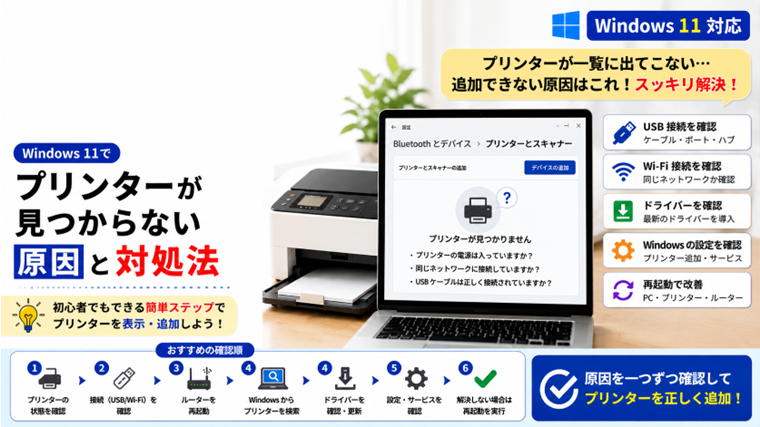
おすすめの確認順
プリンターが見つからない場合は、次の順番で確認すると効率的です。
- プリンターの電源とエラーを確認
- USBケーブルまたはWi-Fi接続を確認
- プリンターを再起動
- Windowsから「デバイスの追加」を実行
- Wi-Fiの場合は同じネットワークか確認
- プリンタードライバーを確認
- Print Spoolerを確認
- Windows Updateを確認
- Windowsを再起動
- 必要ならプリンターを削除して再登録
最初からドライバー削除などを行わず、接続状態から順番に確認するのがおすすめです。
よくある質問(FAQ)
Q1.昨日まで使えていたプリンターが突然消えました
プリンターの電源、USB接続、Wi-Fi接続を最初に確認してください。
Wi-Fiプリンターの場合は、プリンターがネットワークから切断されている可能性があります。
Q2.プリンターの追加を押しても何も表示されません
USB接続ならケーブルやUSBポート、Wi-FiならPCとプリンターが同じネットワークに接続されているか確認してください。
Q3.USBを差してもプリンターを認識しません
別のUSBポートへ接続し、USBハブを使っている場合はPCへ直接接続してください。
改善しなければドライバーも確認します。
Q4.Wi-Fiは繋がっていますがプリンターだけ見つかりません
PCとプリンターが同じネットワークに接続されているか確認してください。
プリンター本体のWi-Fi接続が切れていないかも確認します。
Q5.プリンターを削除して登録し直しても大丈夫ですか?
家庭用プリンターで再設定方法が分かっている場合は対処方法の1つです。
ただし、会社のプリンターや特殊なネットワーク設定を使用している場合は、削除する前に設定内容を確認してください。
まとめ
Windows 11でプリンターが見つからない場合は、まずプリンター本体と接続方法を確認することが重要です。
USB接続なら、
- ケーブル
- USBポート
- USBハブ
- ドライバー
を確認します。
Wi-Fi接続なら、
- プリンターのWi-Fi状態
- PCのWi-Fi
- 同じネットワークに接続されているか
- ルーター
を確認してください。
それでも改善しない場合に、プリンタードライバー、Print Spooler、Windows Updateなどへ進みます。
「プリンターが見つからない」と「プリンターは見つかるが印刷できない」を分けて考えることで、必要な対処方法を判断しやすくなります。
関連記事
・プリンターで印刷できない原因と対処法【初心者向け・実体験あり】
・USB機器を認識しない原因と対処法【初心者向け・実体験あり】
・WindowsでWi-Fiが繋がらない原因と対処法|インターネットに接続できない時の解決方法
・Windowsでデバイスマネージャーの使い方|ドライバーや機器の状態を確認する方法【初心者向け】
・Windows Update後の不具合対処法【初心者向け・実体験あり完全ガイド】