導入文
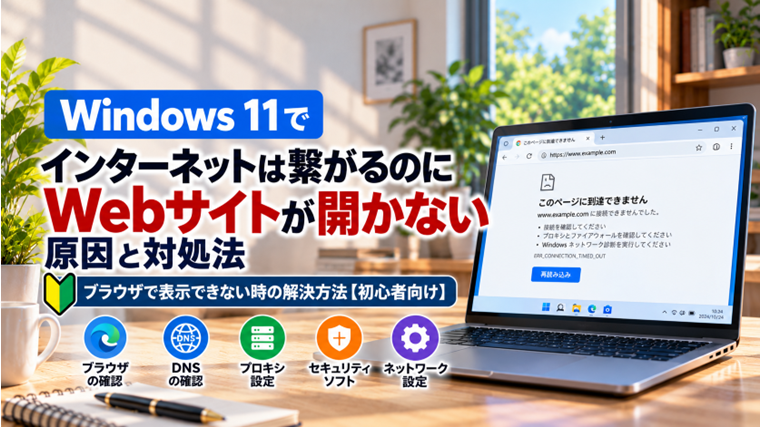
Windows 11でWi-Fiや有線LANは正常に接続されているのに、Microsoft EdgeやGoogle Chromeを開くとWebサイトが表示されないことがあります。
画面右下のネットワーク表示には問題がなく、メールや一部のアプリは使えるのに、ブラウザだけ「このページに到達できません」「サイトにアクセスできません」などと表示されるケースもあります。
この症状は、インターネット回線そのものではなく、ブラウザ、DNS、プロキシ、VPN、セキュリティソフト、Windowsのネットワーク設定などが原因になっていることがあります。
この記事では、Windows 11でインターネットには繋がっているのにWebサイトが開かない時の原因と対処法を、初心者の方でも確認しやすい順番で解説します。
Windows 11でWebサイトが開かない主な原因
インターネットに接続されているのにWebサイトが表示されない場合、主に次のような原因が考えられます。
- ブラウザの一時的な不具合
- 特定のWebサイトだけで障害が発生している
- ブラウザのキャッシュやCookieに問題がある
- DNSサーバーが正常に応答していない
- プロキシ設定が有効になっている
- VPNソフトが通信を妨げている
- セキュリティソフトやファイアウォールの影響
- Windowsのネットワーク情報に問題がある
- ブラウザの拡張機能が通信を妨げている
- ルーターやインターネット回線の一時的な不具合
原因を特定するためには、いきなりネットワーク設定をリセットするのではなく、簡単な確認から順番に進めることが大切です。
最初に確認|すべてのWebサイトが開かないのか
最初に確認したいのは、「すべてのWebサイトが開かない」のか、「特定のWebサイトだけ開かない」のかという点です。
たとえば、あるWebサイトだけが開かず、検索サイトや他のニュースサイトなどは正常に表示される場合、そのWebサイト側で障害やメンテナンスが発生している可能性があります。
反対に、どのWebサイトを開いてもエラーになる場合は、Windows 11、ブラウザ、DNS、ネットワーク設定などを確認する必要があります。
また、スマートフォンを同じWi-Fiに接続し、同じWebサイトが表示できるか確認する方法も有効です。スマートフォンでは表示できるのにパソコンだけ表示できない場合は、Windows 11側の問題である可能性が高くなります。
対処法1|ブラウザを一度終了して開き直す
最初にMicrosoft EdgeやGoogle Chromeなど、使用しているブラウザを一度完全に終了してから開き直してみましょう。
ブラウザを長時間起動したままにしていると、一時的な処理の不具合によってWebページを読み込めなくなることがあります。
ウィンドウを閉じてもバックグラウンドでブラウザが動作している場合があります。改善しない場合は、パソコン自体を再起動してください。
対処法2|パソコンを再起動する
Windowsのネットワーク機能やブラウザに一時的な問題が発生している場合は、再起動だけで改善することがあります。
- スタートボタンをクリックします。
- 「電源」をクリックします。
- 「再起動」を選択します。
再起動後にブラウザを開き、複数のWebサイトが表示できるか確認してください。
「シャットダウン」ではなく「再起動」を選ぶのがポイントです。Windowsでは設定によって高速スタートアップが使用されるため、トラブル確認では再起動の方が適しています。
対処法3|別のブラウザでWebサイトを開く
Microsoft Edgeを使っている場合はGoogle Chromeなど、別のブラウザで同じWebサイトを開いてみます。
別のブラウザでは正常に表示される場合、インターネット接続そのものではなく、普段使用しているブラウザ側に問題がある可能性があります。
反対に、EdgeでもChromeでもWebサイトが開かない場合は、DNSやWindowsのネットワーク設定などを疑います。
対処法4|ブラウザのキャッシュを削除する
ブラウザには、一度表示したWebサイトのデータを保存して、次回から素早く表示する「キャッシュ」という仕組みがあります。
このキャッシュが古くなったり破損したりすると、Webサイトが正常に表示されないことがあります。
Microsoft Edgeの場合は、設定から「プライバシー、検索、サービス」を開き、閲覧データの削除を実行します。
最初は「キャッシュされた画像とファイル」を中心に削除し、Webサイトが開くか確認するとよいでしょう。
Cookieを削除するとWebサイトからログアウトする場合があるため、必要以上に削除する必要はありません。
対処法5|ブラウザの拡張機能を確認する
広告ブロック、セキュリティ、VPN、翻訳などの拡張機能が原因で、一部またはすべてのWebサイトが正常に開けなくなることがあります。
特に、拡張機能を追加した直後から症状が発生した場合は、その拡張機能を一時的に無効にして確認してください。
複数の拡張機能を使用している場合は、一度すべて無効にしてWebサイトが表示できるか確認し、その後一つずつ有効にすると原因を特定しやすくなります。
対処法6|プロキシ設定を確認する
Windows 11のプロキシ設定が意図せず有効になっていると、インターネットには接続されていてもWebサイトを表示できないことがあります。
- 「設定」を開きます。
- 「ネットワークとインターネット」を選択します。
- 「プロキシ」を開きます。
- 手動プロキシ設定を確認します。
自分でプロキシを設定した覚えがないのに「プロキシ サーバーを使う」が有効になっている場合は、設定内容を確認してください。
ただし、会社や学校など管理されたパソコンではプロキシが必要な場合があります。その場合は勝手に設定を変更せず、管理者へ確認してください。
対処法7|VPNを一時的に切断する
VPNを使用している場合は、一度VPNを切断してWebサイトが開くか確認します。
VPNサーバー側の障害や設定の問題によって、ブラウザの通信だけが正常に行えなくなる場合があります。
VPNを切断するとWebサイトが表示される場合は、VPNソフトの設定、接続先サーバー、アップデートなどを確認してください。
対処法8|DNSに問題がないか確認する
DNSは、Webサイトのアドレスをインターネット上のIPアドレスへ変換する役割を持っています。
DNSサーバーが正常に応答していないと、Wi-Fiや有線LANが「接続済み」になっていてもWebサイトを開けないことがあります。
特に「DNSサーバーは応答していません」などのメッセージが表示される場合は、DNSが原因である可能性が高くなります。
まずルーターとパソコンを再起動し、それでも改善しない場合は次のDNSキャッシュ削除を試します。
対処法9|DNSキャッシュを削除する
Windowsには、一度アクセスしたWebサイトのDNS情報を一時的に保存する機能があります。
古い情報や誤った情報が残っているとWebサイトを開けなくなる場合があるため、DNSキャッシュを削除してみましょう。
- スタートボタンを右クリックします。
- 「ターミナル(管理者)」を開きます。
- 次のコマンドを入力してEnterキーを押します。
ipconfig /flushdns
正常に処理されたらブラウザを開き直し、Webサイトが表示できるか確認します。
この操作で保存しているファイルや個人データが削除されることはありません。
対処法10|IPアドレスを再取得する
DNSキャッシュを削除しても改善しない場合は、Windowsが取得しているIPアドレスを更新します。
管理者としてターミナルまたはコマンドプロンプトを開き、次のコマンドを順番に実行します。
ipconfig /release
ipconfig /renew
1行目で現在のIPアドレスを解放し、2行目でルーターなどから新しいIPアドレスを取得します。
処理が完了したら、ブラウザでWebサイトが開くか確認してください。
対処法11|Winsockをリセットする
Windowsのネットワーク通信に使用されるWinsockの設定に問題があると、インターネット接続が表示されていてもアプリやブラウザが正常に通信できない場合があります。
管理者としてターミナルまたはコマンドプロンプトを開き、次のコマンドを実行します。
netsh winsock reset
処理が完了したらWindows 11を再起動してください。
再起動後、EdgeやChromeで複数のWebサイトを開いて改善したか確認します。
対処法12|セキュリティソフトの影響を確認する
セキュリティソフトには、不正なWebサイトへのアクセスや危険な通信を防ぐためのWeb保護機能が搭載されている場合があります。
設定の不具合やソフトの更新直後などに、正常なWebサイトまでブロックされるケースがあります。
セキュリティソフトを使用していて、その更新後から症状が発生した場合は、メーカーのサポート情報や設定を確認してください。
セキュリティ機能を長時間無効にしたままインターネットを利用することはおすすめしません。原因確認のために変更した場合は、確認後に元へ戻してください。
対処法13|日付と時刻が正しいか確認する
意外に見落としやすいのが、Windows 11の日付と時刻です。
パソコンの日付が大きくずれていると、Webサイトで使用されるセキュリティ証明書を正しく確認できず、ページを開けない場合があります。
- 「設定」を開きます。
- 「時刻と言語」を選択します。
- 「日付と時刻」を開きます。
- 「時刻を自動的に設定する」が有効になっているか確認します。
時刻が明らかにずれている場合は修正してから、ブラウザを開き直してください。
対処法14|ルーターを再起動する
Windows 11では「インターネット接続」と表示されていても、ルーター側で一時的な通信障害が起きていることがあります。
特に複数のWebサイトが開かず、他の機器でも通信が不安定な場合は、ルーターを再起動します。
ルーターの電源を切り、少し待ってから再度電源を入れます。ONUとWi-Fiルーターが別になっている環境では、両方の状態を確認してください。
再起動後は通信が復旧するまで数分かかることがあります。ランプの状態が安定してから接続を確認しましょう。
対処法15|ネットワークのリセットを実行する
ここまでの方法を試してもWebサイトが開かない場合は、Windows 11のネットワーク設定をリセットする方法があります。
- 「設定」を開きます。
- 「ネットワークとインターネット」を選択します。
- 「ネットワークの詳細設定」を開きます。
- 「ネットワークのリセット」を選択します。
- 「今すぐリセット」を実行します。
ネットワークのリセットを実行すると、ネットワークアダプターがいったん削除され、Windowsの再起動後に再インストールされます。
VPNなどのネットワーク関連ソフトを使用している場合は、再設定が必要になることがあります。
影響が比較的大きいため、ネットワークのリセットは最初に行うのではなく、他の対処法で改善しなかった場合に実行してください。
特定のWebサイトだけ開かない場合
他のWebサイトは正常に表示できるのに、特定のサイトだけ開けない場合は、Windows 11のネットワーク全体に問題があるとは限りません。
そのWebサイト側のサーバー障害やメンテナンス、ブラウザのキャッシュ、Cookie、拡張機能、セキュリティ設定などが原因になっている可能性があります。
別のブラウザやスマートフォンから同じサイトを開いてみると、原因を切り分けやすくなります。
スマートフォンからも同じサイトだけ開けない場合は、Webサイト側の問題である可能性も考えられます。
EdgeだけWebサイトが開かない場合
Google Chromeなど別のブラウザでは正常に表示できるのにMicrosoft Edgeだけ開けない場合は、Edge側の設定やキャッシュ、拡張機能などを確認します。
まずEdgeを再起動し、キャッシュを削除します。それでも改善しない場合は拡張機能を一時的に無効にして確認してください。
ブラウザだけに症状が限定されている場合、Windowsのネットワークをリセットする前にブラウザ側を確認する方が効率的です。
ChromeだけWebサイトが開かない場合
Microsoft Edgeでは正常に表示できるのにGoogle ChromeだけWebサイトが開かない場合も、Chromeの設定や拡張機能が原因になっている可能性があります。
Chromeを再起動し、キャッシュや拡張機能を確認してください。
特に広告ブロック、VPN、セキュリティ関連の拡張機能を追加した直後から症状が発生した場合は、その拡張機能を一時的に無効にして確認します。
「このサイトにアクセスできません」と表示される場合
「このサイトにアクセスできません」と表示される場合は、表示されているエラー内容にも注目してください。
DNSに関係するエラーであればDNSサーバーやDNSキャッシュ、接続タイムアウトであれば回線やルーター、プロキシ、VPNなどが関係している可能性があります。
エラー画面に表示されるコードやメッセージをメモしておくと、原因を絞り込みやすくなります。
それでもWebサイトが開かない場合
すべての対処法を試しても改善しない場合は、症状がブラウザだけなのか、Windows全体の通信なのかをもう一度切り分けます。
Windows Update、Microsoft Store、メールアプリなどが正常にインターネット通信できるか確認してください。
ブラウザ以外も通信できない場合は、Wi-Fiや有線LAN、DNS、ネットワークアダプターなど、Windows全体のネットワークトラブルとして確認する必要があります。
反対にブラウザだけが通信できない場合は、ブラウザの修復や再インストール、設定の見直しを優先します。
よくある質問(FAQ)
Q1. Wi-Fiは接続済みなのにWebサイトが開かないのはなぜですか?
Wi-Fiへの接続とWebサイトへの通信は別の段階です。Wi-Fiがルーターに接続できていても、DNS、プロキシ、VPN、ブラウザなどに問題があるとWebサイトを表示できないことがあります。
Q2. スマートフォンでは開けるのにパソコンだけ開けない場合は?
Windows 11側のブラウザ、DNS、プロキシ、セキュリティソフト、ネットワーク設定などに問題がある可能性が高くなります。別のブラウザでも同じ症状になるか確認してください。
Q3. 一つのWebサイトだけ開けない場合もWindowsの故障ですか?
Windowsの故障とは限りません。そのWebサイト側の障害、メンテナンス、キャッシュ、Cookie、ブラウザ拡張機能などが原因の場合があります。
Q4. DNSキャッシュを削除しても大丈夫ですか?
通常は問題ありません。DNSキャッシュは一時的に保存されている名前解決情報で、削除しても必要な情報は再び取得されます。個人ファイルが削除されることもありません。
Q5. ネットワークのリセットを最初に実行した方が早いですか?
おすすめしません。ネットワークのリセットは影響が比較的大きいため、ブラウザの再起動、パソコンの再起動、DNS、プロキシ、VPNなどを確認しても改善しない場合の最終的な対処法として実行してください。
まとめ
Windows 11でインターネットには繋がっているのにWebサイトが開かない場合は、インターネット回線そのものではなく、ブラウザやDNSなどに問題が発生していることがあります。
まず「すべてのWebサイトが開かないのか」「特定のサイトだけなのか」「別のブラウザでは開けるのか」を確認すると、原因を絞り込みやすくなります。
その後、ブラウザとパソコンの再起動、キャッシュや拡張機能の確認、プロキシやVPNの確認、DNSキャッシュの削除という順番で進めると安全です。
それでも改善しない場合は、IPアドレスの再取得、Winsockのリセット、ルーターの再起動、最後にネットワークのリセットを検討してください。
簡単な確認から順番に進めることで、不必要にWindowsの設定を変更せず、Webサイトが開かない原因を切り分けることができます。
関連記事
- WindowsでWi-Fiが繋がらない原因と対処法|インターネットに接続できない時の解決方法
- Windows 11でDNSサーバーに接続できない原因と対処法|「DNSサーバーは応答していません」と表示される時【初心者向け】
- Windows 11でプロキシ設定が原因でインターネットに接続できない時の対処法【初心者向け】
- Windows 11で「インターネットなし、セキュリティ保護あり」と表示される原因と対処法【初心者向け】
- Windows 11でWi-Fiが頻繁に切れる原因と対処法|繋がってもすぐ切断される時【初心者向け】