導入文
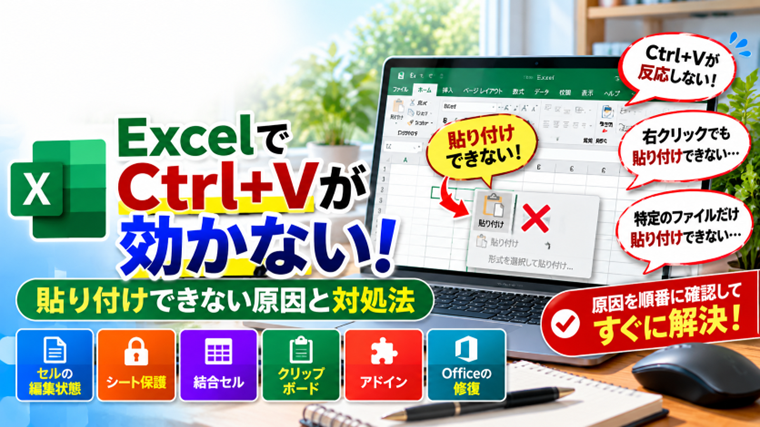
Excelを使っていて、コピーしたセルを貼り付けようとしてもCtrl+Vが効かないことがあります。
「コピーはできるのに貼り付けだけできない」「右クリックから貼り付けても反応しない」「特定のExcelファイルだけCtrl+Vが使えない」といった症状です。
Ctrl+Vが使えないとキーボードの故障を疑いたくなりますが、Excelの場合はキーボード以外にも、セルの編集状態、シート保護、結合セル、クリップボード、アドイン、Excel自体の不具合など、さまざまな原因があります。
この記事では、ExcelでCtrl+Vが効かない・貼り付けできない場合に確認したいポイントを、簡単なものから順番に解説します。
先に確認したいポイント:Excel以外のメモ帳やブラウザでもCtrl+Vが使えない場合は、Excel固有の問題ではなくWindowsやキーボード側に原因がある可能性があります。Excelだけで発生するのかを最初に確認すると、原因を絞り込みやすくなります。
※Windows 11やMicrosoft 365、Excelのバージョンや更新状況によって、画面表示やメニュー名が一部異なる場合があります。
ExcelでCtrl+Vが効かない主な原因
Excelで貼り付けできない場合、主に次のような原因が考えられます。
- セルが編集モードになっている
- コピー状態が解除されている
- コピー元と貼り付け先のセル範囲が合っていない
- 結合セルが含まれている
- ワークシートが保護されている
- Excelのクリップボードが正常に動作していない
- Excelのアドインが干渉している
- ExcelやWindowsに一時的な不具合が発生している
- Officeのプログラムに問題が発生している
- キーボードやCtrlキーに問題がある
原因を最初から特定する必要はありません。以下の対処法を上から順番に確認していくのがおすすめです。
対処法1:Escキーを押してからコピーし直す
最初に試したいのが、Excelの現在の操作をいったん解除してからコピーし直す方法です。
ExcelではセルをダブルクリックしたりF2キーを押したりすると、セルの中を直接編集する「編集モード」になります。この状態では、通常のセルコピーとはCtrl+Vの動作が異なる場合があります。
- キーボードの「Esc」キーを押します。
- コピーしたいセルをクリックします。
- 「Ctrl+C」を押します。
- 貼り付け先のセルを1回クリックします。
- 「Ctrl+V」を押します。
コピー後、コピー元のセルの周囲に点線が表示されているかも確認してください。
点線が消えている場合はコピー状態が解除されています。もう一度Ctrl+Cを押してから貼り付けてみましょう。
対処法2:右クリックの「貼り付け」を試す
Ctrl+Vだけが効かないのか、Excelの貼り付け機能そのものが動作していないのかを確認します。
- 貼り付けたいデータをCtrl+Cでコピーします。
- 貼り付け先のセルを右クリックします。
- 表示されたメニューから「貼り付け」を選択します。
右クリックからは貼り付けできる場合、Excelの貼り付け機能そのものではなく、CtrlキーやVキー、ショートカットキーの認識に問題がある可能性があります。
反対に、右クリックからも貼り付けできない場合は、セルやシート、Excel自体の状態を確認していきます。
対処法3:コピー元と貼り付け先のセル範囲を確認する
複数のセルをコピーしている場合、貼り付け先の選択範囲によっては正常に貼り付けできないことがあります。
たとえば複数セルをコピーしたあと、貼り付け先でも複数のセルを選択していると、コピーした範囲と貼り付け先の形が一致せず、エラーになる場合があります。
この場合は、貼り付け先の範囲全体を選択するのではなく、貼り付けを開始したい左上のセルを1つだけクリックしてCtrl+Vを押してみてください。
大量のセルをコピーしている場合も、まず少数のセルで貼り付けできるか確認すると原因を判断しやすくなります。
対処法4:結合セルがないか確認する
Excelでは、コピー元または貼り付け先に結合セルが含まれていると、通常のコピー&貼り付けができない場合があります。
特に「この操作を行うには、すべての結合セルを同じサイズにする必要があります」といったメッセージが表示される場合は、結合セルを確認してください。
- 貼り付け先のセルを選択します。
- Excel上部の「ホーム」を開きます。
- 「セルを結合して中央揃え」の状態を確認します。
- 必要に応じてセルの結合を解除します。
- もう一度Ctrl+Vで貼り付けます。
コピー元と貼り付け先でセルの結合状態が異なる場合は、一度結合を解除してから貼り付けると改善することがあります。
対処法5:シートが保護されていないか確認する
Excelのワークシートが保護されていると、ロックされたセルへの入力や貼り付けが制限されます。
特定のファイルや特定のシートだけCtrl+Vが効かない場合は、シート保護を確認してみましょう。
- Excel上部の「校閲」タブを開きます。
- 「シート保護の解除」が表示されていないか確認します。
- 表示されている場合はクリックします。
- パスワードを求められた場合は設定したパスワードを入力します。
会社や他人から受け取ったExcelファイルの場合、編集を制限する目的で保護されていることがあります。パスワードが分からない場合は、作成者や管理者へ確認してください。
対処法6:Excelをいったん終了して再起動する
Excelを長時間使用していると、一時的な不具合によってコピー&貼り付けが正常に動作しなくなることがあります。
作業中のファイルを保存したうえで、Excelをすべて終了してください。その後、Excelを起動し直してCtrl+Vが使えるか確認します。
Excelの画面を閉じても改善しない場合は、タスクマネージャーにExcelのプロセスが残っていないか確認する方法もあります。
- 「Ctrl+Shift+Esc」を押してタスクマネージャーを開きます。
- 「Microsoft Excel」が残っていないか確認します。
- 作業中のファイルがないことを確認します。
- 必要であればExcelを終了します。
- Excelを起動し直します。
保存していない作業内容がある状態で強制終了するとデータが失われる可能性があるため注意してください。
対処法7:Windowsのクリップボードを確認する
Windowsでは、コピーしたデータを一時的に「クリップボード」に保存してから貼り付けます。
そのため、クリップボードの動作に問題があるとExcelでもCtrl+Vが効かなくなることがあります。
まず「Windowsキー+V」を押して、クリップボード履歴が表示されるか確認してみましょう。
クリップボード履歴を有効にしている場合は、コピーした内容が表示されるか確認できます。
クリップボードの状態がおかしい場合は、Windowsを再起動するだけで改善することもあります。
対処法8:Excel以外でCtrl+Vが使えるか確認する
ここまでで改善しない場合は、Excelだけの問題なのか、Windows全体の問題なのかを切り分けます。
- メモ帳を開きます。
- 適当な文字を入力します。
- 文字を選択してCtrl+Cを押します。
- 別の場所でCtrl+Vを押します。
メモ帳では正常に貼り付けできるのにExcelではできない場合、Excel側に原因がある可能性が高くなります。
メモ帳やブラウザなどでもCtrl+Vが使えない場合は、ExcelではなくWindows、キーボード、Ctrlキーなどを確認してください。
対処法9:Excelをセーフモードで起動する
Excelに追加したアドインが原因で、コピー&貼り付けなどの操作に問題が発生することがあります。
この場合はExcelをセーフモードで起動すると、原因を切り分けられます。
- Excelを終了します。
- 「Windowsキー+R」を押します。
- 「ファイル名を指定して実行」が開いたら「excel /safe」と入力します。
- 「OK」をクリックします。
- Excelが起動したらCtrl+Vを試します。
「excel」と「/safe」の間には半角スペースを入れてください。
セーフモードでは正常に貼り付けできる場合、アドインなどが影響している可能性があります。
対処法10:Excelのアドインを無効にする
セーフモードでCtrl+Vが正常に使えた場合は、Excelのアドインを確認します。
- Excelを通常起動します。
- 「ファイル」をクリックします。
- 「オプション」を開きます。
- 「アドイン」を選択します。
- 画面下部の「管理」で「COMアドイン」を選択します。
- 「設定」をクリックします。
- 不要なアドインのチェックを一時的に外します。
- Excelを再起動します。
複数のアドインがある場合は、一度にすべて削除するのではなく、無効化して動作を確認する方が原因を特定しやすくなります。
対処法11:別のExcelファイルで貼り付けできるか確認する
すべてのExcelファイルでCtrl+Vが使えないとは限りません。
新しい空白のブックを作成して、コピー&貼り付けを試してみてください。
新規ブックでは正常に貼り付けできる場合、問題が発生しているExcelファイル側に原因がある可能性があります。
たとえば、シート保護、結合セル、マクロ、ファイルの破損などが考えられます。
反対に、新規ブックでも貼り付けできない場合はExcel本体やOffice、Windows側の問題を疑います。
対処法12:Excel・Microsoft 365を更新する
Excelの不具合が更新プログラムによって修正されている場合があります。
- Excelを開きます。
- 「ファイル」をクリックします。
- 「アカウント」を開きます。
- 「更新オプション」をクリックします。
- 「今すぐ更新」を選択します。
更新後はExcelを再起動し、Ctrl+Vが正常に動作するか確認してください。
Windows Updateについても保留中の更新がある場合は、適用後にパソコンを再起動して確認します。
対処法13:Microsoft Officeを修復する
Excelのプログラムファイルに問題がある場合は、Microsoft Officeの修復で改善することがあります。
- Windows 11の「設定」を開きます。
- 「アプリ」→「インストールされているアプリ」を開きます。
- Microsoft 365またはMicrosoft Officeを探します。
- 右側の「…」から「変更」を選択します。
- まず「クイック修復」を実行します。
クイック修復で改善しない場合は、インターネット接続が必要になる「オンライン修復」を検討します。
オンライン修復はクイック修復より時間がかかるため、作業中のOfficeファイルを保存してから実行してください。
対処法14:Ctrlキー・Vキー自体に問題がないか確認する
Excelだけでなく他のアプリでもCtrl+Vが使えない場合は、キーボード側の問題も確認します。
たとえば、左右にCtrlキーがあるキーボードなら、普段使用していない方のCtrlキーで「Ctrl+V」を試してみてください。
片方だけ使える場合は、特定のCtrlキーに問題が発生している可能性があります。
また、Vキー単体で文字を入力できるかも確認します。
別のキーボードを接続できる場合は、交換して試すとハードウェア故障かどうかを切り分けやすくなります。
ExcelだけCtrl+Vが効かない場合の判断方法
症状によって確認する場所を整理すると、原因を見つけやすくなります。
| 症状 | 考えられる原因 | 最初に確認すること |
|---|---|---|
| Excelだけ貼り付けできない | Excel設定・アドイン・ファイル | 新規ブックとセーフモード |
| 特定のシートだけできない | シート保護・結合セル | シートの保護状態 |
| 特定のファイルだけできない | ファイル固有の設定や破損 | 新規ブックで確認 |
| 右クリックなら貼り付けできる | ショートカットキー | Ctrlキー・Vキー |
| 他のアプリでもできない | Windows・キーボード | メモ帳でCtrl+Vを確認 |
| 複数セルだけ貼り付けできない | 範囲・結合セル | 貼り付け先を1セルだけ選択 |
FAQ
ExcelでCtrl+CはできるのにCtrl+Vだけできないのはなぜですか?
右クリックから貼り付けできる場合は、CtrlキーやVキー、ショートカットキーの認識に問題がある可能性があります。一方、右クリックからも貼り付けできない場合は、Excelのセル状態、シート保護、結合セル、アドインなどを確認してください。
Excelの特定のファイルだけ貼り付けできないのはなぜですか?
そのファイルのシート保護、結合セル、マクロ、ファイル固有の設定などが影響している可能性があります。新しい空白ブックでCtrl+Vが使えるか確認すると切り分けできます。
Excelで「貼り付け」がグレーになって選択できません
コピー状態が解除されている可能性があります。コピー元をもう一度選択してCtrl+Cを押し、セルの周囲にコピー中を示す点線が表示された状態で貼り付けてください。
Excelを再起動するとCtrl+Vが直るのはなぜですか?
Excelやクリップボードに一時的な不具合が発生していた可能性があります。再起動によってExcelのプロセスや一時的な状態がリセットされ、正常に戻る場合があります。
WindowsではCtrl+Vが使えるのにExcelだけ使えません
キーボードそのものより、Excel側に原因がある可能性が高くなります。新規ブックでの確認、Excelのセーフモード起動、アドインの無効化、Officeの修復の順に確認してみてください。
まとめ
ExcelでCtrl+Vが効かない場合でも、すぐにExcelを再インストールする必要はありません。
まずは「Escキーを押してコピーし直す」「貼り付け先を1セルだけ選択する」「右クリックから貼り付ける」といった簡単な確認から始めてください。
特定のシートだけで発生する場合はシート保護や結合セル、Excelだけで発生する場合はアドインやExcel本体、他のアプリでも発生する場合はWindowsやキーボード側に原因がある可能性があります。
特に重要なのは、Excelだけで発生しているのか、Windows全体で発生しているのかを切り分けることです。メモ帳などでCtrl+Vを試すだけでも、確認すべき範囲を大きく絞れます。
上から順番に確認し、それでも改善しない場合はMicrosoft 365・Officeの更新や修復を試してみてください。
関連記事
- WindowsでCtrl+Vだけ効かない原因と対処法|貼り付けできない時の解決方法
- Windowsでコピーできない原因と対処7選(Ctrl+Cが効かない時)
- Windows 11でCtrlキーが効かない原因と対処法|ショートカットが使えない時
- Windowsでクリップボード履歴が表示されない原因と対処法|Win+Vが使えない時
- マウス・キーボードが反応しない原因と対処法【初心者向け・実体験あり】