導入文
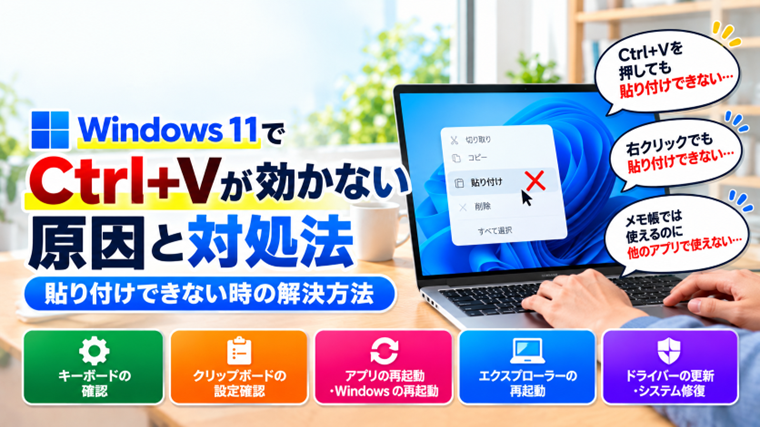
Windows 11で「Ctrl+Cでコピーはできるのに、Ctrl+Vを押しても貼り付けできない」という症状が突然発生することがあります。
例えば、メモ帳では貼り付けできるのにブラウザでは反応しない、右クリックの「貼り付け」は使えるのにCtrl+Vだけ効かない、といったケースです。
このような症状は、必ずしもキーボードの故障とは限りません。クリップボードの一時的な不具合、アプリの設定、ショートカットキーの競合などが関係している可能性があります。
この記事では、Windows 11でCtrl+Vが効かない原因と対処法を、初心者の方にも分かりやすく解説します。
まずはメモ帳で貼り付けを試し、右クリックでは貼り付けできるかを確認することが重要です。症状を切り分けることで、不要な設定変更をせずに原因を探せます。
Windows 11でCtrl+Vが効かない主な原因
Ctrl+Vは、クリップボードに保存された文字や画像などを貼り付けるためのショートカットキーです。
この操作には、キーボード、Windowsのクリップボード、貼り付け先のアプリなどが関係しています。
原因1:クリップボードにデータが保存されていない
コピーしたつもりでも、実際にはデータがクリップボードへ保存されていない場合があります。
例えば、文字を選択せずにCtrl+Cを押した場合や、コピーが制限されている画面からコピーしようとした場合です。
コピー自体が成功していなければ、Ctrl+Vを押しても期待した内容は貼り付けられません。
原因2:CtrlキーまたはVキーが正常に認識されていない
Ctrl+Vだけが反応しない場合、キーボードのキー入力に問題がある可能性があります。
Vキー自体が反応しない、Ctrlキーの接触が悪い、特定のキーの組み合わせだけ認識されない、といった状態です。
ただし、Ctrl+CやCtrl+Aなどが正常に使える場合は、Ctrlキー全体の故障とは限りません。
原因3:使用しているアプリに問題がある
メモ帳では貼り付けできるのに、Word、Excel、ブラウザなど特定のアプリでだけCtrl+Vが効かない場合があります。
この場合はWindows全体の問題ではなく、アプリの一時的な不具合や設定が関係している可能性があります。
また、パスワード入力欄など、一部の入力欄では貼り付け操作が制限されている場合もあります。
原因4:常駐ソフトがショートカットキーに干渉している
Windowsの起動と同時に動作するソフトが、Ctrl+Vの操作に影響する場合があります。
- クリップボード管理ソフト
- キーボードのキー割り当て変更ソフト
- マクロ・自動操作ソフト
- リモートデスクトップ関連ソフト
- 一部のブラウザ拡張機能
特に、新しいソフトをインストールしてから症状が始まった場合は、そのソフトの影響を疑います。
原因5:Windowsの一時的な不具合
長時間パソコンを使用していたり、複数のアプリを同時に動かしていたりすると、コピーや貼り付けが一時的に正常動作しなくなる場合があります。
Windows Update後やスリープ復帰後に症状が発生することもありますが、更新プログラムが原因とは限りません。
原因6:キーボードの接続やドライバーに問題がある
USBキーボードの接続不良、Bluetooth接続の不安定さ、キーボードドライバーの問題なども原因になります。
特にワイヤレスキーボードでは、電池残量や通信状態も確認する必要があります。
Windows 11でCtrl+Vが効かないときの対処法
ここからは、簡単に試せる方法から順番に説明します。
最初からシステム修復やドライバーの削除を行う必要はありません。まず、問題がキーボード側なのか、アプリ側なのかを確認しましょう。
対処法1:メモ帳でコピーと貼り付けを試す
最初に、Windows標準のメモ帳を使用して動作を確認します。
- スタートメニューから「メモ帳」を起動します。
- 「コピーのテストです」と入力します。
- 入力した文字をマウスで選択します。
- Ctrl+Cを押してコピーします。
- Enterキーで次の行へ移動します。
- Ctrl+Vを押して貼り付けます。
同じ文字が表示されれば、メモ帳ではコピーと貼り付けが正常に動作しています。
メモ帳では使えるのに特定のアプリで使えない場合は、そのアプリの設定や不具合を確認してください。
メモ帳でも貼り付けできない場合は、次の方法へ進みます。
対処法2:右クリックから貼り付けできるか確認する
Ctrl+Vだけが使えないのか、貼り付け機能そのものが使えないのかを確認します。
- メモ帳に文字を入力します。
- 文字を選択してCtrl+Cでコピーします。
- 貼り付けたい場所で右クリックします。
- 「貼り付け」を選択します。
右クリックでは貼り付けできるのにCtrl+Vだけ効かない場合は、ショートカットキーの認識や競合を重点的に確認します。
右クリックでも貼り付けできない場合は、コピー操作やクリップボード、貼り付け先のアプリを確認してください。
なお、右クリックメニューの「貼り付け」がグレー表示になっている場合は、コピーしたデータの種類と貼り付け先が対応していない可能性もあります。
対処法3:クリップボード履歴を確認する
Windows 11には、コピーした内容を複数保存できる「クリップボード履歴」という機能があります。
Windowsキー+Vで表示できますが、初期状態や設定によっては無効になっている場合があります。
- Windowsキー+Iで「設定」を開きます。
- 「システム」を選択します。
- 「クリップボード」をクリックします。
- 「クリップボードの履歴」を確認します。
- 必要に応じてオンにします。
- メモ帳で新しく文字をコピーします。
- Windowsキー+Vで履歴を確認します。
コピーした文字が表示されれば、クリップボード履歴には保存されています。
重要:クリップボード履歴がオフでも、通常のCtrl+CとCtrl+Vによるコピー・貼り付けは利用できます。
そのため、Windowsキー+Vで履歴が表示されないことだけを理由に、Ctrl+Cが故障しているとは判断できません。
また、パスワードなど一部のデータは履歴に保存されない場合があります。
対処法4:左右のCtrlキーを入れ替えて試す
キーボードに左右2つのCtrlキーがある場合は、それぞれでCtrl+Vを試してください。
- メモ帳で文字をコピーします。
- 左Ctrlキー+Vで貼り付けます。
- 次に右Ctrlキー+Vで貼り付けます。
- 結果を比較します。
右Ctrlでは貼り付けできるのに左Ctrlではできない場合、左Ctrlキーに問題がある可能性があります。
ただし、キー割り当て変更ソフトなどの影響も考えられるため、すぐにキーボードの故障と断定しないでください。
対処法5:Vキーと他のショートカットを確認する
次に、Vキー単体とCtrlキーを使う他の操作を確認します。
メモ帳を開いて「vvvvv」と入力してみてください。
Vキー単体で文字が入力できる場合、少なくとも通常の文字入力は認識されています。
続いて、次のショートカットを試します。
| ショートカット | 操作内容 |
|---|---|
| Ctrl+A | すべて選択 |
| Ctrl+C | コピー |
| Ctrl+X | 切り取り |
| Ctrl+V | 貼り付け |
| Ctrl+Z | 元に戻す |
Ctrl+Vだけ使えない場合は、ショートカットキーの競合やアプリの問題が考えられます。
すべてのCtrlショートカットが使えない場合は、Ctrlキーの認識やキーボードの接続を確認してください。
対処法6:スクリーンキーボードで確認する
Windows標準のスクリーンキーボードを使うと、実際のキーボードを使用せずにキー操作を確認できます。
- Windowsキー+Iで「設定」を開きます。
- 「アクセシビリティ」を選択します。
- 「キーボード」をクリックします。
- 「スクリーン キーボード」をオンにします。
- メモ帳で文字をコピーします。
- スクリーンキーボードのCtrlキーとVキーを使って貼り付けを試します。
スクリーンキーボードでは貼り付けできる場合、物理キーボードのキーや接続、キーボード関連ソフトに原因がある可能性があります。
反対に、スクリーンキーボードでも貼り付けできない場合は、アプリやWindows側の問題を確認してください。
対処法7:アプリを終了して再起動する
特定のアプリだけでCtrl+Vが効かない場合は、アプリを一度終了してください。
- 作業中のファイルを保存します。
- 問題が発生しているアプリを終了します。
- 再びアプリを起動します。
- Ctrl+CとCtrl+Vを試します。
WordやExcelの場合は、新しい空白ファイルでも同じ症状になるか確認すると、元のファイル固有の問題かどうかを切り分けられます。
ブラウザの場合は、別の入力欄や別のブラウザでも試してください。
対処法8:クリップボードのデータを消去する
クリップボードの状態に問題があると考えられる場合は、保存されたデータを消去して確認します。
- 「設定」を開きます。
- 「システム」を選択します。
- 「クリップボード」をクリックします。
- 「クリップボードのデータを消去」の項目を探します。
- 「クリア」をクリックします。
- 新しい文字をコピーして貼り付けを試します。
クリップボードを消去すると、保存されていたコピー内容が削除されます。必要な内容は事前に別の場所へ保存してください。
なお、履歴にピン留めされた項目は、通常の消去操作では残る場合があります。
対処法9:Windowsエクスプローラーを再起動する
エクスプローラーでファイルのコピーや貼り付けができない場合は、Windowsエクスプローラーの再起動を試します。
- Ctrl+Shift+Escでタスクマネージャーを開きます。
- 「プロセス」を選択します。
- 「Windows エクスプローラー」を探します。
- 右クリックして「再起動」を選択します。
- 再起動後、コピーと貼り付けを試します。
再起動中はタスクバーやデスクトップが一時的に消える場合がありますが、通常は自動的に再表示されます。
この操作は、主にエクスプローラー関連の不具合を確認する方法です。すべてのアプリの貼り付け問題を解決できるわけではありません。
対処法10:Windowsを再起動する
一時的な不具合であれば、Windowsの再起動によって改善する場合があります。
- 作業中のファイルを保存します。
- スタートボタンをクリックします。
- 電源ボタンを選択します。
- 「再起動」をクリックします。
- 再起動後、メモ帳でCtrl+Vを確認します。
再起動直後は正常なのに、しばらくすると貼り付けできなくなる場合は、後から起動した常駐ソフトが関係している可能性があります。
対処法11:固定キー機能を確認する
Windows 11には、CtrlキーやShiftキーなどを使いやすくする「固定キー機能」があります。
設定によっては、普段と異なるキー操作になる場合があります。
- 「設定」を開きます。
- 「アクセシビリティ」を選択します。
- 「キーボード」をクリックします。
- 「固定キー機能」の状態を確認します。
意図せず有効になっている場合は、設定を見直してください。
アクセシビリティ機能として必要な場合は、無理に無効化する必要はありません。
対処法12:常駐ソフトやブラウザ拡張機能を確認する
クリップボード管理ソフトやキー割り当て変更ソフトを使用している場合は、一時的に終了して動作を確認します。
また、ブラウザだけで問題が発生する場合は、拡張機能が影響している可能性もあります。
最近追加した拡張機能を一時的に無効にして、症状が変わるか確認してください。
ただし、原因が分からないソフトをむやみに削除する必要はありません。
まずは一時停止や終了によって改善するか確認することが重要です。
対処法13:キーボードの接続を確認する
外付けキーボードを使用している場合は、接続状態を確認してください。
- USBキーボード:別のUSB端子へ接続する
- Bluetoothキーボード:接続状態と電池残量を確認する
- 無線USBレシーバー:接続を確認する
- 別のキーボード:同じ症状が出るか比較する
別のキーボードではCtrl+Vが正常に使える場合、元のキーボード側に問題がある可能性が高くなります。
ただし、特定のソフトがキー入力を変更している場合もあるため、接続だけでなく設定も確認してください。
対処法14:キーボードドライバーを確認する
キーボードドライバーに問題がある場合は、Windowsがキー入力を正常に認識できないことがあります。
- スタートボタンを右クリックします。
- 「デバイス マネージャー」を選択します。
- 「キーボード」を展開します。
- 使用しているキーボードを確認します。
- 警告マークが表示されていないか確認します。
- 必要に応じて「ドライバーの更新」を選択します。
ドライバーが正常に表示されている場合は、無理に削除する必要はありません。
特にノートパソコンでは、メーカー独自のドライバーが使用されている場合があります。必要に応じてメーカーのサポート情報も確認してください。
対処法15:Windows Updateを確認する
Windowsの不具合が疑われる場合は、更新プログラムの状態を確認してください。
- 「設定」を開きます。
- 「Windows Update」を選択します。
- 「更新プログラムのチェック」をクリックします。
- 利用可能な更新プログラムを確認します。
- 必要に応じて更新と再起動を実行します。
更新後から症状が発生した場合でも、必ず更新プログラムが原因とは限りません。
更新履歴を確認し、ほかの対処法と合わせて原因を切り分けましょう。
対処法16:DISMとSFCでシステムファイルを修復する
これまでの方法で改善せず、複数のWindows機能にも不具合がある場合は、システムファイルの修復を検討します。
Windowsには、システムの状態を確認して修復するDISMとSFCという機能があります。
実行する前に、作業中のファイルを保存し、重要なデータのバックアップを確認してください。
- スタートボタンを右クリックします。
- 「ターミナル(管理者)」を選択します。環境によっては「Windows PowerShell(管理者)」などと表示されます。
- ユーザーアカウント制御が表示されたら内容を確認して「はい」を選択します。
- 次のコマンドを入力してEnterキーを押します。
DISM /Online /Cleanup-Image /RestoreHealth
処理が完了したら、続けて次のコマンドを実行します。
sfc /scannow
修復が完了したらWindowsを再起動し、Ctrl+Vが使えるか確認してください。
DISMやSFCはWindowsのシステムファイルを修復する機能であり、キーボードの故障やアプリ独自の貼り付け制限を解除するものではありません。
症状別に確認したいポイント
| 症状 | 考えられる原因 | 確認方法 |
|---|---|---|
| 右クリックでは貼り付けできる | ショートカットキーの認識・競合 | 左右のCtrlキーを試す |
| 右クリックでも貼り付けできない | コピー操作・クリップボード・アプリ | メモ帳で再確認する |
| 特定のアプリだけ使えない | アプリの設定・不具合 | アプリを再起動する |
| 左Ctrl+Vだけ使えない | 左Ctrlキーの認識 | 右Ctrlキーと比較する |
| 再起動すると一時的に直る | 常駐ソフト・一時的な不具合 | 起動アプリを確認する |
| Windows+Vで履歴が出ない | 履歴機能が無効 | クリップボード設定を確認する |
| 別のキーボードなら使える | 元のキーボード・接続 | キーと接続状態を確認する |
症状に合った項目から確認すると、効率よく原因を絞り込めます。
よくある質問(FAQ)
Q1.Ctrl+Cは使えるのにCtrl+Vだけ使えないのはなぜですか?
Ctrl+Vのショートカットキーが正常に認識されていないか、貼り付け先のアプリに問題がある可能性があります。まず右クリックで貼り付けできるか確認してください。
Q2.右クリックでも貼り付けできません。どうすればよいですか?
コピー自体が成功していない可能性があります。メモ帳で文字を選択し、Ctrl+Cでコピーしてから貼り付けを試してください。
Q3.Windowsキー+Vで履歴が表示されません。故障ですか?
故障とは限りません。クリップボード履歴が無効になっている可能性があります。通常のCtrl+CとCtrl+Vは、履歴機能がオフでも利用できます。
Q4.ExcelだけCtrl+Vが効かない場合はどうすればよいですか?
新しい空白ブックでも同じ症状が発生するか確認してください。セルの編集状態、シート保護、結合セル、アドインなどが関係している場合があります。
Q5.ブラウザだけCtrl+Vが使えません。
特定の入力欄で貼り付けが制限されている可能性があります。別の入力欄や別のブラウザでも試してください。拡張機能が影響している場合もあります。
Q6.キーボードを買い替える必要がありますか?
すぐに買い替える必要はありません。スクリーンキーボードや別のキーボードで比較し、元のキーボードに問題があるか確認してから判断しましょう。
Q7.再起動すると直りますが、しばらくすると再発します。
常駐ソフトやクリップボード管理ソフトなどが影響している可能性があります。再起動後に起動したアプリを確認し、症状が発生するタイミングを調べてください。
Q8.Ctrl+Vを押すと別の動作が始まります。
キー割り当て変更ソフトやマクロソフトなどが、Ctrl+Vに別の操作を割り当てている可能性があります。使用しているソフトの設定を確認してください。
まとめ:Windows 11でCtrl+Vが効かない場合は原因を切り分けよう
Windows 11でCtrl+Vが効かなくなった場合でも、すぐにキーボードの故障と判断する必要はありません。
まずメモ帳でコピーと貼り付けを試し、右クリックでは貼り付けできるか確認してください。
右クリックでは貼り付けできる場合は、CtrlキーやVキー、ショートカットキーの競合を重点的に確認します。
右クリックでも貼り付けできない場合は、コピー操作、クリップボード、アプリ側の問題を調べましょう。
特定のアプリだけで発生する場合は、アプリの再起動や設定の確認が有効です。
Windows全体で症状が続く場合は、Windowsの再起動、常駐ソフト、キーボード接続、ドライバーなどを順番に確認してください。
大切なのは、簡単な確認から始め、必要以上にWindowsの設定を変更しないことです。
Windows 11のトラブル解決を手元に1冊
Windows 11を使っていると、「設定の場所がわからない」「突然動かなくなった」「以前と操作方法が変わった」など、ちょっとしたことで困ることがあります。
当ブログではWindows 11のトラブルや設定方法を個別に紹介していますが、よくあるトラブルへの対処法や便利な設定をまとめて確認したい方には、解説書を1冊手元に置いておくのもおすすめです。
【今すぐ使えるかんたん Windows 11 完全ガイドブック 困った解決&便利技 Copilot対応[改訂第5版]】は、Windows 11の基本操作から各種設定、ファイル管理、インターネット、周辺機器、セキュリティ、メンテナンスまで幅広くまとめられています。
「困ったときにすぐ調べられる本が欲しい」という方は、参考にしてみてください。
関連記事
- Windowsでクリップボード履歴が表示されない原因と対処法:Windows+Vが使えない場合の確認方法です。
- Windows 11でCtrlキーが効かない原因と対処法:Ctrlキー全体が反応しない場合はこちらをご覧ください。
- Windows 11で右クリックではコピーできるのにCtrl+Cが効かない原因と対処法:コピー操作だけが使えない場合の対処法です。
- Windowsキーが効かない原因と対処法:Windowsキーを使ったショートカットが動かない場合の確認方法です。
- Windowsでコピーできない原因と対処法7選:コピーと貼り付けの両方に問題がある場合に役立ちます。