導入文
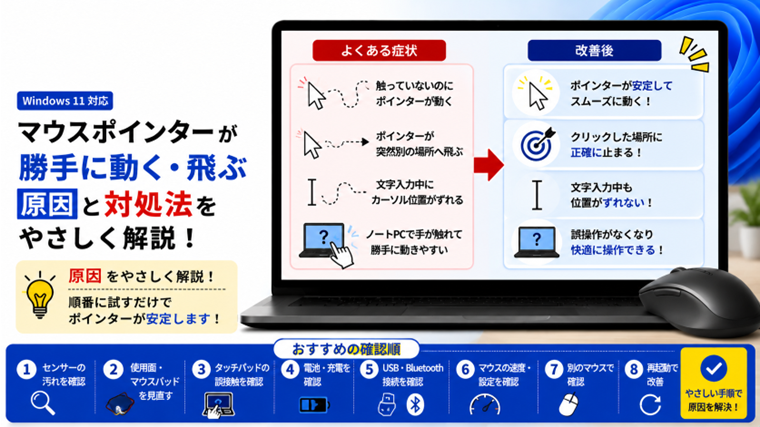
Windows 11を使っていると、マウスに触れていないのにマウスポインターが勝手に動いたり、突然別の場所へ飛んだりすることがあります。
たとえば、
- ポインターが小刻みに動く
- 突然画面の端へ飛ぶ
- クリックしようとすると位置がずれる
- 文字入力中にクリック位置が変わる
- ノートパソコンで入力中にポインターが動く
- ワイヤレスマウスを使っていると時々飛ぶ
といった症状です。
このような症状が出ても、すぐにWindowsやパソコン本体の故障と判断する必要はありません。
マウスのセンサー部分の汚れ、机やマウスパッドとの相性、タッチパッドへの接触、USB・Bluetooth接続など、比較的簡単な原因で発生することがあります。
この記事では、Windows 11でマウスポインターが勝手に動く・飛ぶ場合の原因と対処法を、初心者向けに順番に解説します。
まず確認|マウスに触らずポインターを見る
最初に、マウスから完全に手を離して数秒間ポインターを見てください。
手を離しても動く
マウス本体、センサー、使用している机やマウスパッド、接続などが関係している可能性があります。
手を離すと止まる
操作中の手の動きや、ノートパソコンならタッチパッドへの接触などが関係している可能性があります。
また、症状が常に出るのか、時々だけ発生するのかも確認しておくと原因を探しやすくなります。
原因1:マウスのセンサー部分が汚れている
光学式やレーザー式のマウスは、底面のセンサーで動きを読み取っています。
センサー付近に、
- ホコリ
- 髪の毛
- 糸くず
- 小さなゴミ
などが付着すると、正常に読み取れずポインターが飛んだり細かく動いたりすることがあります。
対処法1:マウスの底面を確認する
マウスを裏返してセンサー周辺を確認してください。
ゴミが付着している場合は取り除きます。
強くこすったり、尖ったものでセンサー部分を傷つけたりしないよう注意してください。
センサー周辺をきれいにした後、再びマウスを動かして症状が改善したか確認します。
原因2:机やマウスを使用している面との相性が悪い
マウスはどのような場所でも同じように動作するとは限りません。
特に、
- ガラス
- 光沢の強い机
- 透明な素材
- 鏡のように反射する面
- 模様が極端に細かい面
などでは、センサーが動きを正確に読み取れない場合があります。
対処法2:マウスパッドで確認する
別のマウスパッドを使用してみてください。
マウスパッドがない場合は、一時的に反射の少ない平らな面で確認します。
使用面を変えただけでポインターが安定する場合は、Windowsではなくマウスと使用面の組み合わせが原因だった可能性があります。
原因3:マウスパッドが汚れている
マウス本体だけでなく、マウスパッド側の汚れも確認します。
表面にゴミや大きな凹凸があると、マウスの動きが安定しない場合があります。
対処法3:マウスパッドを確認する
マウスパッドの表面に、
- ゴミ
- ホコリ
- 大きな傷
- めくれ
- 凹凸
などがないか確認してください。
別の場所や別のマウスパッドでも同じ症状が出るか試すと、原因を切り分けやすくなります。
原因4:ノートパソコンのタッチパッドに手が触れている
ノートパソコンでは、文字を入力している時に手のひらや指がタッチパッドへ触れることがあります。
本人はマウスを動かしていなくても、タッチパッドが反応するとポインターが別の場所へ移動します。
特に、
「文字入力中だけポインターが勝手に動く」
場合は確認したいポイントです。
対処法4:一時的にタッチパッドをオフにする
外付けマウスを使用している場合は、一度タッチパッドを無効にして症状を確認します。
「設定」→「Bluetoothとデバイス」→「タッチパッド」
を開きます。
タッチパッドを一時的にオフにして、ポインターが勝手に動かなくなるか確認してください。
これで改善する場合は、タッチパッドへの誤接触が原因だった可能性があります。
原因5:ワイヤレスマウスの電池が少なくなっている
無線マウスでは、電池やバッテリーの状態も確認します。
電池が完全になくなる前に、
- 動きが途切れる
- 反応が遅れる
- ポインターの動きが不安定になる
などの症状が出る場合があります。
対処法5:電池交換または充電をする
乾電池式なら新しい電池へ交換します。
充電式なら十分に充電してください。
マウス本体に電源スイッチがある場合は、一度OFFにしてからONへ戻す方法も試します。
原因6:USBレシーバーの接続が不安定
2.4GHz方式などのワイヤレスマウスでは、小型のUSBレシーバーをパソコンへ接続して使用する製品があります。
このUSB接続が不安定だと、マウスの動きに影響する場合があります。
対処法6:USBレシーバーを差し直す
USBレシーバーを一度抜きます。
数秒待ってから再び接続してください。
改善しない場合は、別のUSBポートでも確認します。
USBハブを使用している場合は、一度パソコン本体のUSBポートへ直接接続して確認してください。
原因7:Bluetooth接続が不安定
Bluetoothマウスでは、無線接続の状態によってポインターの動きが不安定になることがあります。
特に、
- 時々動きが止まる
- 止まった後に急に飛ぶ
- 操作に遅れてポインターが動く
場合は接続状態も確認します。
対処法7:Bluetooth接続を確認する
「設定」→「Bluetoothとデバイス」
を開きます。
使用しているマウスが正常に接続されているか確認してください。
まずマウス本体の電源を入れ直して症状が改善するか確認します。
再接続が必要な場合は、使用しているマウスの説明書も確認してください。
原因8:マウスの速度設定が速すぎる
マウスポインターの速度を速く設定していると、少しマウスを動かしただけでもポインターが大きく移動します。
そのため、
「勝手に飛んだ」
ように感じる場合があります。
対処法8:マウスポインターの速度を確認する
「設定」→「Bluetoothとデバイス」→「マウス」
を開きます。
マウスポインターの速度を確認してください。
極端に速く設定されている場合は、少し遅くして操作感を確認します。
使いやすい速度は人によって異なるため、実際にマウスを動かしながら調整してください。
原因9:「ポインターの精度を高める」の影響
Windowsにはマウスの動かし方に応じてポインターの移動量を調整する機能があります。
この動きが自分の操作感に合わないと、
「思った場所に止まらない」
「急に移動量が変わる」
と感じる場合があります。
対処法9:ポインターオプションを確認する
追加のマウス設定を開き、「ポインター オプション」を確認します。
「ポインターの精度を高める」という設定があります。
この設定を変更して、操作感が改善するか確認できます。
ただし、この機能自体が故障の原因というわけではありません。
設定を変更する場合は、元の状態を覚えておき、使いにくくなったら戻してください。
原因10:別のマウスや入力機器が接続されている
パソコンに複数のポインティングデバイスが接続されていると、別の機器から入力されている可能性があります。
たとえば、
- 2台目のマウス
- タッチパッド
- ペンタブレット
- タッチ対応ディスプレイ
- ゲームコントローラー
などです。
対処法10:不要な入力機器を一時的に外す
原因を確認するため、使用していない入力機器を一度外してください。
外付けマウス1台だけにして症状が止まるか確認します。
これで改善する場合は、外した機器のどれかが影響していた可能性があります。
原因11:マウス本体に問題がある
長期間使用しているマウスでは、本体側の不具合も考えられます。
特に、
- どのUSBポートでも同じ
- 別の机でも同じ
- センサーを掃除しても変わらない
- 別のパソコンでも同じ症状が出る
場合は、マウス本体の可能性が高くなります。
対処法11:別のマウスで確認する
別のマウスを持っている場合は、一時的に交換してください。
別のマウスでは正常に動くなら、元のマウス本体に問題がある可能性があります。
反対に、別のマウスでも同じ症状が出る場合はWindows側や別の入力機器などを確認します。
原因12:マウスドライバーやデバイスに問題がある
マウス本体や使用面に問題が見つからない場合は、Windows上でマウスが正常に認識されているか確認します。
対処法12:デバイスマネージャーを確認する
- スタートボタンを右クリックします。
- 「デバイス マネージャー」を開きます。
- 「マウスとそのほかのポインティング デバイス」を開きます。
- 警告マークなどが表示されていないか確認します。
異常表示がある場合は、デバイスやドライバーに問題が発生している可能性があります。
ただし、原因が分からない状態でいきなりデバイスやドライバーを削除するのはおすすめしません。
まずWindowsの再起動やメーカーのサポート情報を確認してください。
原因13:Windowsの一時的な不具合
マウスに明らかな問題がなくても、Windowsの一時的な不具合によって操作がおかしくなる場合があります。
対処法13:Windowsを再起動する
作業中のファイルを保存して、
「スタート」→「電源」→「再起動」
を選択してください。
再起動後にマウスを操作して症状が再発するか確認します。
一度だけ発生して再起動後に正常になった場合は、一時的な不具合だった可能性があります。
文字入力中に入力位置まで勝手に変わる場合
文章を書いている途中で、
「突然別の場所に文字が入力された」
という場合があります。
これはマウスポインターが動いた後に、意図しない場所をクリックしている可能性があります。
ノートパソコンでは特にタッチパッドへの誤接触を確認してください。
外付けマウスを使用しているなら、一時的にタッチパッドをオフにして入力してみると原因を切り分けやすくなります。
ポインターが一瞬止まってから飛ぶ場合
ポインターが常に小刻みに動くのではなく、
「一度止まり、その後急に別の場所まで移動する」
場合は、無線接続の状態も確認します。
ワイヤレスマウスなら、
- 電池・充電
- USBレシーバー
- Bluetooth接続
を確認してください。
有線マウスならUSBポートを変更して確認します。
特定の場所でだけポインターが飛ぶ場合
机の一部分でだけポインターがおかしくなる場合は、使用面が原因である可能性が高くなります。
マウスパッド上では正常なのにガラス机では飛ぶ、といった場合です。
この場合はWindowsの設定を変更するより、マウスパッドを使用する方が簡単です。
マウスを交換しても勝手に動く場合
別のマウスでも同じ症状が出るなら、マウス本体以外を確認します。
特に、
- ノートPCのタッチパッド
- 別の入力機器
- Windowsのマウス設定
- USB接続
- デバイスの状態
などを確認してください。
複数のマウスで同じ症状が出るなら、マウス本体だけを原因と決めつけないことが重要です。
最初からWindowsを初期化する必要はない
マウスポインターが勝手に動く症状だけで、Windowsを初期化する必要はほとんどありません。
まず、
- センサーを確認する
- 使用面を変える
- タッチパッドを確認する
- 電池・充電を確認する
- USB・Bluetooth接続を確認する
- 別のマウスで確認する
- Windowsを再起動する
という順番で原因を切り分けてください。
おすすめの確認順
Windows 11でマウスポインターが勝手に動く・飛ぶ場合は、次の順番がおすすめです。
- マウスから手を離しても動くか確認する
- マウスのセンサー部分を確認する
- マウスパッドや使用面を変える
- ノートPCならタッチパッドを確認する
- 無線マウスなら電池・充電を確認する
- USBレシーバーを差し直す
- Bluetooth接続を確認する
- 不要な入力機器を外す
- 別のマウスで確認する
- Windowsを再起動する
- 最後にデバイスマネージャーを確認する
簡単な確認から順番に行えば、原因を切り分けやすくなります。
よくある質問(FAQ)
Q1.マウスに触っていないのにポインターが少しずつ動きます
まずマウス底面のセンサーと使用している机・マウスパッドを確認してください。
ゴミや反射しやすい使用面が影響している場合があります。
Q2.ポインターが突然画面の端まで飛びます
センサーの読み取り、無線接続、電池、USBレシーバーなどを確認してください。
別のマウスでも同じ症状が出るか確認すると原因を切り分けやすくなります。
Q3.文字入力中だけポインターが勝手に動きます
ノートパソコンの場合は、手のひらなどがタッチパッドへ触れている可能性があります。
外付けマウスを使用しているなら、一時的にタッチパッドをオフにして確認してください。
Q4.マウスパッドを変えたら直りました
マウスのセンサーと以前の使用面との相性が原因だった可能性があります。
その場合はWindowsの設定を変更する必要はありません。
Q5.マウスを交換しても勝手に動きます
タッチパッドや別の入力機器、Windowsの設定、デバイスの状態などを確認してください。
複数のマウスで同じ症状が出るなら、マウス本体以外が原因の可能性があります。
Q6.ウイルスで勝手に動いている可能性はありますか?
ポインターが勝手に動くという症状だけで、ウイルス感染とは判断できません。
まずセンサー、使用面、タッチパッド、無線接続など、よくある原因から確認してください。
ほかにも不審な動作が複数ある場合は、Windows セキュリティでスキャンするなど、別途確認するとよいでしょう。
まとめ
Windows 11でマウスポインターが勝手に動いたり突然飛んだりする場合は、マウス本体だけでなく周辺環境も確認することが重要です。
まず、
- センサーの汚れ
- マウスを使用している面
- タッチパッドへの誤接触
- 電池・充電状態
- USB・Bluetooth接続
を確認してください。
それでも改善しなければ、別のマウスを接続して症状を比較します。
別のマウスでは正常ならマウス本体、別のマウスでも同じならWindows側や別の入力機器を確認する
という切り分けが分かりやすい方法です。
いきなりドライバーの削除やWindowsの初期化を行わず、簡単で安全な方法から順番に確認してください。
関連記事
- マウス・キーボードが反応しない原因と対処法【初心者向け・実体験あり】
- USB機器を認識しない原因と対処法【初心者向け・実体験あり】
- Windowsでデバイスマネージャーの使い方|ドライバーや機器の状態を確認する方法【初心者向け】
- WindowsでBluetoothが接続できない原因と対処法|ペアリングできない・認識しない時の解決方法
- PCがウイルス感染したか確認する方法|怪しい症状の見分け方と安全な対処法