導入文
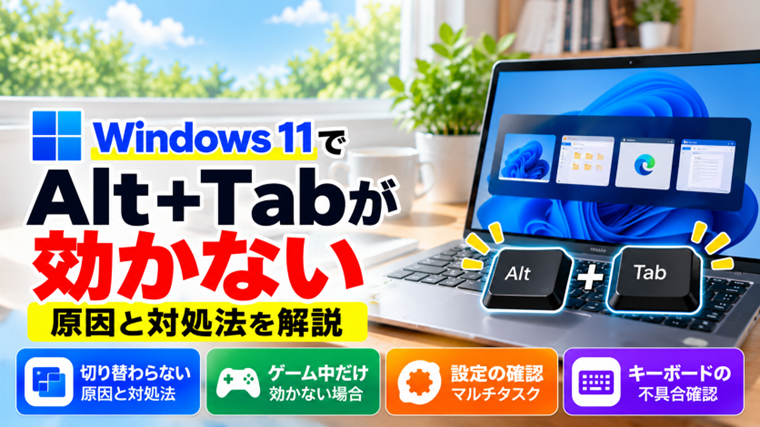
Windows 11で「Alt+Tab」を押しても、開いているウィンドウが切り替わらなくなることがあります。
「Alt+Tabが突然効かなくなった」「ウィンドウの一覧が表示されない」「切り替え画面は出るのに目的のアプリへ移動できない」「ゲーム中だけAlt+Tabが使えない」など、症状はさまざまです。
Alt+Tabは、マウスを使わずにアプリを切り替えられる便利なショートカットキーです。複数のウィンドウを開いて作業している場合、使えなくなると操作効率が大きく低下します。
ただし、Alt+Tabが効かない原因はキーボードの故障だけではありません。Windowsの一時的な不具合、特定アプリの動作、キーボード設定、常駐ソフトなどが影響する場合もあります。
この記事では、Windows 11でAlt+Tabが効かない原因と対処法を、症状別に分かりやすく解説します。
最初に試すこと:メモ帳とエクスプローラーを開き、Altキーを押したままTabキーを1回押してください。切り替わらない場合は「Windowsキー+Tab」でタスクビューを開けるか確認すると、原因を切り分けやすくなります。
Windows 11でAlt+Tabが効かない主な原因
Alt+Tabが使えなくなる原因には、主に次のようなものがあります。
原因1:AltキーまたはTabキーが正常に反応していない
Alt+Tabは2つのキーを組み合わせる操作です。そのため、どちらか一方が反応していなければ、ウィンドウを切り替えられません。
キーの接触不良、ゴミの付着、キーボードの故障などが考えられます。
特に、Tabキー単独でも入力欄を移動できない場合は、Tabキー側の問題が疑われます。
ただし、キーが正常でもWindowsやアプリの状態によってAlt+Tabが使えないことがあるため、すぐにキーボードを交換する必要はありません。
原因2:Windowsのウィンドウ切り替え機能に一時的な不具合がある
Windows 11では、複数のアプリを切り替えるための機能が動作しています。
この処理が一時的に不安定になると、Alt+Tabを押しても一覧が表示されない、表示が止まる、切り替え後に元の画面へ戻るといった症状が発生する場合があります。
スリープから復帰した後や、長時間パソコンを使用した後に発生した場合は、一時的な不具合の可能性があります。
原因3:特定のアプリやゲームがキー入力を制御している
ゲームやリモートデスクトップ、仮想マシンなどでは、キーボード入力をアプリ側で制御する場合があります。
その結果、普段は使えるAlt+Tabが、特定のアプリを開いているときだけ反応しなくなることがあります。
特にフルスクリーン表示のゲームでは、画面切り替え時に一時的に黒い画面になったり、切り替えに時間がかかったりする場合があります。
原因4:キーボード設定ソフトでキーの割り当てが変更されている
Microsoft PowerToysのKeyboard Managerや、ゲーミングキーボードの設定ソフトなどでは、キーの機能を変更できます。
AltキーやTabキー、Alt+Tabの組み合わせに別の操作を割り当てていると、通常のウィンドウ切り替えができなくなる場合があります。
最近キーボード設定ソフトを導入した場合は、設定変更が原因になっていないか確認してください。
原因5:固定キー機能などのアクセシビリティ設定が影響している
Windows 11には、複数キーの同時押しを補助する固定キー機能があります。
この機能が有効になっていると、Altキーなどの修飾キーの動作が通常と異なることがあります。
固定キー機能自体は便利な機能ですが、普段使用していない場合は、意図せず有効になっていないか確認するとよいでしょう。
原因6:開いているウィンドウの状態が原因になっている
Alt+Tabは、基本的に切り替え対象となるウィンドウが複数ある場合に利用します。
アプリが1つしか開いていない場合や、開いている画面が通常の切り替え対象にならない場合は、期待した動作にならないことがあります。
また、アプリ内のタブとWindowsのウィンドウは別のものです。ブラウザのタブを切り替えたい場合は、通常「Ctrl+Tab」を使います。
原因7:エクスプローラーや常駐ソフトが不安定になっている
Windowsの画面表示を管理するエクスプローラーや、キーボード入力に関係する常駐ソフトが不安定になると、ショートカット操作に影響する場合があります。
タスクバーの表示がおかしい、スタートメニューが反応しにくい、ほかのショートカットも効かない場合は、Windows側の動作も確認する必要があります。
Windows 11でAlt+Tabが効かないときの対処法
ここからは、初心者でも試しやすい順番で対処法を紹介します。
最初は設定を変更せずに確認できる方法から試してください。
対処法1:Alt+Tabの正しい押し方を確認する
Alt+Tabは、Altキーを押したままTabキーを押して操作します。
- メモ帳とエクスプローラーなど、2つのウィンドウを開きます。
- Altキーを押したままにします。
- Tabキーを1回押します。
- ウィンドウの切り替え画面が表示されるか確認します。
- Altキーを押したままTabキーを繰り返し押し、対象を選びます。
- Altキーを離して切り替えを確定します。
Altキーをすぐ離すと、一覧が短時間しか表示されないことがあります。
一覧を見ながら選びたい場合は、Altキーを押したまま操作してください。
対処法2:左Altキーと右Altキーを比較する
一般的なキーボードには、左側と右側にAltキーがあります。
左Altキーで切り替えられない場合は、右Altキーでも試してみてください。
ただし、キーボードの種類や配列によっては、右側のキーがAltGrとして動作するなど、左Altキーと機能が異なる場合があります。
そのため、右Altキーで反応しないことだけを理由に故障と判断しないでください。
左Altキーで正常に切り替えられるかを基本に確認しましょう。
対処法3:Tabキー単独で動作するか確認する
Tabキーが故障していると、Alt+Tabも正常に使えません。
- ブラウザなど、複数の入力欄やボタンがある画面を開きます。
- Tabキーを単独で押します。
- 入力欄やボタンの選択位置が移動するか確認します。
- 別のアプリでも同じ操作を試します。
Tabキー単独でも反応しない場合は、キーボードの状態や接続を確認してください。
なお、アプリによってTabキーの動作は異なります。メモ帳ではTab文字の入力、ブラウザでは項目間の移動などに使われます。
対処法4:Windowsキー+Tabでタスクビューを開く
Alt+Tabが使えない場合でも、「Windowsキー+Tab」でタスクビューを開けることがあります。
- Windowsキーを押しながらTabキーを押します。
- タスクビューが表示されるか確認します。
- 切り替えたいウィンドウをクリックします。
タスクビューが正常に開く場合は、Tabキーが入力されている可能性があり、AltキーやAlt+Tab固有の動作を重点的に確認できます。
ただし、Windowsキー+Tabも反応しない場合は、TabキーやWindows側の不具合など複数の原因が考えられます。
また、タスクバーのタスクビューアイコンが表示されている場合は、マウスから開くこともできます。
対処法5:Windows 11を再起動する
Alt+Tabが突然効かなくなった場合は、パソコンの再起動を試してください。
- 作業中のファイルを保存します。
- スタートメニューを開きます。
- 電源ボタンをクリックします。
- 「再起動」を選択します。
- 再起動後、メモ帳とエクスプローラーを開いてAlt+Tabを試します。
Windowsの一時的な不具合であれば、再起動によって改善することがあります。
単にシャットダウンするより、まず「再起動」を試す方が切り分けに適しています。
対処法6:エクスプローラーを再起動する
タスクバーやスタートメニューの動作も不安定な場合は、エクスプローラーを再起動すると改善することがあります。
- スタートボタンを右クリックします。
- 「タスク マネージャー」を開きます。
- 「プロセス」一覧から「エクスプローラー」を探します。
- 「エクスプローラー」を選択します。
- 「タスクの再起動」を実行します。
- 画面が戻ったらAlt+Tabを確認します。
エクスプローラーを再起動すると、タスクバーやデスクトップが一時的に消えて再表示されることがあります。
これは通常の動作です。ただし、保存していない作業がある場合は、先に保存してください。
エクスプローラーの再起動はすべてのAlt+Tabの問題に有効とは限りませんが、Windowsの画面操作全体が不安定な場合に試す価値があります。
対処法7:マルチタスク設定を確認する
Windows 11では、Alt+Tabを押したときに表示する項目をマルチタスク設定で変更できます。
- 「スタート」→「設定」を開きます。
- 「システム」を選択します。
- 「マルチタスク」を開きます。
- 「Alt+Tab」関連の設定を確認します。
- 必要に応じて「開いているウィンドウのみ」を表示する設定へ変更します。
- 設定後、Alt+Tabの動作を確認します。
Microsoft EdgeのタブをAlt+Tabの一覧に含めるかどうかは、Windowsのバージョンによって選択できる項目が異なる場合があります。
ブラウザのタブが大量に表示されて切り替えにくい場合は、開いているウィンドウのみを表示する設定が役立ちます。
ただし、この設定は主に一覧の表示内容を変更するものであり、Alt+Tabがまったく反応しない症状を必ず修復するものではありません。
対処法8:固定キー機能を確認する
Altキーを押した後の動作がおかしい場合は、固定キー機能を確認します。
- 「設定」を開きます。
- 「アクセシビリティ」を選択します。
- 「キーボード」を開きます。
- 「固定キー機能」の状態を確認します。
- 普段使用していない場合は、いったんオフにして動作を試します。
固定キー機能は、複数のキーを同時に押すことが難しい方を補助するための機能です。
必要があって使用している場合は、無理に無効にせず、設定内容を確認してください。
対処法9:スクリーンキーボードで確認する
物理キーボードの故障が疑われる場合は、スクリーンキーボードを使って比較します。
- 「設定」→「アクセシビリティ」→「キーボード」を開きます。
- 「スクリーンキーボード」をオンにします。
- メモ帳とエクスプローラーなど、2つのウィンドウを開きます。
- スクリーンキーボード上でAltキーを選択します。
- 続けてTabキーを選択し、切り替え動作を確認します。
スクリーンキーボードでは正常に操作できるのに、実際のキーボードではできない場合、物理キーボードや接続、キー割り当てに問題がある可能性があります。
ただし、スクリーンキーボードの操作方法や表示状態によって結果が異なることがあるため、これだけで故障と断定しないでください。
対処法10:USBキーボードを接続し直す
外付けUSBキーボードを使っている場合は、接続不良がないか確認します。
- USBキーボードを取り外します。
- 数秒待ってから接続し直します。
- 改善しない場合は、別のUSBポートへ接続します。
- USBハブを使用している場合は、可能ならパソコン本体に直接接続します。
- Alt+Tabを再度試します。
ほかのキーも時々反応しない場合は、USBケーブルや接続先の問題も考えられます。
対処法11:Bluetoothキーボードの接続を確認する
Bluetoothキーボードを使用している場合は、電池残量や接続状態を確認してください。
- キーボードの電池残量や充電状態を確認します。
- キーボードの電源を入れ直します。
- 「設定」→「Bluetoothとデバイス」を開きます。
- キーボードが接続されているか確認します。
- Alt+Tabを試します。
接続が不安定な場合は、Bluetooth機器の再接続や、周囲の電波干渉を確認する方法もあります。
対処法12:特定のアプリだけで効かない場合はアプリを再起動する
メモ帳やエクスプローラーではAlt+Tabが使えるのに、特定のアプリだけで効かない場合は、そのアプリを確認します。
- 問題が起きるアプリで作業内容を保存します。
- アプリを通常の方法で終了します。
- 再びアプリを起動します。
- Alt+Tabを試します。
- 改善しない場合は、アプリの更新情報やショートカット設定を確認します。
特定アプリだけで起きる症状では、Windows全体の設定を変更する前にアプリ側の問題を調べることが大切です。
対処法13:ゲーム中だけAlt+Tabが効かない場合は表示モードを変更する
ゲームをフルスクリーン表示している場合、Alt+Tabでの切り替えに時間がかかったり、画面が一時的に暗くなったりすることがあります。
ゲームの設定に「フルスクリーン」「ボーダーレスウィンドウ」「ウィンドウ表示」などの項目がある場合は、ボーダーレスウィンドウ表示を試してください。
ボーダーレスウィンドウ表示では、通常のフルスクリーン表示よりアプリ間の切り替えがスムーズになる場合があります。
ただし、ゲームによって設定名や対応状況は異なります。
また、ゲーム用のキーボードソフトでショートカットキーが制限されていないかも確認してください。
対処法14:リモートデスクトップや仮想マシンでの動作を確認する
リモートデスクトップや仮想マシンを使用している場合、Alt+Tabが手元のパソコン側で処理されることがあります。
そのため、リモート接続先のウィンドウを切り替えたいのに、手元のWindowsのアプリが切り替わる場合があります。
この場合は故障ではなく、キーボードショートカットの送信先に関する設定が原因の可能性があります。
使用しているリモート接続ソフトのキーボード設定や、全画面表示時のショートカット動作を確認してください。
リモートデスクトップ接続では、接続先のウィンドウ切り替えにAlt+Page Upなどの専用ショートカットを利用できる場合もあります。
対処法15:キーボードの割り当て変更ソフトを確認する
キーの割り当てを変更できるソフトを使っている場合は、AltキーやTabキーの設定を確認してください。
例えば、Microsoft PowerToysのKeyboard Manager、キーボードメーカーの設定ソフト、ゲーム向けのマクロソフトなどです。
これらのソフトでAlt+Tabを別の操作に変更していると、通常のウィンドウ切り替えができなくなることがあります。
設定を変更した覚えがある場合は、元の割り当てへ戻して確認してください。
原因を調べるために、ソフトを一時的に終了して比較する方法もあります。
対処法16:Windows Updateを確認する
Windowsの不具合が原因の場合は、更新プログラムによって改善することがあります。
- 「設定」を開きます。
- 「Windows Update」を選択します。
- 「更新プログラムのチェック」をクリックします。
- 利用可能な更新プログラムがあれば内容を確認します。
- 必要な更新を適用し、再起動します。
更新直後に症状が発生した場合でも、すぐに更新プログラムを削除する必要はありません。
まずは再起動、キーボードの確認、アプリの切り分けなどを行いましょう。
対処法17:キーボードドライバーを確認する
キーボードのほかのキーにも不具合がある場合は、ドライバーを確認します。
- スタートボタンを右クリックします。
- 「デバイス マネージャー」を開きます。
- 「キーボード」を展開します。
- 使用中のキーボードに警告マークがないか確認します。
- 必要に応じて、パソコンやキーボードのメーカーが提供する更新情報を確認します。
ドライバーのアンインストールや再インストールは、簡単な対処法で改善しない場合に検討してください。
ノートパソコンの内蔵キーボードでは、メーカー固有のドライバーやユーティリティーが関係する場合もあります。
対処法18:Windowsのシステムファイルを確認する
Alt+Tabだけでなく、スタートメニューやタスクバーなどWindowsの基本操作にも不具合がある場合は、システムファイルの破損を確認する方法があります。
ただし、システム修復は最初に行う対処法ではありません。再起動や設定確認で改善しない場合に検討してください。
管理者権限でターミナルを開き、次のコマンドを実行します。
DISM /Online /Cleanup-Image /RestoreHealth
処理が完了したら、続けて次のコマンドを実行します。
sfc /scannow
処理には時間がかかる場合があります。途中で電源を切らず、完了まで待ってください。
修復後はWindowsを再起動して、Alt+Tabの動作を確認します。
なお、これらのコマンドはWindowsのシステムファイルを確認・修復するためのもので、すべてのショートカット不具合を解決するわけではありません。
Alt+Tabが効かない症状別の確認方法
Alt+Tabの不具合は、症状によって優先する対処法が異なります。
| 症状 | 優先して確認すること |
|---|---|
| Alt+Tabを押しても何も起きない | キーの押し方、Alt・Tabキー、Windowsキー+Tab |
| 切り替え一覧が表示されない | 複数ウィンドウの起動、再起動、Windowsの動作 |
| 一覧は出るが切り替わらない | Altキーの離し方、対象アプリの状態、常駐ソフト |
| ゲーム中だけ効かない | フルスクリーン設定、ゲーム側のキー割り当て |
| ブラウザのタブが切り替わらない | Ctrl+Tabとの違い、マルチタスク設定 |
| リモート接続中だけ効かない | ショートカットの送信先、リモート接続ソフトの設定 |
| 突然使えなくなった | Windows再起動、最近導入したソフト、キーボード接続 |
| ほかのショートカットも効かない | キーボード接続、固定キー、ドライバー、Windowsの状態 |
原因が分からない場合は、メモ帳とエクスプローラーを開いて動作を確認するところから始めてください。
Alt+Tabの代わりにウィンドウを切り替える方法
Alt+Tabがすぐに直らない場合でも、別の方法でアプリを切り替えられます。
Windowsキー+Tabでタスクビューを使う
Windowsキー+Tabを押すと、タスクビューを表示できます。
開いているウィンドウを一覧から選べるため、Alt+Tabが使えないときの代替操作として便利です。
タスクバーのアイコンをクリックする
画面下のタスクバーに表示されているアプリのアイコンをクリックすると、そのアプリへ切り替えられます。
同じアプリで複数のウィンドウを開いている場合は、アイコンにマウスを合わせるとプレビューが表示されることがあります。
Windowsキー+数字キーでアプリを開く
Windowsキーと数字キーを組み合わせると、タスクバーに並んでいるアプリを選択できます。
例えば「Windowsキー+1」は、タスクバーの対象となる最初のアプリを起動したり、切り替えたりする操作です。
数字はタスクバーの並び順に対応します。
Ctrl+Tabでブラウザのタブを切り替える
ChromeやEdgeなどで、同じウィンドウ内のタブを切り替えたい場合は「Ctrl+Tab」を使います。
Alt+Tabは主にWindowsのウィンドウ切り替え、Ctrl+Tabはアプリ内のタブ切り替えという違いがあります。
目的に応じて使い分けましょう。
よくある質問(FAQ)
Q1.Windows 11でAlt+Tabが突然効かなくなったのはなぜですか?
Windowsの一時的な不具合、AltキーやTabキーの問題、常駐ソフト、特定アプリの動作などが考えられます。
まずメモ帳とエクスプローラーを開いてAlt+Tabを試し、改善しなければWindowsを再起動してください。
Q2.Alt+Tabを押しても画面が切り替わらない場合はどうすればよいですか?
Altキーを押したままTabキーを押し、切り替えたいウィンドウを選んでからAltキーを離してください。
それでも切り替わらない場合は、Windowsキー+Tabでタスクビューを開けるか確認します。
Q3.Alt+Tabの一覧が表示されないのはなぜですか?
AltキーまたはTabキーが反応していない、切り替え対象のウィンドウがない、Windowsの一時的な不具合などが考えられます。
複数のアプリを開いてから再度確認してください。
Q4.Alt+Tabの画面は出ますが、目的のアプリに切り替わりません
対象アプリが応答していない、キー操作が正しく確定されていない、アプリ側で切り替えを制御しているなどの可能性があります。
Altキーを離して選択を確定し、改善しない場合は対象アプリを再起動してください。
Q5.ゲーム中だけAlt+Tabが効かない場合はどうすればよいですか?
ゲームの表示モードを確認してください。
フルスクリーン表示からボーダーレスウィンドウ表示に変更すると、切り替えが改善する場合があります。
Q6.Alt+TabでChromeやEdgeのタブを切り替えられますか?
Alt+Tabは主にウィンドウの切り替えに使います。Windows 11の設定によってはMicrosoft Edgeのタブが一覧に含まれる場合もあります。
ブラウザ内のタブを順番に切り替える場合は、Ctrl+Tabを使うと分かりやすいです。
Q7.Windowsキー+Tabは使えますが、Alt+Tabだけ効きません
Tabキーは認識されている可能性があります。
Altキーの動作、キー割り当て変更ソフト、Windowsの一時的な不具合などを確認してください。
Q8.ノートパソコンでAlt+Tabが効かない場合は故障ですか?
必ずしも故障とは限りません。
スクリーンキーボードや外付けキーボードで比較すると、内蔵キーボードの問題かWindows側の問題かを切り分けやすくなります。
Q9.Alt+Tabで以前の画面に戻れなくなりました
まず目的のアプリが起動しているか、タスクバーで確認してください。
ウィンドウが画面外へ移動している場合や、アプリが応答していない場合もあります。
Windowsキー+Tabで一覧を確認する方法も試してください。
Q10.Windows Update後からAlt+Tabが効かなくなりました
更新が影響した可能性はありますが、原因が更新プログラムとは限りません。
まずWindowsを再起動し、キーボードの状態や常駐ソフトを確認してください。追加の更新プログラムがないか確認する方法もあります。
まとめ:Alt+Tabが効かない場合はキーとWindowsの動作を切り分けよう
Windows 11でAlt+Tabが効かない場合、原因はキーボードの故障だけではありません。
Windowsの一時的な不具合、アプリの表示モード、キー割り当ての変更、キーボードの接続など、複数の原因が考えられます。
まずはメモ帳とエクスプローラーを開き、Altキーを押したままTabキーを押して切り替えられるか確認してください。
次にWindowsキー+Tabでタスクビューを開き、Alt+Tabだけの問題なのか、Windowsのウィンドウ切り替え全体の問題なのかを切り分けます。
おすすめの確認順は、正しいキー操作の確認 → Alt・Tabキーの確認 → Windowsキー+Tab → 再起動 → エクスプローラー再起動 → アプリや設定の確認です。
特定のゲームやアプリだけで発生する場合は、Windows全体の設定を変更する前に、そのアプリの表示モードやショートカット設定を確認してください。
簡単な方法から順番に試すことで、不要な設定変更やキーボード交換を避けながら、原因を見つけやすくなります。
Windows 11のトラブル解決書を手元に1冊
Windows 11を使っていると、「設定の場所がわからない」「突然動かなくなった」「以前と操作方法が変わった」など、ちょっとしたことで困ることがあります。
当ブログではWindows 11のトラブルや設定方法を個別に紹介していますが、よくあるトラブルへの対処法や便利な設定をまとめて確認したい方には、解説書を1冊手元に置いておくのもおすすめです。
【今すぐ使えるかんたん Windows 11 完全ガイドブック 困った解決&便利技 Copilot対応[改訂第5版]】は、Windows 11の基本操作から各種設定、ファイル管理、インターネット、周辺機器、セキュリティ、メンテナンスまで幅広くまとめられています。
「困ったときにすぐ調べられる本が欲しい」という方は、参考にしてみてください。
関連記事
- Windows 11でTabキーが効かない原因と対処法:Tabキー単独でも反応しない場合に確認してください。
- Shiftキーが効かない原因と対処法:ほかのショートカットキーも使えない場合に役立ちます。
- Windows 11でウィンドウが画面外に出て戻せない時の対処法:アプリは起動しているのに画面が見えない場合の解決方法です。
- Windows 11でウィンドウのタイトルバーが見えない原因と対処法:ウィンドウが画面外に隠れている場合に役立ちます。
- Windows 11でキーボードを押しても文字が出ない原因と対処法:Alt+Tab以外のキー入力にも問題がある場合に確認してください。