導入文
Windowsでファイルを整理しようとして、
「右クリックしても新しいフォルダーを作れない」
「新規作成の項目が表示されない」
「フォルダーを作ろうとするとエラーになる」
「アクセスが拒否されて作成できない」
と困ることがあります。
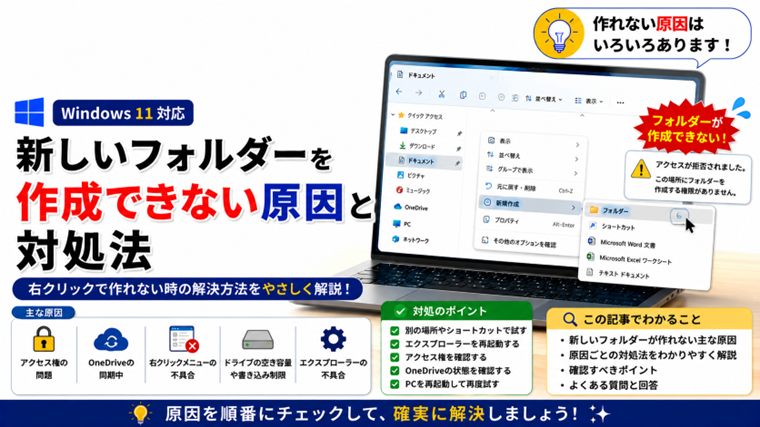
新しいフォルダーを作成できない場合、マウス操作だけでなく、エクスプローラーの一時的な不具合、アクセス権、保存先の問題などが考えられます。
この記事では、Windows 11を中心に、新しいフォルダーを作成できない時の原因と対処法を初心者向けに順番に解説します。
まず通常の方法でフォルダーを作成する
最初に、通常の方法で新しいフォルダーを作成できるか確認しましょう。
右クリックから作成する
- エクスプローラーを開きます。
- フォルダーを作りたい場所を開きます。
- 何もない部分を右クリックします。
- **「新規作成」→「フォルダー」**を選択します。
- フォルダー名を入力します。
- Enterキーを押します。
Windows 11では、右クリックメニューの表示がWindows 10と異なる場合があります。
ショートカットキーで作成できるか確認する
右クリックから作成できない場合は、ショートカットキーを試してみましょう。
フォルダーを作成したい場所を開いて、
Ctrl+Shift+N
を同時に押します。
正常であれば「新しいフォルダー」が作成されます。
ショートカットなら作成できる場合
Ctrl+Shift+Nでは作成できるのに、右クリックから作成できない場合は、フォルダー作成機能そのものではなく、右クリックメニュー側に問題がある可能性があります。
原因1:別の場所では作成できるか確認する
まず、特定の場所だけでフォルダーを作成できないのか確認します。
たとえば「ドキュメント」で作成できない場合は、デスクトップで新しいフォルダーを作ってみてください。
デスクトップでは作成できる
特定のフォルダーのアクセス権や保存場所に問題がある可能性があります。
どこでも作成できない
エクスプローラーやWindows側の不具合が考えられます。
この確認だけでも原因を大きく絞り込めます。
原因2:エクスプローラーの一時的な不具合
エクスプローラーが不安定になっていると、新規フォルダーの作成やファイル操作が正常にできなくなることがあります。
エクスプローラーを再起動する
- Ctrl+Shift+Escを押します。
- タスクマネージャーを開きます。
- **「Windows エクスプローラー」**を探します。
- Windows エクスプローラーを選択します。
- **「タスクの再起動」**をクリックします。
タスクバーやデスクトップが一時的に消える場合がありますが、通常はすぐに戻ります。
その後、新しいフォルダーを作成できるか確認してください。
原因3:パソコンを再起動する
エクスプローラーを再起動しても改善しない場合は、Windows自体を再起動します。
スタート → 電源 → 再起動
を選択してください。
Windowsを長時間使用していると、一時的な不具合によってファイル操作が正常に動かなくなることがあります。
再起動だけで改善する場合もあるため、複雑な設定を変更する前に試しておきましょう。
原因4:作成先へのアクセス権がない
フォルダーを作成するには、保存先に書き込むための権限が必要です。
特に、
- Windowsのシステムフォルダー
- Program Files
- 別のユーザーのフォルダー
- 共有フォルダー
- 管理者権限が必要な場所
などでは自由にフォルダーを作成できないことがあります。
「アクセスが拒否されました」などと表示された場合は、保存先のアクセス権を確認します。
アクセス権を確認する
対象フォルダーを右クリックして、
「プロパティ」→「セキュリティ」
を開きます。
自分のユーザーアカウントに書き込みなどの必要な権限があるか確認してください。
ただし、Windowsのシステムフォルダーの権限を無理に変更することはおすすめしません。
原因5:OneDriveの同期に問題がある
デスクトップやドキュメントをOneDriveと同期している場合、OneDrive側の問題がファイル操作に影響することがあります。
タスクバーにあるOneDriveアイコンを確認してください。
- 同期中になっていないか
- エラーが表示されていないか
- OneDriveへ正常にサインインしているか
などを確認します。
OneDriveの同期先だけで新しいフォルダーを作成できない場合は、デスクトップ以外のローカルフォルダーでも試してみましょう。
原因6:外付けドライブが書き込みできない
USBメモリ、外付けSSD、SDカードなどで新しいフォルダーを作成できない場合は、外部ストレージ側に原因がある可能性があります。
確認したいのは、
- 空き容量があるか
- 読み取り専用になっていないか
- 正常に認識されているか
- ドライブにエラーがないか
などです。
SDカードの場合は、アダプターなどに**書き込み禁止スイッチ(LOCK)**が付いていることもあります。
原因7:ドライブの空き容量が不足している
通常、新しい空フォルダー自体にはほとんど容量を必要としません。
しかし、ドライブの空き容量が極端に少ない状態では、Windowsのさまざまな操作が不安定になることがあります。
エクスプローラーから**「PC」**を開き、Cドライブなどの空き容量を確認してください。
容量がほとんど残っていない場合は、不要なファイルを整理します。
原因8:右クリックメニューだけがおかしい
Ctrl+Shift+Nではフォルダーを作成できるのに、
右クリック → 新規作成 → フォルダー
が使えない場合は、右クリックメニューに問題がある可能性があります。
最近インストールしたアプリなどが右クリックメニューへ項目を追加し、不具合を起こしているケースもあります。
まずはWindowsを再起動し、それでも改善しない場合は最近追加したアプリがないか確認してください。
原因9:Windowsのシステムファイルに問題がある
どの場所でも新しいフォルダーを作成できず、ほかのWindows機能にも異常が出ている場合は、システムファイルに問題がある可能性もあります。
Windowsには、
- SFC
- DISM
という標準の修復機能があります。
ただし、新しいフォルダーを1か所で作成できないだけなら、すぐに実行する必要はありません。
どの場所でも作れない、エクスプローラーにも不具合があるといった場合に検討しましょう。
新しいユーザーアカウントで確認する方法もある
特定のユーザーアカウントだけで問題が発生している場合は、ユーザープロファイル側に原因がある可能性があります。
ほかの対処法で改善しない場合は、別のWindowsユーザーアカウントで新しいフォルダーを作成できるか確認すると原因を切り分けられます。
ただし、初心者の方は最初からここまで行う必要はありません。
まず簡単な方法から順番に確認してください。
よくある質問(FAQ)
Q1.右クリックに「新規作成」がありません
Windows 11では右クリックメニューの表示方法がWindows 10と異なります。
まずCtrl+Shift+Nで新しいフォルダーを作成できるか確認してください。
ショートカットで作成できる場合は、右クリックメニュー側に問題がある可能性があります。
Q2.デスクトップでは作れるのに、特定の場所では作れません
その場所へのアクセス権がない可能性があります。
特にシステムフォルダーや別ユーザーのフォルダーでは、作成が制限される場合があります。
Q3.USBメモリだけ新しいフォルダーを作れません
USBメモリの空き容量やファイルシステム、書き込み可能な状態かどうかを確認してください。
SDカードの場合は書き込み禁止スイッチも確認しましょう。
Q4.OneDriveのデスクトップで作成できません
OneDriveの同期エラーが発生していないか確認します。
ローカルの別フォルダーでは作成できるか試すと、OneDrive側の問題かどうかを判断しやすくなります。
Q5.フォルダー名を入力するとエラーになります
Windowsではフォルダー名に、
< > : " / \ | ? *
などの文字を使用できません。
これらが含まれていない名前に変更してください。
まとめ
Windowsで新しいフォルダーを作成できない場合は、まずCtrl+Shift+Nを試してみましょう。
おすすめの確認順は、
- Ctrl+Shift+Nで作成する
- 別の場所で作成できるか確認する
- エクスプローラーを再起動する
- Windowsを再起動する
- 作成先のアクセス権を確認する
- OneDriveの同期状態を確認する
- 外付けドライブの場合は書き込み状態を確認する
です。
特定の場所だけで作成できないのか、Windows全体で作成できないのかを最初に確認すると、原因を絞り込みやすくなります。
関連記事
・ Windowsでファイル・フォルダーを移動できない原因と対処法|ドラッグできない時【初心者向け】
・ Windowsでファイル・フォルダーの名前を変更できない原因と対処法【初心者向け】
・ Windowsでファイル・フォルダーを削除できない原因と対処法|消せない時の解決方法【初心者向け】
・ Windowsでファイル・フォルダーのアクセス権を確認・変更する方法|開けない時の対処法【初心者向け】
・ Windowsで右クリックが遅い・反応しない原因と対処法|クリックしてもメニューが出ない時の完全ガイド