導入文
Windowsでファイルやフォルダーの名前を変更しようとしても、
「名前を変更できない」
「別のプログラムで開かれていると表示される」
「アクセスが拒否される」
「入力した名前が使えない」
といったことがあります。
名前を変更できない場合、Windowsの故障とは限りません。
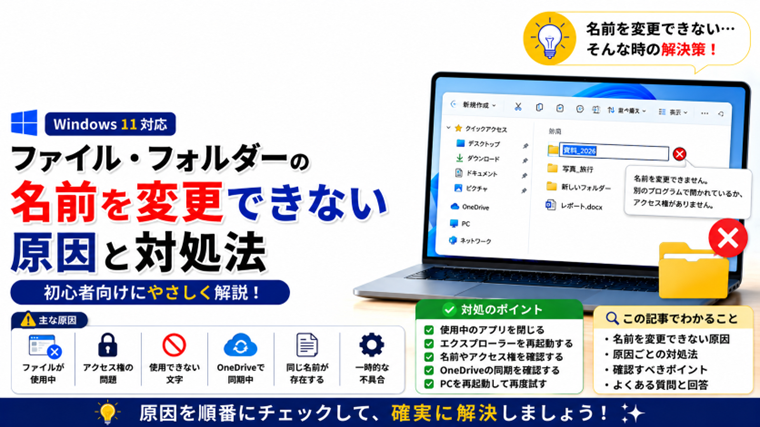
ファイルが使用中になっている、名前に使用できない文字が含まれている、アクセス権に問題があるなど、いくつかの原因が考えられます。
この記事では、Windows 11を中心に、ファイルやフォルダーの名前を変更できない時の原因と対処法を初心者向けに順番に解説します。
まず通常の名前変更方法を確認する
最初に、通常の方法で名前を変更できるか確認してみましょう。
右クリックから変更する
- エクスプローラーを開きます。
- 名前を変更したいファイルまたはフォルダーを右クリックします。
- **「名前の変更」**を選択します。
- 新しい名前を入力します。
- Enterキーを押します。
Windows 11では、右クリックメニュー上部に名前変更のアイコンが表示される場合もあります。
F2キーでも変更できる
名前を変更したいファイルやフォルダーを選択して、
F2キー
を押しても名前を変更できます。
ノートパソコンなどでは、機種によってFn+F2が必要になる場合があります。
原因1:ファイルが別のアプリで使用されている
名前を変更できない原因として多いのが、対象ファイルが別のアプリで開かれているケースです。
たとえば、
- Wordで文書を開いている
- Excelでファイルを開いている
- 動画を再生している
- 画像編集ソフトで写真を開いている
といった状態です。
使用中のファイルは、名前を変更できない場合があります。
対処法
対象ファイルを開いているアプリを閉じてから、もう一度名前を変更してください。
アプリを閉じても変更できない場合は、少し待ってから再度試します。
原因2:エクスプローラーがファイルを使用している
アプリをすべて閉じても変更できない場合、エクスプローラー側の一時的な不具合が原因になっていることがあります。
この場合は、エクスプローラーを再起動すると改善する可能性があります。
エクスプローラーを再起動する方法
- Ctrl+Shift+Escを押してタスクマネージャーを開きます。
- 一覧から**「Windows エクスプローラー」**を探します。
- Windows エクスプローラーを選択します。
- **「タスクの再起動」**をクリックします。
画面やタスクバーが一瞬消えることがありますが、通常は自動的に再表示されます。
再表示されたら、ファイル名を変更できるか確認してください。
原因3:ファイル名に使用できない文字が含まれている
Windowsでは、ファイル名やフォルダー名に使用できない記号があります。
代表的なのは次の文字です。
< > : " / \ | ? *
これらを名前に含めようとすると、Windowsから警告が表示され、名前を変更できません。
たとえば、
旅行/2026
という名前は使用できません。
この場合は、
旅行2026
または
旅行_2026
などに変更します。
原因4:同じ名前のファイルやフォルダーがある
同じ場所に同じ名前のファイルやフォルダーが存在している場合も、名前を変更できません。
たとえば「写真」というフォルダーがすでに存在する場所で、別のフォルダーも「写真」に変更しようとすると競合します。
名前の末尾に番号や日付を付けて、
写真_2026
写真_02
など、別の名前に変更してみてください。
原因5:ファイルやフォルダーのアクセス権に問題がある
Windowsでは、ファイルやフォルダーごとにアクセス権が設定されています。
自分のアカウントに変更権限がない場合、名前を変更できないことがあります。
特に、
- 別のユーザーが作成したファイル
- システム関連のフォルダー
- 他のパソコンからコピーしたファイル
- 共有フォルダー
などで発生することがあります。
アクセス権を確認する
対象のファイルまたはフォルダーを右クリックして、
「プロパティ」→「セキュリティ」
を開きます。
自分のユーザー名を選択し、許可されているアクセス権を確認します。
アクセス権の変更はWindowsの動作に影響する場合があるため、システム関連のファイルやフォルダーでは安易に変更しないようにしてください。
原因6:読み取り専用などの属性が影響している
ファイルやフォルダーの属性が影響している可能性もあります。
対象を右クリックして**「プロパティ」**を開き、属性を確認してください。
ただし、フォルダーの「読み取り専用」の表示はファイルの読み取り専用とは動作が異なる場合があります。
そのため、チェックが表示されているだけで「これが原因」と判断しないようにしましょう。
原因7:OneDriveで同期中になっている
デスクトップやドキュメントをOneDriveと同期している場合、同期状態によってファイル操作が一時的にうまくいかないことがあります。
タスクバーのOneDriveアイコンを確認し、同期処理が続いていないか確認してください。
同期中の場合は、処理が完了してから名前の変更を試してみましょう。
また、インターネット接続に問題がある場合もOneDriveの同期が正常に進まないことがあります。
原因8:ファイル名や保存場所までのパスが長すぎる
ファイルが何階層ものフォルダーの奥に保存されている場合、名前やパスの長さが原因で操作に問題が起こることがあります。
たとえば、
ドキュメント → 仕事 → 2026年 → 8月 → 資料 → 保存用 → 完成版
のようにフォルダーが何重にもなっている場合です。
一度ファイルをデスクトップなど浅い場所へ移動し、名前を変更できるか試してみましょう。
原因9:ファイルやフォルダーに一時的な不具合が起きている
原因が分からない場合は、Windows側で一時的な不具合が発生している可能性があります。
この場合は、パソコンを再起動するだけで改善することがあります。
再起動する
スタート → 電源 → 再起動
を選択します。
再起動後、対象のファイルやフォルダーを開き、名前を変更できるか確認してください。
それでも名前を変更できない場合
ここまで試しても改善しない場合は、対象ファイルだけの問題なのか、Windows全体の問題なのかを切り分けます。
新しいファイルで確認する
デスクトップで新しいフォルダーを作成し、その名前を変更してみてください。
新しいフォルダーなら名前を変更できる場合は、元のファイルやフォルダー側に原因がある可能性が高くなります。
逆に、新しく作ったフォルダーの名前も変更できない場合は、エクスプローラーやWindows側の問題が考えられます。
システムファイルの修復を検討する
複数のファイルやフォルダーで名前変更ができず、エクスプローラーにも異常が見られる場合は、Windowsのシステムファイルに問題がないか確認する方法もあります。
Windowsには、
- SFC
- DISM
という標準の修復機能があります。
ただし、通常のファイル1個だけ名前を変更できない程度で、すぐに実行する必要はありません。
ほかのWindows機能にも不具合が出ている場合の確認方法として利用しましょう。
よくある質問(FAQ)
Q1.ファイル名を変更するとファイルが壊れませんか?
通常のファイル名を変更するだけなら、ファイルの内容が壊れることはありません。
ただし、ファイル名の末尾にある「.jpg」「.pdf」「.docx」などの拡張子まで変更しないよう注意してください。
Q2.F2キーを押しても名前を変更できません
ノートパソコンなどでは、F2キーに別の機能が割り当てられている場合があります。
その場合はFn+F2を試すか、右クリックから「名前の変更」を選択してください。
Q3.「別のプログラムで開かれています」と表示されます
対象ファイルを使用しているアプリを閉じてください。
どのアプリが使用しているか分からない場合は、一度パソコンを再起動してから名前を変更すると改善することがあります。
Q4.フォルダーだけ名前を変更できません
フォルダー内のファイルをアプリが使用している可能性があります。
フォルダー内のファイルを開いているアプリをすべて閉じてから試してください。
Q5.ファイル名を変更したらアイコンが変わりました
拡張子まで変更してしまった可能性があります。
ファイルの拡張子を確認し、元の拡張子へ戻してください。
拡張子が表示されていない場合は、エクスプローラーの設定から表示できます。
まとめ
Windowsでファイルやフォルダーの名前を変更できない場合は、まず対象ファイルを使用しているアプリがないか確認しましょう。
改善しない場合は、
- 使用中のアプリを閉じる
- 使用できない文字が入っていないか確認する
- 同じ名前がないか確認する
- エクスプローラーを再起動する
- アクセス権を確認する
- OneDriveの同期状態を確認する
- パソコンを再起動する
という順番で確認すると原因を絞り込みやすくなります。
いきなりアクセス権やWindowsのシステム設定を変更するのではなく、簡単で安全な方法から順番に試すことが大切です。
関連記事
・ Windowsでファイルやフォルダーをすばやく検索する方法|見つからない時の対処法【初心者向け】
・ Windowsでファイルの拡張子を表示・非表示にする方法|種類を確認する設定【初心者向け】
・ Windowsでファイル・フォルダーのアクセス権を確認・変更する方法|開けない時の対処法【初心者向け】
・ Windowsでファイルが開かない原因と対処法|ダブルクリックしても開けない時の解決方法
・ Windowsでエクスプローラーが応答しない・落ちる原因と対処法|フリーズ・再起動を繰り返す時の解決方法