導入文
Windows 11を使っていて、キーボードの↑・↓・←・→の矢印キーを押しても反応しないことがあります。
文字入力中にカーソルを移動できない、Webページを上下に動かせない、Excelで矢印キーを押しても思ったようにセルが移動しないなど、症状の出方はさまざまです。
矢印キーが効かない原因は、キーボードの故障だけではありません。特定アプリの状態、Scroll Lock、Windowsの設定、USB・Bluetooth接続、キーボードドライバーなどが影響している場合もあります。
この記事では、Windows 11で矢印キーが効かない時の原因と対処法を、初心者の方でも確認しやすい順番で解説します。
矢印キーが効かない時によくある症状
まず、自分の症状がどのパターンに当てはまるか確認してください。
- ↑・↓・←・→のすべてが反応しない
- 上矢印だけ、下矢印だけなど一部のキーが効かない
- 文字入力中にカーソルを移動できない
- Webページを上下にスクロールできない
- Excelで矢印キーを押してもセルが移動しない
- Excelでセルではなく画面全体が動く
- 特定のアプリだけ矢印キーが効かない
- ゲームだけ矢印キーが反応しない
- Windows起動後、突然矢印キーが使えなくなった
「すべてのアプリで効かないのか」「特定のアプリだけなのか」を確認すると、原因を絞り込みやすくなります。
Windows 11で矢印キーが効かない主な原因
主な原因として、次のようなものが考えられます。
- アプリの一時的な不具合
- Windowsの一時的な不具合
- Scroll Lockが有効になっている
- キーボードの接続が不安定
- Bluetoothキーボードの電池不足
- フィルターキーなどアクセシビリティ設定の影響
- キーボード設定ソフトや常駐ソフトの影響
- キーボードドライバーの不具合
- キーの隙間にホコリやゴミが入っている
- 矢印キー自体が故障している
いきなりWindowsの設定を大きく変更するのではなく、簡単な確認から順番に進めましょう。
対処法1:別のアプリで矢印キーを試す
最初に、矢印キーそのものが使えないのか、使用中のアプリだけの問題なのかを確認します。
たとえばメモ帳を開き、適当な文字を入力してから←・→キーを押してみてください。
メモ帳ではカーソルが動く場合
キーボード自体は正常に動作している可能性が高く、問題が発生しているアプリ側を確認します。
メモ帳でも動かない場合
Windows、キーボードの接続、設定、ドライバー、物理的な故障などを確認します。
この切り分けを最初に行うことで、不要な設定変更を減らせます。
対処法2:4つの矢印キーをすべて確認する
↑・↓・←・→を1つずつ押して確認してください。
4つとも反応しないのか、一部だけ反応しないのかによって原因が変わります。
4つとも効かない場合
設定、アプリ、接続、ドライバーなどソフトウェア側も含めて確認します。
1つだけ効かない場合
特定キーの汚れやスイッチの劣化など、物理的な問題の可能性が高くなります。
特に長期間使用しているキーボードで、特定の矢印キーだけ強く押さないと反応しない場合は、キー自体の故障も疑います。
対処法3:Windows 11を再起動する
それまで正常だった矢印キーが突然効かなくなった場合は、一時的な不具合かもしれません。
- 作業中のデータを保存します。
- 「スタート」をクリックします。
- 「電源」をクリックします。
- 「再起動」を選択します。
再起動後、メモ帳などで矢印キーを確認してください。
Windowsや常駐アプリの一時的な状態が原因なら、再起動だけで改善することがあります。
対処法4:スクリーンキーボードで確認する
Windows 11には、画面上からキーを操作できる「スクリーンキーボード」があります。
- 「スタート」→「設定」を開きます。
- 「アクセシビリティ」を選択します。
- 「キーボード」を開きます。
- 「スクリーン キーボード」をオンにします。
画面上に表示された矢印キーを使って、カーソルが移動するか確認します。
スクリーンキーボードでは動く場合
物理キーボード、接続、ドライバーなどに原因がある可能性が高くなります。
スクリーンキーボードでも動かない場合
使用しているアプリやWindows側の状態を重点的に確認します。
Excelだけ矢印キーが効かない場合はScroll Lockを確認
Excelを使っている時に多いのが、Scroll Lock(スクロールロック)による症状です。
通常、Excelで矢印キーを押すと選択しているセルが上下左右へ移動します。
ところがScroll Lockが有効になっていると、矢印キーを押した時にセルではなくワークシートの表示がスクロールすることがあります。
この場合、矢印キーが故障しているわけではありません。
Scroll Lockキーがある場合
キーボードの「Scroll Lock」「ScrLk」などと表示されたキーを押して解除します。
Scroll Lockキーがない場合
ノートパソコンなどでは、物理的なScroll Lockキーがない場合があります。
その場合はスクリーンキーボードを開き、「ScrLk」が有効になっていないか確認してください。
有効になっている場合は「ScrLk」をクリックして解除し、Excelで矢印キーをもう一度試します。
Excelで矢印キーを押してもセルが動かない場合
Scroll Lock以外にも、Excelの状態によって矢印キーの動作が変わることがあります。
次の順番で確認してください。
- Escキーを押して編集状態を解除する
- 別のセルをクリックする
- 矢印キーを押す
- Scroll Lockを確認する
- Excelを終了して起動し直す
Excel以外のメモ帳などでは矢印キーが正常なら、Windowsやキーボード全体よりExcel側の状態を疑います。
ブラウザで矢印キーが効かない場合
Webブラウザでは、↑・↓キーでページを上下へ移動できる場合があります。
ただし、入力欄にカーソルが入っている場合などは、矢印キーの動作が変わります。
まずWebページの何もない場所をクリックしてから、↑・↓キーを試してください。
別のWebサイトや別のブラウザでも確認すると、サイト固有の問題かブラウザ側の問題かを切り分けやすくなります。
ゲームだけ矢印キーが効かない場合
ゲームでは、移動キーが矢印キーではなくW・A・S・Dなどに設定されている場合があります。
また、ゲーム内のキー設定が変更されている可能性もあります。
ゲーム以外のメモ帳などで矢印キーが正常に動作するなら、ゲーム側のキーボード設定を確認してください。
キーボード用の設定ソフトやキー割り当てソフトを使用している場合は、その設定も確認します。
対処法5:フィルターキーを確認する
Windows 11のアクセシビリティ機能には「フィルターキー」があります。
設定によっては、キー入力の反応が通常と異なって感じる場合があります。
- 「スタート」→「設定」を開きます。
- 「アクセシビリティ」を選択します。
- 「キーボード」を開きます。
- 「フィルター キー」の状態を確認します。
意図せず有効になっている場合は、一度オフにして矢印キーを確認してください。
ただし、必要があって使用している場合は、無理に変更する必要はありません。
対処法6:USBキーボードを接続し直す
USBキーボードを使用している場合は、接続状態を確認します。
- キーボードをUSBポートから外します。
- 数秒待ちます。
- 再度接続します。
- 矢印キーを確認します。
改善しない場合は、別のUSBポートでも試してください。
USBハブを使用している場合は、可能であればパソコン本体のUSBポートへ直接接続して確認します。
対処法7:Bluetoothキーボードを確認する
Bluetoothキーボードの場合は、電池残量や接続状態も確認してください。
- 電池・充電残量が少なくないか
- Bluetooth接続が途切れていないか
- パソコンから離れすぎていないか
- ほかのキーも時々反応しないか
矢印キーだけでなく文字キーも不安定なら、Bluetooth接続自体に問題がある可能性があります。
必要に応じてキーボードを一度削除し、再度ペアリングして確認します。
対処法8:キーの押し心地と汚れを確認する
一部の矢印キーだけ効かない場合は、キー自体も確認します。
- キーが沈んだままになっていないか
- 押した時の感触がほかのキーと違わないか
- キーの周囲にホコリやゴミがないか
- 強く押した時だけ反応しないか
表面にホコリがある場合は、パソコンやキーボードの電源を切った状態で安全に清掃してください。
無理にキーを取り外すと破損することがあるため、構造が分からない場合はキーを外さない方が安全です。
対処法9:キーボード設定ソフトを確認する
ゲーミングキーボードや多機能キーボードでは、専用ソフトでキーの役割を変更できる場合があります。
また、キー割り当て変更ソフトやマクロソフトを使用している場合も、矢印キーの動作に影響することがあります。
最近設定を変更した場合は、矢印キーに別の機能が割り当てられていないか確認してください。
原因を確認するため、一時的に設定ソフトを終了して動作を比較する方法もあります。
対処法10:常駐ソフトの影響を確認する
Windows起動時から動作しているアプリがキーボード入力へ影響している場合があります。
特に、次のようなソフトを使用している場合は確認してください。
- キー割り当て変更ソフト
- マクロソフト
- ゲーミングデバイス用ソフト
- 入力支援ソフト
- キーボードユーティリティ
最近アプリをインストール・更新した直後から症状が始まった場合は、その変更との関係を確認します。
対処法11:キーボードドライバーを再読み込みする
ここまで確認しても改善しない場合は、キーボードドライバーを再読み込みします。
- スタートボタンを右クリックします。
- 「デバイス マネージャー」を開きます。
- 「キーボード」を展開します。
- 対象のキーボードを右クリックします。
- 「デバイスのアンインストール」を選択します。
- 内容を確認してアンインストールします。
- Windowsを再起動します。
通常は再起動後にキーボードが再検出され、必要なドライバーが読み込まれます。
複数のキーボードデバイスが表示されていて判断できない場合は、無理に削除せず、先にほかの対処法を試してください。
対処法12:Windows Updateを確認する
Windowsやデバイス関連の不具合が、更新プログラムによって改善される場合があります。
- 「スタート」→「設定」を開きます。
- 「Windows Update」を選択します。
- 「更新プログラムのチェック」を実行します。
- 利用可能な更新があれば適用します。
- 必要に応じてWindowsを再起動します。
更新後、メモ帳などで矢印キーを確認してください。
対処法13:別のキーボードで確認する
別のUSBキーボードなどを用意できる場合は、パソコンへ接続して矢印キーを試します。
別のキーボードでは正常な場合
元のキーボードの故障や接続不良の可能性が高くなります。
別のキーボードでも同じ場合
Windows、アプリ、設定、常駐ソフトなどを重点的に確認します。
別のキーボードを使った比較は、ハードウェア故障を切り分ける有効な方法です。
一部の矢印キーだけ効かない場合
たとえば←キーだけ、↓キーだけというように、1つのキーだけ反応しない場合は物理的な故障の可能性が高くなります。
次の順番で確認してください。
- 別のアプリで同じキーを試す
- Windowsを再起動する
- スクリーンキーボードで確認する
- キー周辺の汚れを確認する
- 別のキーボードで確認する
スクリーンキーボードでは正常で、物理キーボードの同じキーだけが常に反応しない場合は、キーボード本体の故障を疑います。
矢印キーとテンキーを間違えている場合もある
キーボードによっては、テンキー部分に方向移動の機能が割り当てられている場合があります。
Num Lockの状態によってテンキーの動作が変化する機種もあるため、テンキーを矢印キーとして使用している場合はNum Lockの状態も確認してください。
一般的な独立した↑・↓・←・→キーとテンキーの動作は分けて確認すると、原因を判断しやすくなります。
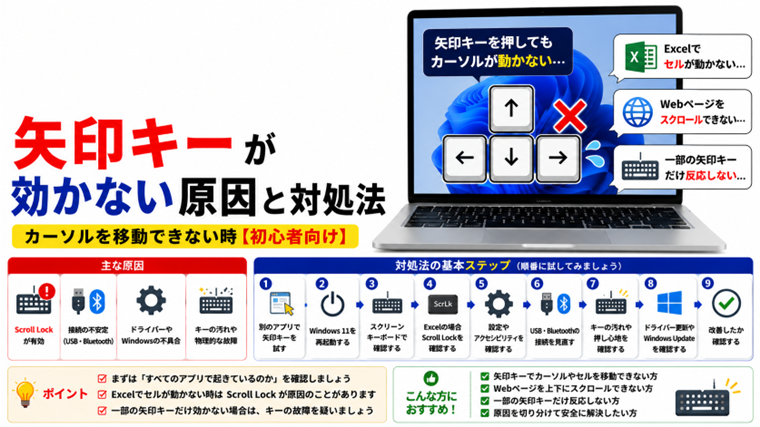
矢印キーが効かない時のおすすめ確認順
原因が分からない場合は、次の順番で試してください。
- 別のアプリで矢印キーを試す
- ↑・↓・←・→をすべて確認する
- Windowsを再起動する
- スクリーンキーボードで確認する
- Excelの場合はScroll Lockを確認する
- フィルターキーを確認する
- USB・Bluetooth接続を確認する
- キーの汚れや押し心地を確認する
- キーボード設定ソフトや常駐ソフトを確認する
- キーボードドライバーを再読み込みする
- Windows Updateを確認する
- 別のキーボードで確認する
この順番なら、大きな設定変更をする前に、アプリ・Windows・接続・キーボード本体のどこに原因があるのかを切り分けやすくなります。
まとめ
Windows 11で矢印キーが効かない場合は、最初にすべてのアプリで効かないのか、特定のアプリだけなのかを確認することが重要です。
メモ帳などでは正常なら、キーボード本体より使用しているアプリ側を確認します。
特にExcelでセルではなく画面が動く場合は、Scroll Lockが有効になっていないか確認してください。
すべてのアプリで矢印キーが反応しない場合は、Windowsの再起動、スクリーンキーボード、USB・Bluetooth接続、アクセシビリティ設定、ドライバーの順に確認します。
また、4つの矢印キーのうち1つだけ反応しない場合は、キーの汚れやキーボード本体の故障も考えられます。
原因が分からない時は設定を一度に変更せず、簡単な方法から1つずつ確認していきましょう。
よくある質問(FAQ)
矢印キーを押してもカーソルが動かないのはなぜですか?
アプリの状態、Windowsの一時的な不具合、キーボードの接続、設定、ドライバー、キー自体の故障などが考えられます。まず別のアプリで矢印キーが使えるか確認してください。
Excelで矢印キーを押すとセルではなく画面が動きます
Scroll Lockが有効になっている可能性があります。キーボードのScroll Lockキー、またはスクリーンキーボードの「ScrLk」を確認して解除してください。
矢印キーの1つだけ効かない場合は故障ですか?
特定のキーだけがどのアプリでも反応しない場合は、キーの汚れやスイッチの故障が考えられます。スクリーンキーボードや別のキーボードで比較すると判断しやすくなります。
スクリーンキーボードの矢印キーは使えます
スクリーンキーボードでは正常に動くのに物理キーボードでは動かない場合、キーボード本体、USB・Bluetooth接続、ドライバーなどを確認してください。
ブラウザだけ上下の矢印キーが効きません
入力欄などにカーソルが入っていると、矢印キーの動作が変わることがあります。Webページの何もない場所をクリックしてから試し、別のサイトやブラウザでも確認してください。
ゲームだけ矢印キーが反応しません
ゲーム内のキー設定やキーボード用ソフトの割り当てを確認してください。メモ帳などで正常なら、Windowsやキーボード本体よりゲーム側の設定である可能性が高くなります。
Num Lockと矢印キーは関係がありますか?
独立した矢印キーには通常直接関係しませんが、テンキーを方向キーとして使うキーボードではNum Lockの状態によって動作が変わる場合があります。
関連記事
- Windows 11でキーボード入力がおかしい・違う文字が出る原因と対処法
- Windows 11でテンキーが使えない・数字が入力できない原因と対処法
- Shiftキーが効かない原因と対処法|大文字・記号が入力できない時
- Windowsキーが効かない原因と対処法|スタートメニューが開かない時
- マウス・キーボードが反応しない原因と対処法【初心者向け・実体験あり】