導入文
Windows 11のエクスプローラーには、前に開いていたフォルダーへ戻るための「←(戻る)」ボタンがあります。
普段は何気なく使っている機能ですが、
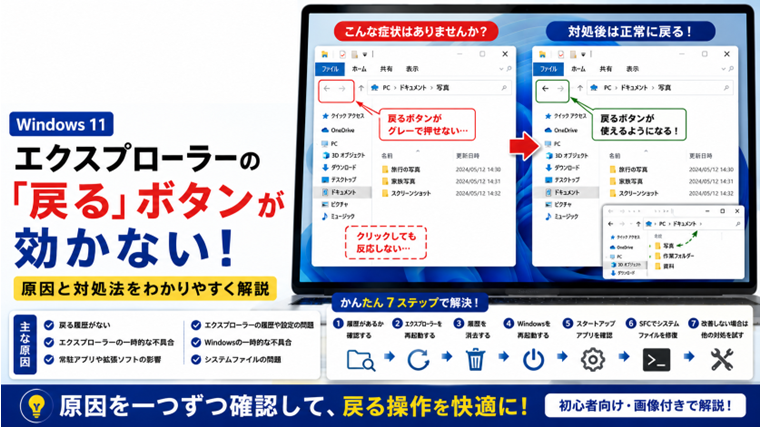
「戻るボタンをクリックしても反応しない」
「戻るボタンがグレーになって押せない」
「さっき開いていたフォルダーへ戻れない」
「突然、戻る・進むボタンが使えなくなった」
ということがあります。
この症状は、エクスプローラーの一時的な不具合だけでなく、戻るための履歴がない場合や、常駐アプリ、Windowsのシステムファイルなどが影響している可能性があります。
この記事では、Windows 11でエクスプローラーの「戻る」ボタンが効かない原因と対処法を、初心者にもわかりやすく順番に解説します。
まず確認|戻るボタンがグレーなのは故障とは限らない
最初に確認したいのが、「戻る」ボタンの表示状態です。
エクスプローラーを開いた直後など、戻ることのできる履歴がない場合は「←」ボタンがグレーになり、クリックできないことがあります。
これはWindowsの故障ではありません。
例えば、
- エクスプローラーを開く
- 「PC」を開く
- Cドライブを開く
- フォルダーを1つ開く
というように、いくつかの場所を順番に移動してみてください。
その後「←」ボタンが使えるようになれば正常です。
問題になるのは、複数のフォルダーを移動した後なのに「←」を押しても戻れない場合です。
原因1:戻るための履歴がない
エクスプローラーの「戻る」ボタンは、以前表示していた場所へ移動するための機能です。
そのため、エクスプローラーを開いた直後などは、戻る場所がありません。
対処法1:いくつかのフォルダーを開いて確認する
まず「PC」を開きます。
次にCドライブなどを開き、その中にあるフォルダーを開いてください。
その状態で左上の「←」を確認します。
クリックして一つ前の場所へ戻れれば正常です。
戻る履歴がないだけなら、設定変更や修復作業は必要ありません。
原因2:エクスプローラーが一時的に不安定になっている
戻るための履歴があるのにクリックしても反応しない場合は、エクスプローラーが一時的に正常動作していない可能性があります。
フォルダーを長時間開いたままにしていた場合や、多数のファイルを操作した後などに発生することがあります。
対処法2:エクスプローラーを再起動する
「Ctrl」+「Shift」+「Esc」を押してタスクマネージャーを開きます。
一覧から「Windows エクスプローラー」を探します。
「Windows エクスプローラー」を選択して、「タスクの再起動」をクリックします。
一時的にタスクバーやデスクトップが消えることがありますが、通常はすぐに再表示されます。
再起動後、エクスプローラーで複数のフォルダーを移動してから「←」ボタンを確認してください。
原因3:マウス操作だけ反応していない
戻るボタンそのものではなく、マウスのクリックや入力操作に問題が起きている場合もあります。
この場合は、キーボード操作で前の場所へ戻れるか確認すると原因を切り分けられます。
対処法3:Alt+←で戻れるか確認する
エクスプローラーを開き、いくつかのフォルダーを移動します。
次に、
「Alt」+「←」
を押してください。
一つ前に表示していた場所へ戻れれば、エクスプローラーの履歴自体は正常に機能している可能性があります。
画面上の「←」をクリックした場合だけ反応しないのであれば、マウス操作やエクスプローラーの表示に一時的な問題が起きている可能性があります。
原因4:エクスプローラーの履歴や表示状態に問題が起きている
エクスプローラーでは、最近使用したファイルやフォルダーなどの情報が保存されています。
これらの情報に問題が発生すると、エクスプローラーの動作が不安定になることがあります。
対処法4:エクスプローラーの履歴を消去する
エクスプローラーを開きます。
上部にある「…」をクリックし、「オプション」を選択します。
「フォルダー オプション」が開いたら、「全般」タブを確認します。
「プライバシー」の項目にある「消去」をクリックします。
その後「OK」をクリックして画面を閉じます。
エクスプローラーを開き直し、戻るボタンが正常に動作するか確認してください。
なお、履歴を消去すると最近使用した項目などの表示内容が変わる場合があります。
原因5:Windowsの一時的な不具合が発生している
エクスプローラーを再起動しても改善しない場合は、Windows自体の一時的な不具合も考えられます。
この場合はPCを再起動します。
対処法5:Windowsを再起動する
作業中のファイルを保存します。
「スタート」→「電源」→「再起動」
の順にクリックしてください。
Windowsが起動したらエクスプローラーを開き、
「PC」→「Cドライブ」→任意のフォルダー
など、いくつかの場所を移動します。
その後「←」ボタンをクリックして、前の場所へ戻れるか確認してください。
原因6:常駐アプリやエクスプローラーを拡張するソフトが影響している
Windowsの起動と同時に動作する常駐アプリや、エクスプローラーの機能を変更するアプリなどが影響する場合もあります。
特に、何らかのアプリをインストールした直後から症状が始まった場合は確認してみましょう。
対処法6:スタートアップアプリを確認する
「Ctrl」+「Shift」+「Esc」を押してタスクマネージャーを開きます。
「スタートアップ アプリ」を開きます。
不要なアプリや、症状が発生する直前に追加したアプリがある場合は、一時的に無効化します。
その後Windowsを再起動し、エクスプローラーの戻るボタンを確認してください。
原因を特定するため、一度に多数のアプリを変更するのではなく、一つずつ確認することをおすすめします。
原因7:Windowsのシステムファイルに問題がある
戻るボタン以外にも、
「エクスプローラーが頻繁に固まる」
「フォルダーが正常に開かない」
「表示がおかしくなる」
といった症状が発生している場合は、Windowsのシステムファイルに問題が起きている可能性があります。
対処法7:SFCでシステムファイルを修復する
スタートボタンを右クリックして「ターミナル(管理者)」を開きます。
ユーザーアカウント制御が表示されたら「はい」をクリックします。
次のコマンドを入力します。
sfc /scannow
Enterキーを押すと、システムファイルの検査が始まります。
100%になるまで画面を閉じずに待ってください。
問題が検出・修復された場合はWindowsを再起動し、エクスプローラーの動作を確認します。
「戻る」と「上へ」は違う機能
エクスプローラーには「←(戻る)」のほかに、「↑(上へ)」というボタンがあります。
この2つは似ていますが、動作が異なります。
「←(戻る)」は、直前に表示していた場所へ戻ります。
一方、「↑(上へ)」は、現在開いているフォルダーの一つ上の階層へ移動します。
例えば、
C:\Users\ユーザー名\Documents
を開いている場合、「↑」を押すと、
C:\Users\ユーザー名
へ移動します。
しかし「←」を押した場合は、その直前に表示していた場所へ戻ります。
そのため、「上のフォルダーへ移動したい」という場合は、戻るボタンではなく「↑」を使った方が目的に合うことがあります。
戻るボタンが効かない時の確認順
原因が分からない場合は、次の順番で確認すると切り分けやすくなります。
- 複数のフォルダーを開いて履歴を作る
- 「←」ボタンをクリックする
- Alt+←を試す
- エクスプローラーを再起動する
- エクスプローラーの履歴を消去する
- Windowsを再起動する
- スタートアップアプリを確認する
- SFCでシステムファイルを修復する
最初からシステム修復を行う必要はありません。
簡単な確認から順番に試すことが大切です。
まとめ
Windows 11でエクスプローラーの「戻る」ボタンが効かない場合、最初に「戻るための履歴があるか」を確認してください。
エクスプローラーを開いた直後など、戻る場所がない場合にボタンがグレーになるのは正常です。
履歴があるのに戻れない場合は、
- Alt+←を試す
- エクスプローラーを再起動する
- エクスプローラーの履歴を消去する
- Windowsを再起動する
- スタートアップアプリを確認する
- システムファイルを修復する
という順番で確認すると原因を切り分けやすくなります。
また、「←(戻る)」と「↑(上へ)」は異なる機能です。
前に表示していた場所へ戻りたいのか、一つ上のフォルダーへ移動したいのかによって使い分けましょう。
よくある質問(FAQ)
Q1.戻るボタンがグレーになっています
戻ることのできる履歴がない可能性があります。
いくつかのフォルダーを順番に開いてから「←」ボタンを確認してください。
使えるようになれば正常です。
Q2.戻るボタンをクリックしても何も起きません
まずAlt+←を押して戻れるか確認してください。
キーボードでは戻れる場合、履歴は正常で、マウス操作やエクスプローラーの表示に一時的な問題が起きている可能性があります。
Q3.一つ上のフォルダーへ戻りたいのですが「←」でいいですか?
必ずしも同じ場所には移動しません。
一つ上の階層へ移動したい場合は「↑(上へ)」を使用します。
「←」は直前に表示していた場所へ戻る機能です。
Q4.エクスプローラーの履歴を消しても大丈夫ですか?
通常は問題ありません。
最近使用したファイルやフォルダーなどの表示内容が変わる場合がありますが、保存している写真や文書そのものを削除する操作ではありません。
Q5.戻るボタンだけでなくエクスプローラー全体が固まります
戻るボタンだけの問題ではなく、エクスプローラー自体に不具合が起きている可能性があります。
エクスプローラーの再起動、Windowsの再起動、システムファイルの修復などを確認してください。
関連記事
- Windowsでエクスプローラーが応答しない・落ちる原因と対処法|フリーズ・再起動を繰り返す時の解決方法
- Windowsでクイックアクセスがおかしい・表示されない時の直し方|初期化する方法【初心者向け】
- Windowsでフォルダーのパスを入力しても開けない原因と対処法【初心者向け】
- Windowsでファイルやフォルダーをすばやく検索する方法|見つからない時の対処法【初心者向け】
- Windowsでシステムファイルを修復する方法|SFC・DISMコマンドの使い方【初心者向け】