導入文
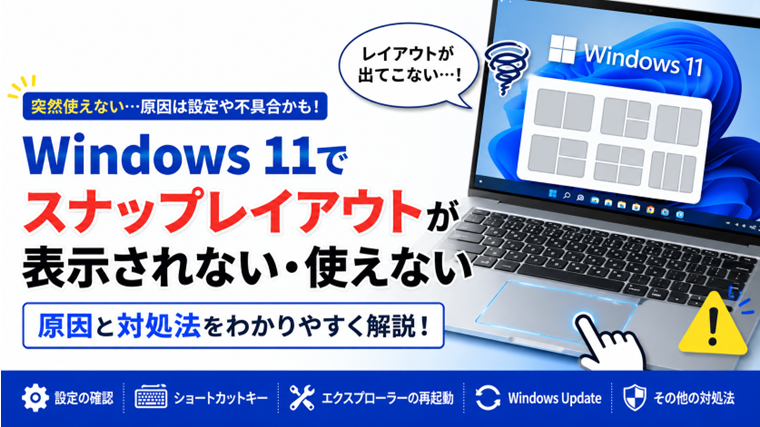
Windows 11には、複数のウィンドウを画面上にきれいに並べられる「スナップレイアウト」という便利な機能があります。
通常はウィンドウ右上の「最大化」ボタンにマウスポインターを合わせたり、「Windowsキー + Z」を押したりすると、画面を2分割・3分割・4分割などにするレイアウトが表示されます。
ところが、次のような症状が起こることがあります。
- 最大化ボタンにマウスを合わせてもレイアウトが表示されない
- Windowsキー + Zを押しても何も起きない
- ウィンドウを画面端へ移動しても整列できない
- 一部のアプリだけスナップできない
- 以前は使えていたのに突然使えなくなった
多くの場合はWindowsの設定や一時的な不具合が原因です。
この記事では、Windows 11でスナップレイアウトが表示されない・使えない場合の原因と対処法を、初心者の方にも分かりやすい順番で解説します。
まずスナップレイアウトが使えるか確認する
最初に、スナップレイアウトを表示する基本操作を確認しましょう。
開いているウィンドウの右上には、「最小化」「最大化」「閉じる」のボタンがあります。
「最大化」ボタンにマウスポインターを合わせて少し待つと、通常は複数のレイアウト候補が表示されます。
キーボードでは、
Windowsキー + Z
でも表示できます。
どちらの方法でも表示されない場合は、以下の対処法を順番に確認してください。
Windows 11でスナップレイアウトが表示されない主な原因
主な原因として、次のようなものがあります。
- 「ウィンドウのスナップ」が無効になっている
- スナップレイアウト関連の設定が無効になっている
- Windowsの一時的な不具合
- Windowsエクスプローラーの不具合
- 使用しているアプリがスナップ操作に対応していない
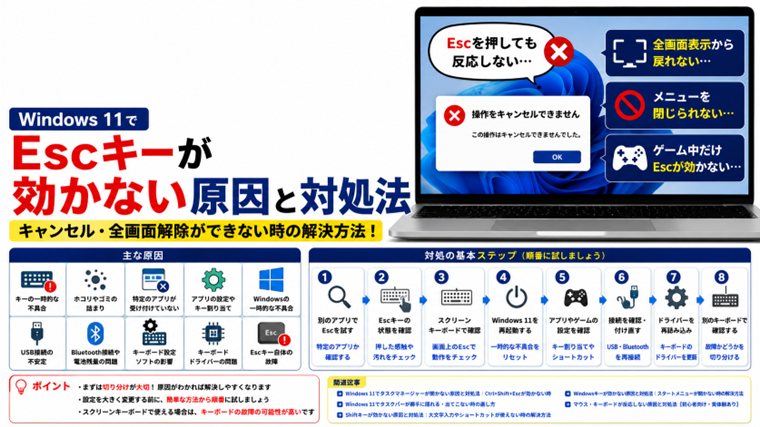
- キーボードやWindowsキーに問題がある
- 常駐アプリがウィンドウ操作に影響している
- Windows Update後の不具合
- Windowsのシステムファイルに問題がある
まず設定を確認し、その後にWindows側の不具合を確認していくと原因を切り分けやすくなります。
対処法1.「ウィンドウのスナップ」をオンにする
最初に確認したいのがWindows 11のスナップ設定です。
- 「スタート」をクリックします。
- 「設定」を開きます。
- 「システム」をクリックします。
- 「マルチタスク」をクリックします。
- 「ウィンドウのスナップ」を確認します。
「ウィンドウのスナップ」がオフになっている場合は、オンにしてください。
設定後、ウィンドウの最大化ボタンにマウスポインターを合わせて、スナップレイアウトが表示されるか確認します。
対処法2.スナップレイアウトの詳細設定を確認する
「ウィンドウのスナップ」がオンでも、関連する設定によってスナップレイアウトの動作が変わることがあります。
「設定」→「システム」→「マルチタスク」を開き、「ウィンドウのスナップ」の項目を展開します。
スナップに関する複数の設定が表示されます。
特に、最大化ボタンにマウスポインターを合わせたときにスナップレイアウトを表示する設定が有効になっているか確認してください。
必要な項目にチェックを入れたら、再度最大化ボタンにマウスポインターを合わせて確認します。
対処法3.Windows+Zキーを試す
最大化ボタンからスナップレイアウトが表示されない場合は、Windowsキー + Zを押してみましょう。
これでスナップレイアウトが表示される場合は、スナップ機能そのものは正常に動作している可能性があります。
反対にWindows+Zでも何も起きない場合は、Windowsキー自体が正常に動作しているか確認します。
Windowsキーだけを押して、スタートメニューが開くか確認してください。
スタートメニューも開かない場合は、スナップレイアウトではなく、Windowsキーやキーボード側の問題も考えられます。
対処法4.別のアプリで確認する
特定のアプリだけスナップレイアウトが使えない場合があります。
たとえば、次のようなWindows標準のウィンドウで試してみてください。
- エクスプローラー
- メモ帳
- Microsoft Edge
- 設定
別のアプリでは正常にスナップできる場合、Windows全体ではなく特定のアプリ側に原因がある可能性があります。
その場合は問題が発生しているアプリを一度終了し、再起動して確認します。
対処法5.ウィンドウを画面上端・左右端へドラッグする
スナップレイアウトは最大化ボタンやWindows+Zだけでなく、ウィンドウをドラッグして操作することもできます。
ウィンドウ上部のタイトルバーをつかみ、画面の上端や左右端へ移動してみてください。
スナップ機能が正常なら、配置できる位置が画面に表示されます。
ドラッグ操作ではスナップできるのに、最大化ボタンからレイアウトが表示されない場合は、スナップレイアウトの詳細設定をもう一度確認しましょう。
対処法6.Windowsを再起動する
設定に問題が見当たらない場合は、一度Windowsを再起動します。
- 「スタート」をクリックします。
- 「電源」をクリックします。
- 「再起動」を選択します。
Windowsの一時的な不具合であれば、再起動だけで正常に戻ることがあります。
特に「昨日まで使えていたのに突然使えなくなった」という場合は、最初に試しておきたい方法です。
対処法7.Windowsエクスプローラーを再起動する
Windowsエクスプローラーが一時的に不安定になっている場合は、ウィンドウやデスクトップなどの操作に問題が起こることがあります。
- Ctrl + Shift + Escを押します。
- タスクマネージャーを開きます。
- 「Windows エクスプローラー」を探します。
- 「Windows エクスプローラー」を右クリックします。
- 「再起動」をクリックします。
一時的にタスクバーやデスクトップが消える場合がありますが、通常はすぐに再表示されます。
その後、スナップレイアウトが正常に表示されるか確認してください。
対処法8.Windows Updateを確認する
Windowsの不具合が更新プログラムによって改善されることもあります。
- 「設定」を開きます。
- 「Windows Update」をクリックします。
- 「更新プログラムのチェック」をクリックします。
- 更新プログラムがある場合はインストールします。
- Windowsを再起動します。
反対に、Windows Update直後からスナップレイアウトが使えなくなった場合は、「更新の履歴」も確認しておきましょう。
対処法9.常駐アプリを確認する
ウィンドウの配置やデスクトップをカスタマイズするアプリを使用している場合は、Windows標準のスナップ機能と競合することがあります。
特に、次のようなアプリを使用している場合は確認してください。
- ウィンドウ配置を変更するアプリ
- デスクトップをカスタマイズするアプリ
- キーボードショートカットを変更するアプリ
- タスクバーやスタートメニューを変更するアプリ
最近インストールしたアプリがある場合は、一時的に終了してスナップレイアウトが使えるか試します。
対処法10.DISMとSFCでWindowsを修復する
ここまで試しても改善しない場合は、Windowsのシステムファイルに問題がないか確認します。
スタートボタンを右クリックし、「ターミナル(管理者)」を開きます。
最初に次のコマンドを入力します。
DISM.exe /Online /Cleanup-Image /RestoreHealthEnterキーを押し、処理が完了するまで待ちます。
続いて、次のコマンドを入力します。
sfc /scannowEnterキーを押し、検証が100%になるまで待ってください。
処理が完了したらWindowsを再起動し、スナップレイアウトが正常に表示されるか確認します。
Windows+Zだけ効かない場合はキーボードも確認する
マウス操作ではスナップレイアウトが表示されるのに、Windowsキー+Zだけが使えない場合は、スナップレイアウト自体ではなくキーボード側の問題も考えられます。
まずWindowsキーだけを押して、スタートメニューが開くか確認します。
さらにメモ帳などを開いて「Z」キーが正常に入力できるか確認してください。
別のキーボードを接続できる場合は、交換して確認すると原因を切り分けやすくなります。
一部のアプリだけスナップできない場合
Windows標準アプリでは正常なのに、特定のアプリだけスナップできない場合は、そのアプリ固有の仕様や不具合の可能性があります。
この場合は、次の順番で確認してください。
- アプリを終了して再起動する
- アプリを最新版へ更新する
- Windowsを再起動する
- 別のアプリでスナップ機能を確認する
他のアプリで正常なら、Windows全体の設定を大きく変更する必要はありません。
まとめ
Windows 11でスナップレイアウトが表示されない・使えない場合は、まず「ウィンドウのスナップ」が有効になっているか確認しましょう。
特に、
「設定」→「システム」→「マルチタスク」→「ウィンドウのスナップ」
の設定確認が重要です。
改善しない場合は、次の順番で確認してください。
- スナップレイアウトの詳細設定を確認する
- Windows+Zを試す
- 別のアプリで確認する
- ウィンドウを画面端へドラッグする
- Windowsを再起動する
- Windowsエクスプローラーを再起動する
- Windows Updateを確認する
- 常駐アプリを確認する
- DISM・SFCでWindowsを修復する
Windows+Zだけ使えない場合はキーボード、特定のアプリだけ使えない場合はアプリ側というように、症状を切り分けることで原因を見つけやすくなります。
よくある質問(FAQ)
Q1.スナップレイアウトとは何ですか?
Windows 11で複数のウィンドウを画面上に整列させるための機能です。
2分割や3分割、4分割などの配置を簡単に選択できます。
Q2.スナップレイアウトを表示するショートカットキーは何ですか?
Windowsキー + Zです。
正常に動作していれば、スナップレイアウトの候補が表示されます。
Q3.最大化ボタンにマウスを合わせても何も表示されません
「設定」→「システム」→「マルチタスク」→「ウィンドウのスナップ」を確認してください。
スナップレイアウトに関係する設定が無効になっている可能性があります。
Q4.Windows+Zは効きますが、最大化ボタンから表示されません
スナップ機能そのものは正常に動作している可能性があります。
「ウィンドウのスナップ」の詳細設定を確認し、最大化ボタンにマウスポインターを合わせたときのスナップレイアウト表示に関する設定が有効になっているか確認してください。
Q5.特定のアプリだけスナップできません
そのアプリ固有の仕様や不具合の可能性があります。
エクスプローラーやメモ帳など別のアプリで正常に使えるか確認すると、Windows側の問題かアプリ側の問題かを切り分けられます。
Q6.スナップ機能をオンにしてもデータは消えませんか?
消えません。
スナップレイアウトはウィンドウの配置方法を変更する機能です。
写真、文書、動画などの個人ファイルが削除されることはありません。
関連記事
Windowsでタスクバーが反応しない原因と対処法|クリックできない・動かない時の解決方法
Windowsでエクスプローラーが応答しない・落ちる原因と対処法|フリーズ・再起動を繰り返す時の解決方法
Windowsでシステムファイルを修復する方法|SFC・DISMコマンドの使い方【初心者向け】
Windowsのクリーンブートのやり方|原因不明の不具合を切り分ける方法【初心者向け】
Windowsでシステムの復元を使う方法|以前の状態に戻す手順【初心者向け】