導入文
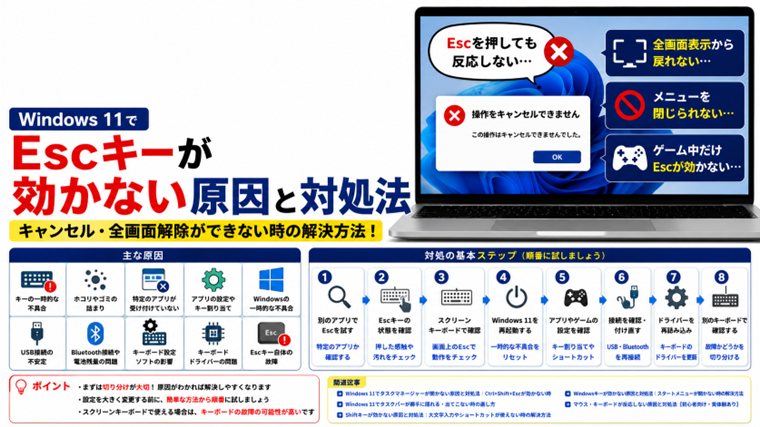
Windows 11を使っていて、Escキーを押しても反応しない、全画面表示から戻れない、操作をキャンセルできないといったことがあります。
Esc(Escape)キーは普段あまり意識しないキーですが、アプリの操作を中止したり、メニューを閉じたり、全画面表示を解除したりする場面でよく使われます。
そのため突然反応しなくなると、Windowsやアプリが故障したように感じるかもしれません。
しかし、Escキーが効かない原因はキーボードの故障だけではありません。特定のアプリ、Windowsの一時的な不具合、キーボードの接続、設定、ドライバーなどが影響する場合もあります。
この記事では、Windows 11でEscキーが効かない時の原因と対処法を、初心者の方でも確認しやすい順番で解説します。
Escキーが効かない時の主な症状
Escキーのトラブルでは、次のような症状が発生します。
- Escキーを押しても何も反応しない
- 全画面表示を解除できない
- 開いたメニューを閉じられない
- ダイアログなどの操作をキャンセルできない
- ゲーム中だけEscキーが反応しない
- 特定のアプリだけEscキーが効かない
- Ctrl+Shift+Escでタスクマネージャーが開かない
- Escキーを強く押した時だけ反応する
最初に重要なのは、Escキー自体が効かないのか、特定の操作だけできないのかを切り分けることです。
Windows 11でEscキーが効かない主な原因
主な原因として次のようなものが考えられます。
- Escキーの一時的な入力不良
- キーの隙間にホコリやゴミが入っている
- 特定のアプリがEscキーを受け付けていない
- ゲームやアプリ側でキー設定が変更されている
- Windowsが一時的に不安定になっている
- USB・Bluetoothキーボードの接続が不安定
- キーボード設定ソフトなどでキーが変更されている
- キーボードドライバーに問題がある
- Escキー自体が故障している
設定を大きく変更する前に、簡単な方法から順番に確認しましょう。
対処法1:別のアプリでEscキーを試す
まず、特定のアプリだけで発生しているのかを確認します。
たとえばゲームでEscキーが効かない場合は、ブラウザや別のアプリでもEscキーを試してください。
ブラウザで全画面表示を利用できる場合は、全画面表示からEscキーで戻れるか確認する方法もあります。
別のアプリではEscキーが効く場合
キーボード自体は正常で、問題が発生しているアプリ側の設定や動作が原因である可能性が高くなります。
どのアプリでもEscキーが効かない場合
キーボード、接続、Windows、ドライバーなどを確認していきます。
対処法2:Escキーを数回押して状態を確認する
Escキーを数回軽く押し、押した感触を確認してください。
次のような状態になっていないか確認します。
- Escキーが沈んだまま戻らない
- ほかのキーより押した感触が重い
- 強く押さないと反応しない
- キーが斜めになっている
- 押した時に引っかかる感じがある
キーの周辺にホコリなどが見える場合は、パソコンやキーボードの電源を切った状態で表面を清掃します。
慣れていない場合は、無理にキートップを取り外さないでください。ノートパソコンのキーは固定部分が壊れやすいものもあります。
対処法3:Ctrl+Shift+Escを試す
Escキーが認識されているか確認する方法の一つとして、次のショートカットを試せます。
Ctrl+Shift+Esc
Windows 11では、このショートカットでタスクマネージャーを起動できます。
タスクマネージャーが開く場合は、Escキーを含むショートカット入力をWindowsが認識できている可能性があります。
ただし、開かない場合でもEscキーだけが原因とは限りません。CtrlキーやShiftキー、タスクマネージャー自体に問題がある可能性もあります。
Ctrl+Shift+Escだけが効かない場合は、次の記事も確認してください。
→ Windows 11でタスクマネージャーが開かない原因と対処法|Ctrl+Shift+Escが効かない時
対処法4:スクリーンキーボードで確認する
Windows 11のスクリーンキーボードを使うと、物理的なEscキーの問題を切り分けやすくなります。
- 「スタート」をクリックします。
- 「設定」を開きます。
- 「アクセシビリティ」を選択します。
- 「キーボード」を開きます。
- 「スクリーン キーボード」をオンにします。
画面上に表示されたキーボードのEscキーを使って、同じ操作を試してください。
スクリーンキーボードのEscは効くのに、実際のキーボードでは効かない場合は、物理キーボードや接続に原因がある可能性が高くなります。
対処法5:Windows 11を再起動する
昨日まで正常だったEscキーが突然反応しなくなった場合は、Windowsやアプリの一時的な不具合も考えられます。
- 作業中のファイルを保存します。
- 「スタート」をクリックします。
- 「電源」をクリックします。
- 「再起動」を選択します。
再起動後、Escキーが正常に反応するか確認してください。
一時的な不具合であれば、再起動だけで改善することがあります。
対処法6:全画面表示だけ解除できない場合はF11も試す
「Escキーが効かない」と感じる場面の一つが、ブラウザなどの全画面表示です。
ただし、全画面表示の解除方法はアプリによって異なります。
ブラウザなどでは、F11キーで全画面表示を切り替えられる場合があります。
Escでは解除できなくてもF11で解除できる場合は、キーボード全体の故障とは限りません。
また、ノートパソコンでは機種によってFnキーとの組み合わせが必要になることがあります。
タスクバーが全画面表示によって見えなくなっている場合は、次の記事も参考にしてください。
→ Windows 11でタスクバーが勝手に隠れる・出てこない時の直し方
対処法7:ゲームだけEscキーが効かない場合
ゲーム中だけEscキーが効かない場合は、Windowsよりゲーム側の設定を確認します。
ゲームによってはキー設定を自由に変更でき、Escキーの役割が別のキーへ割り当てられていることがあります。
次の項目を確認してください。
- ゲーム内のキーボード設定
- キー割り当て
- ショートカット設定
- ゲームモード
- 使用しているキーボード専用ソフト
可能であれば、キー設定を初期状態へ戻して確認します。
ゲーム以外ではEscキーが正常に使える場合は、Windowsのドライバーを変更する前にゲーム側を確認するのがおすすめです。
対処法8:キーボード設定ソフトを確認する
ゲーミングキーボードや多機能キーボードでは、メーカー独自の設定ソフトを使用してキーの役割を変更できる場合があります。
また、キー割り当てやマクロを変更するソフトを使用している場合も注意が必要です。
Escキーに別の機能が割り当てられていないか確認してください。
最近キーボード関連のソフトをインストールした後から症状が始まった場合は、その設定を重点的に確認します。
対処法9:USBキーボードを接続し直す
外付けUSBキーボードを使用している場合は、一度接続をやり直します。
- USBキーボードをパソコンから外します。
- 数秒待ちます。
- もう一度接続します。
- Escキーを確認します。
改善しない場合は、別のUSBポートへ接続してください。
USBハブを使用している場合は、可能であればパソコン本体のUSBポートへ直接接続して確認します。
対処法10:Bluetoothキーボードの接続を確認する
Bluetoothキーボードの場合は、Escキーだけでなくほかのキーにも入力遅延や反応しない症状がないか確認してください。
キーボードの電池残量も確認します。
一度キーボードの電源を切り、数秒待ってから再度電源を入れてください。
複数のキーで入力が途切れる場合は、Escキー単体ではなくBluetooth接続の問題である可能性があります。
対処法11:キーボードドライバーを再読み込みする
ここまで確認してもEscキーが効かない場合は、キーボードドライバーを再読み込みします。
- スタートボタンを右クリックします。
- 「デバイス マネージャー」を開きます。
- 「キーボード」を展開します。
- 使用しているキーボードを右クリックします。
- 「デバイスのアンインストール」を選択します。
- 表示内容を確認してアンインストールします。
- Windowsを再起動します。
通常はWindowsを再起動するとキーボードが再検出され、必要なドライバーが読み込まれます。
ドライバーの操作は、再起動や接続確認など簡単な方法で改善しなかった場合に行ってください。
対処法12:別のキーボードで確認する
別のキーボードを用意できる場合は、パソコンへ接続してEscキーを確認します。
別のキーボードではEscキーが使える場合
元のキーボードのEscキーが故障している可能性が高くなります。
別のキーボードでもEscキーが効かない場合
Windows、特定のアプリ、キーボード設定ソフトなどをもう一度確認してください。
この方法は、ハードウェアとWindows側の問題を切り分けるうえで非常に有効です。
Escキーだけ効かない場合は故障の可能性もある
文字キーやCtrl、Shiftなどほかのキーはすべて正常なのにEscキーだけ反応しない場合は、Escキー自体の物理的な故障も考えられます。
特に次のような場合はその可能性が高くなります。
- Escキーを強く押した時だけ反応する
- 押した感触がおかしい
- スクリーンキーボードでは正常に操作できる
- 別のキーボードでは正常に操作できる
- どのアプリでも実際のEscキーだけ反応しない
デスクトップパソコンであればキーボード交換で対応しやすいですが、ノートパソコンの場合はキーボード修理が必要になることがあります。
Escキー以外のキーも効かない場合
Escキーだけではなく、Ctrl、Shift、Windowsキー、文字キーなど複数のキーが反応しない場合は、Escキー単体の故障とは考えにくくなります。
次の項目を確認してください。
- USB・Bluetooth接続
- キーボード全体の状態
- Windowsの一時的な不具合
- キーボードドライバー
- キーボード設定ソフト
複数のキーが反応しない場合は、別のキーボードを接続して比較すると原因を切り分けやすくなります。
Escキーが効かない時の確認順
どこから確認すればよいか迷った場合は、次の順番で進めてください。
- 別のアプリでEscキーを試す
- Escキーの押した感触を確認する
- スクリーンキーボードで確認する
- Windowsを再起動する
- 特定のアプリやゲームの設定を確認する
- USB・Bluetooth接続を確認する
- キーボード設定ソフトを確認する
- キーボードドライバーを再読み込みする
- 別のキーボードで確認する
この順番なら、設定を大きく変更する前に原因を切り分けられます。
まとめ
Windows 11でEscキーが効かない場合は、最初にEscキーそのものが反応しないのか、特定のアプリや操作だけで使えないのかを確認してください。
まず別のアプリとスクリーンキーボードで試し、Windowsの再起動、アプリ側の設定、USB・Bluetooth接続へ進みます。
それでも改善しない場合は、キーボード設定ソフト、ドライバー、別のキーボードを使って原因を切り分けます。
特にスクリーンキーボードでは正常なのに、実際のEscキーだけどのアプリでも反応しない場合は、Escキー自体の故障を疑いやすくなります。
全画面表示だけ解除できない場合は、Escキーの故障と決めつけず、F11などアプリごとの解除方法も確認してください。
よくある質問(FAQ)
Escキーが効かないのはキーボードの故障ですか?
必ずしも故障ではありません。特定のアプリ、Windowsの一時的な不具合、接続、設定、ドライバーなどが原因になることもあります。スクリーンキーボードや別のキーボードで比較すると判断しやすくなります。
Escキーを押しても全画面表示から戻れません
全画面表示の解除方法はアプリによって異なります。ブラウザなどではF11キーで解除できる場合があります。Escが効かないだけでキーボード故障とは限りません。
ゲームだけEscキーが効きません
ほかのアプリではEscキーが正常なら、ゲーム側のキー設定を確認してください。Escキーの割り当てが変更されている可能性があります。
スクリーンキーボードのEscは使えますが、実際のEscキーは反応しません
Windows側ではEsc操作を認識できている可能性が高いため、物理キーボード、接続、キーの故障などを重点的に確認してください。
Ctrl+Shift+Escでタスクマネージャーが開かないのはEscキーの故障ですか?
Escキーだけが原因とは限りません。CtrlキーやShiftキー、タスクマネージャー自体に問題がある可能性もあります。ほかの方法でタスクマネージャーが開くか確認してください。
Escキーを強く押すと反応します
キー内部の接点や物理的な問題が考えられます。スクリーンキーボードや別のキーボードで正常に操作できる場合は、元のキーボードの故障を疑います。
関連記事
- Windows 11でタスクマネージャーが開かない原因と対処法|Ctrl+Shift+Escが効かない時
- Windows 11でタスクバーが勝手に隠れる・出てこない時の直し方
- Shiftキーが効かない原因と対処法|大文字入力やショートカットが使えない時の解決方法
- Windowsキーが効かない原因と対処法|スタートメニューが開かない時の解決方法
- マウス・キーボードが反応しない原因と対処法【初心者向け・実体験あり】