導入文
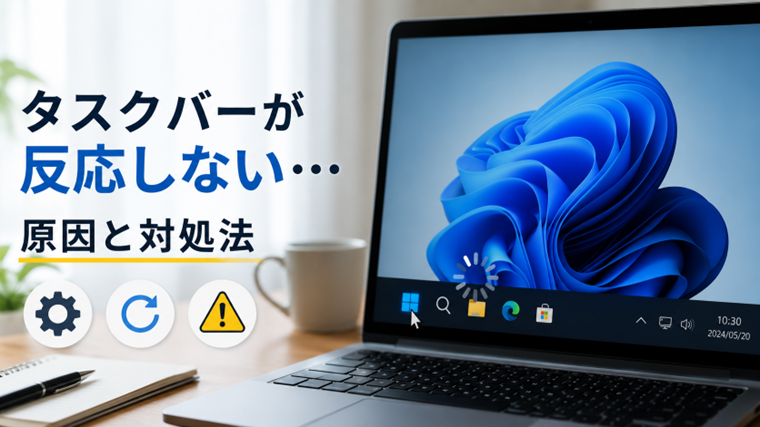
Windowsを使っていると、突然タスクバーが反応しなくなり、スタートメニューやアプリが開けなくなることがあります。
例えば次のような症状はありませんか?
- タスクバーをクリックしても何も起こらない
- スタートボタンが反応しない
- タスクバーのアイコンが押せない
- 通知領域がクリックできない
- 右クリックしてもメニューが表示されない
このような症状は、Windowsの一時的な不具合やエクスプローラーの異常が原因で発生することが多くあります。
この記事では、初心者でも試せる対処法を順番に紹介します。
Windowsを再起動する
まずはパソコンを再起動してください。
一時的な不具合であれば、再起動だけで改善するケースが多くあります。
再起動できない場合は、
Ctrl + Alt + Delete
を押し、右下の電源ボタンから再起動を選択してください。
Windowsエクスプローラーを再起動する
タスクバーはWindowsエクスプローラーが管理しています。
そのため、エクスプローラーを再起動すると改善することがあります。
手順
- Ctrl + Shift + Esc を押してタスクマネージャーを開く
- 「Windows エクスプローラー」を選択
- 「再起動」をクリック
数秒後にタスクバーが再読み込みされます。
Windows Updateを確認する
Windows Update直後に症状が出た場合は、一時的な不具合の可能性があります。
設定 → Windows Update
から最新の更新プログラムを確認し、未適用の更新があればインストールしてください。
システムファイルを修復する
Windowsのシステムファイルが破損している場合は、修復コマンドを実行します。
管理者としてコマンドプロンプトを開き、次のコマンドを入力してください。
sfc /scannow
完了後、続けて以下も実行します。
DISM /Online /Cleanup-Image /RestoreHealth
終了後はパソコンを再起動してください。
最近インストールしたソフトを確認する
タスクバーの不具合は、常駐ソフトやカスタマイズツールが原因になることがあります。
症状が出る直前に新しいソフトをインストールした場合は、一度終了またはアンインストールして改善するか確認してください。
新しいユーザーアカウントで確認する
ユーザープロファイルが破損している場合は、別のユーザーアカウントでは正常に動作することがあります。
新しいローカルアカウントを作成して確認してみましょう。
まとめ
タスクバーが反応しない場合は、次の順番で確認すると解決しやすくなります。
- パソコンを再起動する
- Windowsエクスプローラーを再起動する
- Windows Updateを確認する
- SFC・DISMを実行する
- 最近インストールしたソフトを確認する
- 新しいユーザーアカウントで確認する
ほとんどの場合は、エクスプローラーの再起動やWindows Updateで改善します。
よくある質問
スタートボタンだけ反応しません。
Windowsエクスプローラーを再起動すると改善することがあります。
タスクバー全体が固まっています。
Ctrl + Shift + Escでタスクマネージャーを開き、Windowsエクスプローラーを再起動してください。
Windows 10とWindows 11で対処法は同じですか?
基本的な対処法はどちらもほぼ共通です。
関連記事(内部リンク)
👉Windowsでエクスプローラーが応答しない原因と対処法|フリーズ・固まる時の解決方法