導入文
Windows 11のパソコンにスピーカーやイヤホンを接続したのに、「認識されない」「接続しても音が出ない」「今まで使えていたイヤホンが突然使えなくなった」といったトラブルが起こることがあります。
この症状はイヤホンやスピーカーの故障だけが原因とは限りません。Windows側で別の機器が音声の出力先に選ばれていたり、Bluetoothの接続が切れていたり、オーディオドライバーに問題が発生していたりすることもあります。
特に最近のパソコンでは、内蔵スピーカー、HDMI接続のモニター、USBオーディオ、Bluetoothイヤホンなど複数の音声出力先が登録されていることがあり、接続自体は正常でも目的の機器から音が出ないケースがあります。
この記事では、Windows 11でスピーカーやイヤホンが認識されないときに確認したいポイントを、初心者にも分かりやすい順番で解説します。
※Windows 11のバージョンや更新状況、パソコンメーカーによって、画面表示や設定項目の名称が異なる場合があります。
スピーカー・イヤホンが認識されない主な原因
スピーカーやイヤホンが使えない場合、主に次のような原因が考えられます。
- イヤホンプラグが奥まで差し込まれていない
- 接続している端子を間違えている
- USBポートに問題がある
- Windowsで別の出力デバイスが選択されている
- 音量がミュートになっている
- Bluetooth接続が正常に完了していない
- オーディオデバイスが無効になっている
- オーディオドライバーに問題がある
- Windows Update後に設定やドライバーの状態が変わった
- スピーカーやイヤホン自体が故障している
原因を最初から一つに決めつけるのではなく、簡単な確認から順番に進めていくのがポイントです。
対処法1:イヤホン・スピーカーを接続し直す
最初に確認したいのが物理的な接続です。
有線イヤホンの場合は、プラグをいったん抜いてから、奥までしっかり差し直してください。差し込みが浅いと、片側だけ音が出たり、Windows側で正常に認識されなかったりすることがあります。
デスクトップパソコンでは、前面と背面の両方に音声端子が付いている機種があります。前面端子で認識しない場合は、背面端子でも確認してみましょう。
USBスピーカーやUSBヘッドセットの場合は、いったんUSB端子から外して再接続します。
USBハブを使用している場合は、ハブを経由せずパソコン本体のUSBポートへ直接接続して確認してください。
別のUSBポートへ接続すると正常に認識される場合は、使用していたUSBポートやUSBハブ側に問題がある可能性があります。
対処法2:Windowsの音声出力先を確認する
イヤホンやスピーカーが正常に接続されていても、Windowsで別の出力先が選択されていると目的の機器から音が出ません。
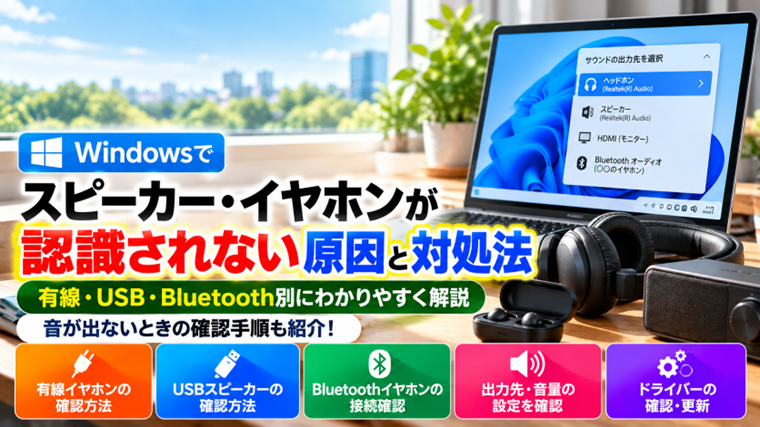
タスクバー右側にあるスピーカーアイコンをクリックして、現在選択されている音声出力デバイスを確認します。
複数の出力先が表示される場合は、使用したいスピーカーやイヤホンを選択してください。
例えばHDMIでモニターを接続しているパソコンでは、Windowsが自動的にモニター側のスピーカーを選択することがあります。
この場合、イヤホン自体に異常がなくてもイヤホンから音は出ません。
「イヤホンを差したのに音が出ない」という場合は、まず出力先が目的の機器になっているか確認しましょう。
対処法3:音量とミュートを確認する
単純な原因ですが、Windowsやアプリ側の音量がミュートになっているケースもあります。
タスクバーのスピーカーアイコンをクリックし、音量が0になっていないか、ミュート状態になっていないか確認してください。
また、Windows全体の音量が正常でも、特定のアプリだけ音量が0になっている場合があります。
「設定」→「システム」→「サウンド」から音量ミキサーを確認すると、アプリごとの音量や出力先を確認できます。
YouTubeは聞こえるのに特定のアプリだけ音が出ない場合は、アプリ側の音量設定も確認しましょう。
スピーカー本体に音量調整ダイヤルがある場合は、本体側の音量も確認してください。
対処法4:別のイヤホン・スピーカーで確認する
Windowsの設定を変更する前に、機器そのものが正常か切り分けることも重要です。
可能であれば、現在使っているイヤホンをスマートフォンや別のパソコンへ接続して音が出るか確認します。
逆に、正常に使えることが分かっている別のイヤホンを問題のパソコンへ接続する方法もあります。
別のイヤホンなら正常に使える場合は、最初に使用していたイヤホン側の故障やケーブル断線などが考えられます。
どのイヤホンを接続しても認識されない場合は、パソコン側の端子やWindows設定、ドライバーなどを確認していきます。
対処法5:パソコンを再起動する
Windowsの一時的な不具合によって、オーディオデバイスが正常に認識されなくなることがあります。
このような場合は、Windowsを再起動するだけで改善することがあります。
「シャットダウンしてから電源を入れる」のではなく、まずスタートメニューの「電源」から「再起動」を選択してください。
Windowsでは高速スタートアップなどの影響により、シャットダウンと再起動で内部的な処理が異なる場合があります。トラブル確認では、まず「再起動」を試すとよいでしょう。
対処法6:サウンド設定でデバイスが認識されているか確認する
Windows 11の「設定」を開き、「システム」→「サウンド」の順に進みます。
「出力」の項目に使用したいスピーカーやイヤホンが表示されているか確認してください。
表示されている場合は、その機器を選択して音量や設定を確認します。
目的のデバイスがまったく表示されない場合は、接続、Bluetooth、ドライバーなどに問題がある可能性があります。
一方、デバイスは表示されているのに音が出ない場合は、出力先や音量、アプリごとの設定などを重点的に確認します。
対処法7:Bluetoothイヤホンは接続状態を確認する
BluetoothイヤホンやBluetoothスピーカーの場合は、有線機器とは確認方法が少し異なります。
「設定」→「Bluetoothとデバイス」を開き、Bluetoothがオンになっていることを確認します。
次に、使用したいイヤホンやスピーカーが接続済みになっているか確認してください。
機器名が表示されていても正常に接続できない場合は、いったん接続を解除してから再接続すると改善することがあります。
イヤホン側をペアリングモードにして、Windowsから再度追加します。
また、Bluetoothイヤホンがスマートフォンなど別の機器へ自動接続されている場合、パソコンへ正常に接続できないことがあります。
近くにあるスマートフォンのBluetoothを一時的にオフにして確認する方法もあります。
対処法8:Bluetoothイヤホンの充電状態を確認する
Bluetoothイヤホンでは、バッテリー残量が少ないことが原因で接続が不安定になる場合があります。
いったん十分に充電してから再度接続してください。
完全ワイヤレスイヤホンでは、イヤホン本体だけでなく充電ケース側の状態も確認します。
片側だけ音が出ない場合は、左右どちらかのイヤホンが正常に充電されていないことも考えられます。
対処法9:デバイスマネージャーでオーディオ機器を確認する
Windowsの設定画面に目的の機器が表示されない場合は、デバイスマネージャーを確認します。
スタートボタンを右クリックして「デバイスマネージャー」を開きます。
「サウンド、ビデオ、およびゲーム コントローラー」や「オーディオの入力および出力」などを展開してください。
オーディオデバイスの横に黄色い警告マークが表示されている場合は、ドライバーなどに問題が発生している可能性があります。
また、目的の機器が表示されていない場合は、USB接続やBluetooth接続そのものをWindowsが認識できていない可能性があります。
デバイスマネージャーを確認するときは、用途の分からないデバイスをむやみに削除しないようにしてください。
対処法10:オーディオドライバーを確認する
接続やWindowsの設定に問題がない場合は、オーディオドライバーの不具合が考えられます。
特にWindows Update後やドライバー更新後から突然音が出なくなった場合は、ドライバーが関係している可能性があります。
メーカー製パソコンの場合は、まずパソコンメーカーのサポートページで、その機種用のオーディオドライバーが提供されているか確認してください。
Realtekなど同じ名称のオーディオ機器でも、パソコンメーカーによって構成や設定が異なることがあります。
そのため、インターネット上で見つけたドライバーを無条件にインストールするのではなく、使用しているパソコンの型番に対応したものを利用する方が安全です。
対処法11:Windows Updateを確認する
Windows側の不具合やドライバー関連の問題が更新によって改善されることもあります。
「設定」→「Windows Update」を開き、利用できる更新プログラムがあるか確認してください。
更新を行った場合は、必要に応じてパソコンを再起動します。
ただし、Windows Update直後からトラブルが始まった場合は、単純に追加更新を繰り返すのではなく、更新履歴を確認して症状が発生した時期と一致しているか調べることも大切です。
対処法12:Windowsのオーディオサービスを確認する
接続やドライバーに問題が見つからないのに音が出ない場合は、Windowsのオーディオ関連サービスが正常に動作していない可能性があります。
Windowsキー+Rキーを押し、「ファイル名を指定して実行」を開きます。
services.mscと入力して「OK」をクリックします。
サービス一覧から「Windows Audio」を探し、実行中になっているか確認します。
停止している場合はサービスを開始します。
ただし、ほかのサービスについては役割を理解しないまま停止や設定変更をしないようにしてください。
対処法13:3.5mmイヤホン端子の種類を確認する
有線イヤホンでは、端子の規格が原因になることもあります。
最近のノートパソコンでは、イヤホンとマイクを1つの端子で利用するヘッドセット端子が多く使われています。
一方、デスクトップパソコンでは、イヤホン・スピーカー用の音声出力端子とマイク入力端子が分かれている機種があります。
ヘッドセットのプラグを使用する場合、パソコン側の端子構成によっては変換ケーブルが必要になることがあります。
「差し込めるから使える」とは限らないため、パソコンとイヤホン双方の仕様を確認してください。
対処法14:HDMIやDisplayPort接続のモニターを確認する
意外と多いのが、モニター接続後に音声の出力先が変わってしまうケースです。
HDMIやDisplayPortは映像だけでなく音声も伝送できるため、Windowsがモニターを音声出力機器として選択する場合があります。
しかし、使用しているモニターにスピーカーが搭載されていなければ、出力先として選択されていても音は聞こえません。
タスクバーのスピーカーアイコンから、使用したいスピーカーやイヤホンへ出力先を戻してください。
イヤホンは認識されているのに音が出ない場合
Windowsにイヤホン名が表示されている場合は、「認識されない」のではなく、「認識されているが音が出ない」状態です。
この場合は、次の項目を重点的に確認します。
- 既定または現在の出力先
- Windowsの音量
- アプリごとの音量
- イヤホン本体の音量
- Bluetoothの接続状態
- HDMIモニターへの出力切り替え
「認識されていない」のか「認識されているが音が出ない」のかを最初に切り分けるだけでも、原因を探しやすくなります。
イヤホンを挿しても内蔵スピーカーから音が出る場合
イヤホンを差してもパソコン本体のスピーカーから音が出続ける場合は、イヤホンジャックを正常に検出できていない可能性があります。
まずイヤホンプラグを抜き差しして、別のイヤホンでも同じ症状になるか確認してください。
どのイヤホンでも同じ場合は、端子側の接触不良やオーディオドライバー、メーカー独自のオーディオ設定などが関係している可能性があります。
特定のイヤホンだけで発生する場合は、イヤホンプラグの形状や規格、イヤホン自体の故障を確認します。
それでも認識されない場合は故障も考える
ここまで確認してもスピーカーやイヤホンが認識されない場合は、機器またはパソコン側のハードウェア故障も考えられます。
特にイヤホンジャックを動かしたときだけ音が出る、USB端子に触れると接続が切れる、複数の正常なイヤホンがすべて認識されないといった場合は、端子の物理的な不具合も疑われます。
保証期間内のパソコンであれば、自分で分解せずメーカーサポートへ相談する方が安全です。
USBオーディオアダプターなどを利用して別の接続方法で音声を出せる場合もありますが、まず故障箇所を切り分けてから検討しましょう。
FAQ
Q1.イヤホンを挿してもWindows 11に表示されません。故障ですか?
故障とは限りません。接続不良、出力先の設定、ドライバーなどが原因の場合もあります。まずプラグの差し直しと別のイヤホンでの確認から始めてください。
Q2.Bluetoothイヤホンが一覧にはあるのに接続できません。
別のスマートフォンなどへ接続されていないか確認してください。改善しない場合はWindows側でいったん機器を削除し、イヤホンをペアリングモードにして再登録すると改善することがあります。
Q3.イヤホンを挿すと表示されますが音が出ません。
Windowsの出力先を確認してください。HDMI接続したモニターなど、別のデバイスへ音声が出力されていることがあります。アプリごとの音量設定も確認しましょう。
Q4.Windows Update後から音が出なくなりました。
オーディオドライバーや出力設定が影響している可能性があります。再起動、出力先、デバイスマネージャー、パソコンメーカーが提供しているドライバーの順に確認してください。
Q5.USBイヤホンだけ認識されません。
別のUSBポートへ接続して確認してください。USBハブを使用している場合は、パソコン本体へ直接接続します。ほかのUSB機器も認識されない場合は、USB側のトラブルを確認する必要があります。
Q6.スピーカーから急に音が出なくなりました。
まず音量、ミュート、出力先を確認し、Windowsを再起動してください。外付けスピーカーの場合は、電源やケーブルも確認します。それでも改善しなければ、デバイスマネージャーやドライバーを確認します。
まとめ
Windows 11でスピーカーやイヤホンが認識されない場合は、いきなりドライバーを削除したりWindowsを初期化したりする必要はありません。
まず接続を確認し、次にWindowsの音声出力先、音量、別のイヤホンでの動作を確認します。
Bluetoothイヤホンの場合は、Bluetoothの接続状態、別端末への自動接続、バッテリー残量なども確認してください。
それでも改善しない場合に、デバイスマネージャー、オーディオドライバー、Windows Updateなどを順番に確認していきます。
重要なのは、一度に複数の設定を変更しないことです。一つ確認したら結果を確かめてから次へ進めることで、原因を特定しやすくなります。
複数の正常なイヤホンやスピーカーを試しても認識されない場合は、イヤホン端子やUSB端子などパソコン側の故障も考え、メーカーや修理業者への相談も検討しましょう。
関連記事
- Zoom・Teamsで音声が途切れるときの原因と対処法
- Windows 11でエクスプローラーが応答しないときの対処法
- Windowsセーフモードの起動方法と使い方
- Windowsでスタートアップアプリを無効にする方法
- Windowsで高速スタートアップを無効にする方法