導入文
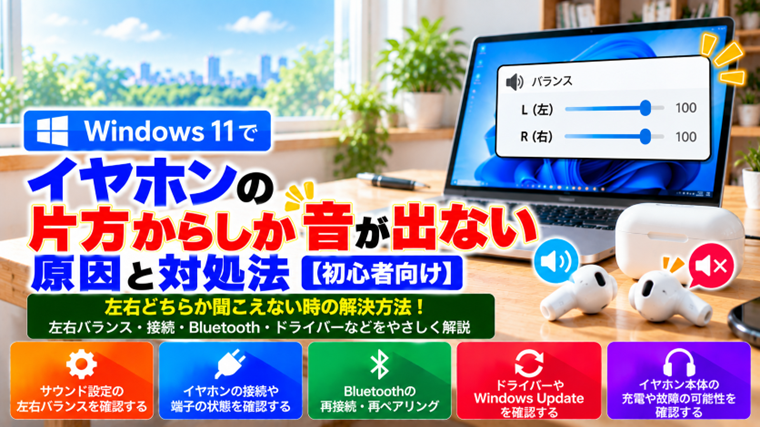
Windows 11でイヤホンやヘッドホンを使っていると、「右側からしか音が出ない」「左側だけ聞こえない」「片方の音が極端に小さい」といった症状が発生することがあります。
イヤホンの片側から音が出ない場合、すぐにイヤホンの故障とは限りません。
Windowsの左右音量バランスがずれていたり、イヤホン端子の接触が悪かったり、Bluetoothイヤホンの片側だけ正しく接続されていなかったりすることがあります。
この記事では、Windows 11でイヤホンやヘッドホンの片方からしか音が出ない場合の原因と対処法を、初心者でも確認しやすい順番で解説します。
※Windows 11のバージョンや更新状況、パソコン、イヤホン・ヘッドホンの機種によって、設定画面や表示される項目が異なる場合があります。
イヤホンの片方からしか音が出ない主な原因
左右どちらか一方から音が出ない場合は、主に次の原因が考えられます。
- イヤホンが正しく差し込まれていない
- イヤホンプラグや端子の接触不良
- ケーブルの断線
- イヤホン本体の故障
- Windowsの左右音量バランスがずれている
- 再生している音源自体が左右に偏っている
- Bluetoothイヤホンの片側だけ接続されていない
- Bluetoothイヤホンの片側だけ充電されていない
- オーディオドライバーの不具合
- 音声拡張機能の影響
まずイヤホン自体の問題なのか、Windows側の問題なのかを切り分けることが重要です。
対処法1:別の音楽や動画を再生する
最初に別の音楽や動画を再生してください。
音源によっては、意図的に左または右のチャンネルへ音が偏っていることがあります。
YouTubeで症状が出ている場合は別の動画を再生し、音楽再生アプリなどでも確認してください。
特定の動画や曲だけで片側の音が聞こえない場合は、Windowsやイヤホンではなく、元の音源が原因の可能性があります。
対処法2:イヤホンを抜き差しする
3.5mmイヤホン端子を使用している場合は、一度イヤホンを抜いて差し直してください。
プラグが最後まで差し込まれていないと、左右どちらかの音が出ないことがあります。
- 再生中の音楽や動画を停止します。
- イヤホンプラグを抜きます。
- 数秒待ちます。
- イヤホンプラグを奥までしっかり差し込みます。
- 音楽や動画を再生します。
差し込みが浅い状態では、片側だけ音が出たり、音が小さくなったりすることがあります。
対処法3:プラグを軽く動かして症状が変わるか確認する
有線イヤホンの場合、プラグ付近を軽く動かしたときに左右の音が出たり消えたりするか確認してください。
プラグの角度によって症状が変化する場合は、イヤホンケーブルの断線や端子の接触不良が考えられます。
ただし、無理にプラグを動かしたり強く押し込んだりしないでください。
PC側のイヤホン端子を破損する可能性があります。
対処法4:イヤホンプラグと端子を確認する
イヤホンプラグに汚れが付着していないか確認してください。
また、パソコン側のイヤホン端子にホコリや異物が入っていないか目視で確認します。
端子内部へ金属製の針やピンなどを差し込むのは避けてください。端子を破損したりショートさせたりする危険があります。
対処法5:Windowsの左右音量バランスを確認する
Windows 11では、対応する再生機器について左チャンネルと右チャンネルの音量バランスを調整できます。
片方が極端に低い値や「0」になっていると、その側から音がほとんど聞こえなくなります。
- 「スタート」をクリックします。
- 「設定」を開きます。
- 「システム」を選択します。
- 「サウンド」を開きます。
- 使用しているイヤホンやヘッドホンを選択します。
- 左右チャンネルの音量を確認します。
左と右の値が大きく違っている場合は、同じ程度の値に戻して確認してください。
機器によってはWindowsの設定画面に左右チャンネルの調整項目が表示されないことがあります。
対処法6:「その他のサウンド設定」からバランスを確認する
通常の設定画面で左右バランスを確認できない場合は、従来のサウンド設定も確認します。
- 「設定」を開きます。
- 「システム」→「サウンド」を開きます。
- 「その他のサウンド設定」を開きます。
- 「再生」タブを選択します。
- 使用しているイヤホンまたはヘッドホンを選択します。
- 「プロパティ」を開きます。
- 「レベル」タブを開きます。
- 「バランス」が表示される場合は選択します。
- L(左)とR(右)の値を確認します。
左右が同じ程度の値になっているか確認してください。
なお、接続しているオーディオ機器やドライバーによっては「バランス」が表示されない場合があります。
対処法7:Windowsのテスト音で左右を確認する
Windows側の問題か、再生しているアプリ側の問題か分からない場合は、サウンド設定からテストします。
「設定」→「システム」→「サウンド」から使用中の出力機器を選択し、テスト機能が利用できる場合は実行してください。
Windowsのテストでも片側から音が出ない場合は、イヤホン、端子、Windowsの設定、ドライバーなどを中心に確認します。
対処法8:Windows 11を再起動する
Windowsのオーディオ機能が一時的に不安定になっている場合は、再起動だけで改善することがあります。
- 作業中のデータを保存します。
- 「スタート」をクリックします。
- 「電源」をクリックします。
- 「再起動」を選択します。
再起動後にイヤホンを接続し、左右から正常に音が出るか確認してください。
対処法9:別のイヤホンを同じPCで試す
可能であれば、別のイヤホンやヘッドホンを同じパソコンへ接続してください。
別のイヤホンでは左右とも正常に聞こえる場合、元のイヤホン側に問題がある可能性が高くなります。
別のイヤホンでも同じ側から音が出ない場合は、Windowsの設定やパソコン側の端子を中心に確認します。
対処法10:問題のイヤホンを別の機器で試す
今度は逆に、問題のイヤホンをスマートフォン、タブレット、別のパソコンなどへ接続してください。
別の機器でも同じ側から音が出ない場合は、イヤホン本体やケーブルの故障が疑われます。
別の機器では左右とも正常に聞こえる場合は、Windows 11パソコン側の設定や端子に原因がある可能性があります。
対処法11:Bluetoothイヤホンを充電する
完全ワイヤレス型のBluetoothイヤホンでは、左右それぞれにバッテリーが搭載されています。
片側だけ正しく充電されていないと、その側だけ音が出ないことがあります。
一度左右両方を充電ケースへ戻し、十分に充電してください。
充電ケースへ戻したときに左右とも充電状態になっているかも確認します。
対処法12:Bluetoothイヤホンを接続し直す
Bluetoothイヤホンの片側だけ正常に接続されていない場合は、一度接続を解除して再接続します。
- 「設定」を開きます。
- 「Bluetoothとデバイス」を選択します。
- 対象のイヤホンを確認します。
- 一度接続を解除します。
- イヤホンをケースへ戻します。
- 再び取り出して接続します。
これだけで左右の接続状態が正常に戻ることがあります。
対処法13:Bluetoothイヤホンを削除して再ペアリングする
再接続しても片方からしか音が出ない場合は、WindowsからBluetoothイヤホンの登録を一度削除して、ペアリングをやり直します。
- 「設定」を開きます。
- 「Bluetoothとデバイス」を開きます。
- 対象のBluetoothイヤホンを削除します。
- イヤホンをペアリングモードにします。
- Windowsから再びBluetooth機器を追加します。
完全ワイヤレスイヤホンでは、左右のイヤホン同士の接続状態も関係することがあります。
再ペアリング方法は機種によって異なるため、必要に応じてイヤホンメーカーの説明書を確認してください。
対処法14:Bluetoothイヤホンをリセットする
左右独立型のBluetoothイヤホンでは、左右の同期状態が崩れることで片方だけ音が出なくなることがあります。
イヤホン本体にリセット機能がある場合は、メーカーが案内している手順で初期化してから再ペアリングします。
ボタンを押す時間や操作方法は製品によって大きく異なるため、他機種の方法をそのまま試さず、使用している製品の取扱説明書を確認してください。
対処法15:モノラルオーディオを確認する
Windows 11には左右の音声チャンネルを一つにまとめる「モノラルオーディオ」機能があります。
「設定」→「アクセシビリティ」→「オーディオ」から設定を確認できます。
モノラルオーディオは、左右どちらか一方だけで聞く場合に左右両方の音声情報をまとめて再生するための機能です。
ただし、片側のイヤホン自体が故障している場合に、そのイヤホンから音を出せるようにする機能ではありません。
対処法16:音声の拡張機能を一時的に無効にする
オーディオ機器によっては、Windowsやメーカー独自の音声拡張機能が利用されています。
「設定」→「システム」→「サウンド」から使用中の出力機器を選択し、「オーディオの拡張」などの項目が表示されている場合は、一時的に無効にして確認してください。
音声拡張機能による問題であれば、無効にすることで正常になることがあります。
対処法17:空間オーディオを一時的にオフにする
空間オーディオを使用している場合は、一度オフにして左右の音を確認してください。
「設定」→「システム」→「サウンド」から対象のイヤホンを選択し、空間オーディオの設定が表示されている場合は変更できます。
設定項目が表示されない機器では、この対処法は飛ばして構いません。
対処法18:オーディオドライバーを確認する
イヤホン自体に問題がなく、Windowsでのみ片側から音が出ない場合は、オーディオドライバーも確認します。
- スタートボタンを右クリックします。
- 「デバイス マネージャー」を開きます。
- 「サウンド、ビデオ、およびゲーム コントローラー」を展開します。
- オーディオ機器に警告マークがないか確認します。
警告マークが表示されている場合は、ドライバーに問題が発生している可能性があります。
メーカー製パソコンでは、パソコンメーカーの公式サポートページから機種に対応したオーディオドライバーが提供されていないか確認してください。
対処法19:Windows Updateを確認する
Windowsやオーディオ関連ドライバーの不具合が更新によって改善される場合があります。
- 「設定」を開きます。
- 「Windows Update」を選択します。
- 「更新プログラムのチェック」を実行します。
- 更新がある場合はインストールします。
- 必要に応じてWindowsを再起動します。
反対に、Windows Update直後から片側だけ聞こえなくなった場合は、更新した時期と症状が始まった時期も確認してください。
有線イヤホンの片方だけ聞こえない場合
有線イヤホンの場合は、Windowsの設定より先に物理的な接続を確認することをおすすめします。
特に次のポイントを確認してください。
- プラグが最後まで差し込まれているか
- プラグを動かすと音が出たり消えたりしないか
- ケーブルに折れや強い曲がりがないか
- 別のイヤホンでは正常に聞こえるか
- 同じイヤホンをスマートフォンで使っても症状が出るか
別の機器でも同じ側が聞こえない場合は、イヤホン本体やケーブルの故障を疑います。
Bluetoothイヤホンの片方だけ聞こえない場合
Bluetoothイヤホン、特に完全ワイヤレス型では、有線イヤホンとは確認するポイントが少し異なります。
次の順番で確認してください。
- 左右両方を十分に充電する
- 左右両方をケースへ戻す
- 再び取り出して接続する
- WindowsのBluetoothをオフ・オンする
- イヤホンを削除して再ペアリングする
- 必要ならイヤホン本体をリセットする
MicrosoftもWindows 11でBluetooth機器の片側だけ音が出る場合、充電状態、ハードウェア、左右バランス、再接続などを確認するよう案内しています。
片方の音が小さいだけの場合
完全に無音ではなく「右だけ小さい」「左だけ音量が弱い」という場合は、左右バランスを優先して確認してください。
左右の設定が同じなのに音量差がある場合は、イヤホン本体の汚れや劣化、ケーブルの接触不良なども考えられます。
イヤホンの音が出る部分に汚れが付着している場合は、メーカーが案内している方法で清掃してください。
イヤホンの故障を疑う目安
次のような場合は、Windowsの設定ではなくイヤホン本体の故障が考えられます。
- 別のパソコンでも同じ側から音が出ない
- スマートフォンでも同じ症状になる
- ケーブルを動かすと音が出たり消えたりする
- イヤホンを落とした後から聞こえなくなった
- 水に濡れた後から症状が出た
- 片側だけ充電できない
複数の機器で同じ症状になる場合は、イヤホン側の故障である可能性が高くなります。
PC側のイヤホン端子の故障を疑う目安
反対に、複数の正常な有線イヤホンを同じパソコンへ接続して、すべて同じ側から音が出ない場合は、パソコン側のイヤホン端子に問題がある可能性があります。
USBオーディオアダプターやBluetoothイヤホンでは左右とも正常に聞こえる場合も、3.5mmイヤホン端子側の問題を疑う材料になります。
原因を切り分けるおすすめの順番
イヤホンの片方からしか音が出ない場合は、次の順番で確認すると原因を特定しやすくなります。
- 別の音楽や動画を再生する
- イヤホンを抜き差しする
- Windowsの左右バランスを確認する
- Windowsを再起動する
- 別のイヤホンを同じPCで試す
- 問題のイヤホンを別の機器で試す
- Bluetoothの場合は充電と再ペアリングを行う
- 音声拡張機能を確認する
- オーディオドライバーを確認する
- Windows Updateを確認する
特に「別のイヤホン」と「別の再生機器」で比較すると、Windows側とイヤホン側のどちらに問題があるのか判断しやすくなります。
FAQ
Q1.右のイヤホンだけ音が出ない場合、Windowsの設定が原因ですか?
Windowsの左右バランスが原因の場合もありますが、イヤホンの接触不良や断線、Bluetoothイヤホンの充電不足なども考えられます。まず左右バランスと別の機器での動作を確認してください。
Q2.イヤホンを少し動かすと両方から音が出ます。
有線イヤホンの場合、プラグやケーブルの接触不良、断線などが考えられます。別のイヤホンを同じ端子へ接続して比較してください。
Q3.Bluetoothイヤホンの片方だけ接続されません。
左右を十分に充電し、一度充電ケースへ戻してから再接続してください。それでも改善しない場合は、Windowsからイヤホンを削除して再ペアリングします。
Q4.左右の音量バランスはどこで変更できますか?
「設定」→「システム」→「サウンド」から使用中の出力機器を選択して確認できます。また、「その他のサウンド設定」から再生機器のプロパティを開き、「レベル」→「バランス」で調整できる機器もあります。
Q5.左右バランスの項目がありません。
使用しているイヤホンやオーディオドライバーによっては、左右バランスの項目が表示されない場合があります。その場合はイヤホンメーカーの専用アプリやPCメーカーのオーディオ設定ソフトも確認してください。
Q6.モノラルオーディオをオンにすれば直りますか?
モノラルオーディオは左右の音声情報を一つにまとめる機能です。片側のイヤホン自体が故障している場合、その側から音を出せるようにする機能ではありません。
まとめ
Windows 11でイヤホンやヘッドホンの片方からしか音が出ない場合は、最初に別の音楽や動画を再生し、イヤホンを接続し直してください。
次にWindowsのサウンド設定を開き、左チャンネルと右チャンネルの音量バランスが大きくずれていないか確認します。
有線イヤホンの場合は、プラグの接触不良やケーブルの断線にも注意してください。
Bluetoothイヤホンの場合は、左右両方の充電状態を確認し、再接続や再ペアリングを行います。
それでも改善しない場合は、別のイヤホンを同じPCへ接続し、さらに問題のイヤホンをスマートフォンなど別の機器へ接続すると原因を切り分けやすくなります。
複数の機器で同じ側から音が出ない場合はイヤホン側、複数のイヤホンで同じPCだけ症状が発生する場合はWindowsやパソコン側を中心に確認しましょう。
関連記事
- スピーカー・イヤホンが認識されない原因と対処法
- WindowsでBluetoothイヤホンは接続済みなのに音が出ない原因と対処法【初心者向け】
- Windows 11でBluetoothが頻繁に切れる原因と対処法|マウス・イヤホンが途切れる時
- Windows 11でBluetoothの音が遅れる・映像とずれる原因と対処法【初心者向け】
- Zoom・Teamsで音声が途切れる原因と対処法|声がブツブツ・ロボット音になる時の確認方法