導入文
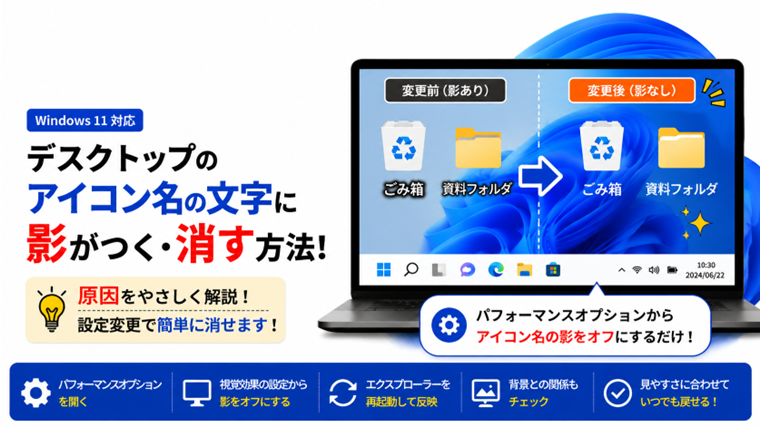
Windows 11のデスクトップを見ると、アイコンの下に表示されているファイル名やアプリ名の文字に「影」がついていることがあります。
たとえば、
- アイコン名の文字の後ろに黒っぽい影がある
- 壁紙を変えたら文字の影が目立つようになった
- 以前は気にならなかったのに突然影が見える
- 文字をもっとすっきり表示したい
- 設定を変更したらアイコン名の見え方が変わった
といった場合です。
これは多くの場合、Windowsの故障ではありません。
Windowsには文字やウィンドウを見やすくするための「視覚効果」があり、デスクトップのアイコン名にも影をつける設定があります。
この記事では、Windows 11でデスクトップのアイコン名に影がつく原因と、影を消す方法を初心者向けに解説します。
まず確認|アイコン名の「影」とは?
デスクトップには、
「ごみ箱」
「PC」
「Chrome」
など、アイコンの下に名前が表示されています。
この文字を見やすくするため、Windowsでは文字の周囲に影のような効果を付けることがあります。
特に明るい壁紙や写真を背景にしている場合、文字と背景を区別しやすくするために役立ちます。
そのため、影が表示されているだけなら異常ではありません。
ただし、
「影が気になる」
「文字をすっきり表示したい」
という場合は設定を変更できます。
原因1:デスクトップのアイコン名に影を付ける設定が有効になっている
Windowsには「パフォーマンス オプション」という設定画面があります。
ここでは、
- ウィンドウのアニメーション
- メニューの表示効果
- タスクバーのアニメーション
- 文字の表示
- アイコン名の影
など、Windowsの見た目に関する設定を変更できます。
アイコン名に影がついている場合は、この中の設定が有効になっている可能性があります。
対処法1:パフォーマンスオプションから影を消す
まず「パフォーマンス オプション」を開きます。
- Windowsキー+Rを押します。
- 「ファイル名を指定して実行」が開きます。
sysdm.cplと入力します。- 「OK」をクリックします。
- 「システムのプロパティ」が開きます。
- 「詳細設定」タブをクリックします。
- 「パフォーマンス」の「設定」をクリックします。
- 「視覚効果」タブを開きます。
一覧の中から、
「デスクトップのアイコン名に影を付ける」
を探します。
チェックが入っている場合は外してください。
最後に、
「適用」→「OK」
をクリックします。
デスクトップに戻り、アイコン名の影が消えたか確認してください。
原因2:設定を変更しても表示がすぐ更新されない
「デスクトップのアイコン名に影を付ける」のチェックを外しても、すぐに見た目が変わらない場合があります。
設定が反映されるまでに表示の更新が必要になることがあります。
対処法2:デスクトップを更新する
デスクトップの何もない場所を一度クリックします。
次に、
F5キー
を押してください。
デスクトップ表示が更新されます。
それでも変化しない場合は、Windows エクスプローラーを再起動します。
原因3:Windows エクスプローラーに以前の表示が残っている
デスクトップの表示にはWindows エクスプローラーが関係しています。
設定を変更しても古い表示状態が残っていると、アイコン名の影がすぐに変わらないことがあります。
対処法3:Windows エクスプローラーを再起動する
- Ctrl+Shift+Escを押します。
- タスクマネージャーを開きます。
- 「Windows エクスプローラー」を探します。
- Windows エクスプローラーを選択します。
- 「タスクの再起動」をクリックします。
タスクバーやデスクトップが一瞬消えることがありますが、通常はすぐに再表示されます。
再表示後、アイコン名を確認してください。
原因4:背景画像によって影が目立っている
設定を変更していなくても、デスクトップの背景を変更したことで影が急に目立つ場合があります。
たとえば、
- 白い背景
- 明るい空
- 淡い色の写真
- 模様が多い壁紙
などでは、アイコン名の影が目につきやすくなります。
対処法4:背景画像を変更して確認する
「設定」→「個人用設定」→「背景」
を開きます。
一時的に単色や別の壁紙へ変更して、アイコン名の見え方を確認してください。
壁紙を変更すると影が気にならなくなる場合は、Windowsの不具合ではありません。
影を消すか、文字が見やすい壁紙を使用するかは好みで選べます。
原因5:視覚効果の設定をまとめて変更した
以前にパソコンを軽くするため、
「パフォーマンスを優先する」
などへ変更したことがある場合、Windowsのさまざまな視覚効果がまとめて変更されています。
そのため、アイコン名だけでなく、
- 文字の見え方
- アニメーション
- ウィンドウの影
- サムネイル表示
なども変わることがあります。
対処法5:視覚効果をカスタム設定する
もう一度「パフォーマンス オプション」を開きます。
「視覚効果」から、
「カスタム」
を選択してください。
必要な項目だけチェックを入れます。
アイコン名の影だけを消したい場合は、ほかの項目を変更せず、
「デスクトップのアイコン名に影を付ける」
だけチェックを外します。
これなら、ほかの視覚効果を残したまま影だけを変更できます。
原因6:設定を変更しても影が残って見える
設定をオフにしたのに、
「まだ影があるように見える」
という場合があります。
背景画像の模様や文字の縁取りなどによって、影のように見えている可能性があります。
対処法6:単色の背景で確認する
原因を切り分けるため、一時的にデスクトップ背景を単色に変更してみましょう。
「設定」→「個人用設定」→「背景」
を開きます。
背景の種類から「単色」を選びます。
その状態でアイコン名を確認してください。
影がなくなって見える場合は、壁紙との組み合わせによって影が目立っていた可能性があります。
原因7:文字そのものが見づらくなっている
アイコン名の影を消すと、背景によっては逆に文字が読みにくくなることがあります。
特に明るい写真や白に近い背景では、影が文字を見やすくする役割を持っています。
対処法7:見づらい場合は影を元に戻す
影を消した後に文字が見づらくなった場合は、元に戻せます。
「パフォーマンス オプション」→「視覚効果」
を開き、
「デスクトップのアイコン名に影を付ける」
へ再びチェックを入れます。
「適用」→「OK」
をクリックしてください。
影を表示するかどうかは好みで選んで問題ありません。
原因8:Windowsの一時的な表示不具合
設定を変更していないのに突然アイコン名の見え方が変わった場合は、Windowsの一時的な表示不具合も考えられます。
対処法8:Windowsを再起動する
作業中のファイルを保存してから、
「スタート」→「電源」→「再起動」
を選択します。
再起動後にアイコン名の表示を確認してください。
一度だけ表示がおかしくなり、再起動後に元へ戻った場合は、一時的な表示不具合だった可能性があります。
影を消してもパソコンに問題はない?
「デスクトップのアイコン名に影を付ける」は、Windowsの見た目に関する設定です。
そのため、影を消しても、
- ファイル
- フォルダー
- アプリ
- Windowsの基本機能
が使えなくなることはありません。
見づらくなった場合も、チェックを入れ直せば元に戻せます。
安心して自分の見やすい設定を選んでください。
影を消すとパソコンは軽くなる?
視覚効果の一部を無効にするため、処理をわずかに減らすことにはなります。
ただし、アイコン名の影を1項目だけ無効にしても、通常は体感できるほどパソコンが速くなることはありません。
パソコンを軽くする目的なら、
- アニメーション効果
- スタートアップアプリ
- 常駐ソフト
- CPU使用率
- メモリ使用率
なども確認した方が効果的です。
アイコン名の影は、基本的には「見た目の好み」で設定するとよいでしょう。
アイコン名の影だけを消したい場合のおすすめ設定
ほかのWindowsの見た目を変えたくない場合は、
「パフォーマンスを優先する」
を選ばないようにします。
「カスタム」を選び、
「デスクトップのアイコン名に影を付ける」だけをオフ
にするのがおすすめです。
これなら、ほかのアニメーションや視覚効果を大きく変えずにアイコン名の影だけを消せます。
元の設定に戻す方法
変更後に、
「やっぱり影があった方が見やすい」
と思った場合は簡単に元へ戻せます。
- Windowsキー+Rを押します。
sysdm.cplと入力します。- 「詳細設定」を開きます。
- 「パフォーマンス」の「設定」をクリックします。
- 「視覚効果」を開きます。
- 「デスクトップのアイコン名に影を付ける」にチェックを入れます。
- 「適用」→「OK」をクリックします。
これで影が再び表示されます。
おすすめの確認順
アイコン名の影が気になる場合は、次の順番で確認してください。
- 「パフォーマンス オプション」を開く
- 「デスクトップのアイコン名に影を付ける」を確認する
- チェックを外して「適用」をクリックする
- F5キーでデスクトップを更新する
- 改善しなければWindows エクスプローラーを再起動する
- 背景画像を変更して確認する
- 必要ならWindowsを再起動する
難しい操作やレジストリ編集は基本的に必要ありません。
よくある質問(FAQ)
Q1.アイコン名に黒い影があるのは故障ですか?
基本的には故障ではありません。
Windowsの視覚効果によって、デスクトップのアイコン名を見やすくするために影が表示されています。
Q2.影を消してもWindowsに問題はありませんか?
基本的に問題ありません。
画面表示に関する設定なので、ファイルやアプリが削除されることもありません。
Q3.影を消したら文字が見づらくなりました
背景によっては影があった方が文字を読みやすくなります。
「デスクトップのアイコン名に影を付ける」へ再びチェックを入れて元に戻してください。
Q4.設定をオフにしても影が消えません
F5キーでデスクトップを更新してください。
改善しない場合はWindows エクスプローラー、続いてWindowsを再起動して確認します。
Q5.アイコン名の影だけを消せますか?
できます。
パフォーマンスオプションで「カスタム」を選び、「デスクトップのアイコン名に影を付ける」だけチェックを外してください。
ほかの視覚効果を大きく変更せずに済みます。
まとめ
Windows 11でデスクトップのアイコン名に表示される影は、多くの場合Windowsの「視覚効果」によるものです。
影を消したい場合は、
Windowsキー+R → sysdm.cpl →「詳細設定」→「パフォーマンス」の「設定」→「視覚効果」
と進みます。
そして、
「デスクトップのアイコン名に影を付ける」
のチェックを外してください。
設定を変更しても反映されない場合は、F5キーによる表示更新やWindows エクスプローラーの再起動を試します。
ただし、明るい壁紙では影があった方が文字を読みやすい場合もあります。
影を表示するか消すかはWindowsの動作ではなく見た目に関する設定なので、自分が見やすい方を選んで問題ありません。
関連記事
- Windowsで視覚効果を無効にする方法|アニメーションを減らして動作を軽くする【初心者向け】
- Windowsで文字やアイコンが突然大きくなった・小さくなった時の戻し方【初心者向け】
- Windows 11でデスクトップのアイコンが勝手に消える原因と対処法【初心者向け】
- Windows 11でデスクトップの背景が真っ黒になる原因と対処法【初心者向け】
- Windowsで画面がぼやける・文字がにじむ原因と対処法|表示が見にくい時【初心者向け】