導入文
Windowsを使っていると、突然、
「デスクトップのアイコンが大きくなった」
「文字や画面全体が巨大になった」
「逆に文字が小さくなって読みにくい」
「Webサイトだけ急に大きく表示されるようになった」
といったことがあります。
パソコンが故障したように感じるかもしれませんが、多くの場合はWindowsの表示設定や、マウス・キーボードの操作によって表示倍率が変わったことが原因です。
この記事では、Windowsで文字やアイコンの大きさが突然変わった場合の戻し方を、症状別に分かりやすく解説します。
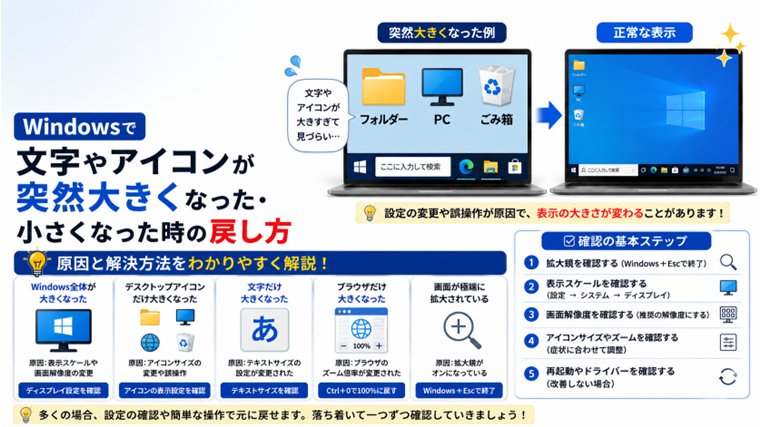
最初に「どこが大きくなったのか」を確認する
最初に確認したいのが、表示が変わった範囲です。
Windows全体が大きい・小さい
デスクトップ、タスクバー、アプリ、文字など全体の大きさが変わった場合は、表示スケールや画面解像度を確認します。
デスクトップアイコンだけ大きい・小さい
デスクトップのアイコンだけ変わった場合は、アイコンサイズの設定を確認します。
ブラウザだけ大きい・小さい
ChromeやEdgeなどだけ表示が変わった場合は、ブラウザのズームを確認します。
画面が極端に拡大されている
画面の一部分しか見えないほど大きくなっている場合は、Windowsの拡大鏡が有効になっている可能性があります。
このように症状を分けると、原因を早く見つけられます。
方法1:Windowsの表示スケールを確認する
Windows全体の文字やアイコンが大きくなった場合は、最初に表示スケールを確認しましょう。
手順1
デスクトップの何もない場所を右クリックします。
手順2
「ディスプレイ設定」をクリックします。
手順3
「拡大/縮小」の項目を確認します。
環境によって、
- 100%
- 125%
- 150%
- 175%
などが表示されます。
数値が大きくなるほど、文字やアイコンなどが大きく表示されます。
以前より画面全体が大きくなった場合は、この設定が変更されていないか確認してください。
100%にすればよいとは限らない
表示が大きいからといって、必ず100%に変更すればよいわけではありません。
ノートパソコンや高解像度ディスプレイでは、Windowsが125%や150%などを推奨している場合があります。
そのため、基本的には「推奨」と表示されている倍率を基準にするとよいでしょう。
設定を変更したら、文字やアイコンが見やすい大きさになったか確認してください。
方法2:画面解像度を確認する
画面解像度が変わると、文字やアイコンを含めて画面全体の見え方が大きく変化します。
手順1
デスクトップを右クリックします。
手順2
「ディスプレイ設定」を開きます。
手順3
「ディスプレイの解像度」を確認します。
手順4
「推奨」と表示されている解像度を確認します。
通常は、ディスプレイ本来の解像度を使用するのがおすすめです。
たとえば、本来1920×1080のモニターで低い解像度が選択されていると、文字やアイコンが大きく見える場合があります。
解像度を変更した覚えがなくても変わることがある
自分で設定を変更していなくても、
- ディスプレイドライバーの問題
- モニターの接続し直し
- Windows Update
- 外部モニターの接続
- 一時的なWindowsの不具合
などによって、解像度が変わることがあります。
突然画面全体が大きくなった場合は、表示スケールと合わせて解像度も確認してください。
方法3:デスクトップアイコンだけ大きくなった場合
文字やアプリは正常なのに、デスクトップのアイコンだけ大きくなった場合は、アイコンサイズが変更された可能性があります。
手順1
デスクトップの何もない場所を右クリックします。
手順2
「表示」を選択します。
手順3
次の中から選びます。
- 大アイコン
- 中アイコン
- 小アイコン
通常は「中アイコン」が使いやすい大きさです。
好みに合わせて変更してください。
方法4:Ctrl+マウスホイールを確認する
デスクトップアイコンが突然巨大になった場合に意外と多いのが、マウス操作による変更です。
Windowsのデスクトップでは、
Ctrlキーを押しながらマウスホイールを回す
ことで、アイコンの大きさを変更できます。
知らないうちにCtrlキーを押しながらホイールを回してしまうと、アイコンが突然大きくなったり小さくなったりします。
元に戻す方法
デスクトップをクリックした状態で、
Ctrlキーを押しながらマウスホイールを回します。
ちょうどよい大きさになるまで調整してください。
方法5:文字だけ大きい・小さい場合
アイコンやアプリの大きさは正常なのに、文字だけ大きくなった場合は文字サイズの設定を確認します。
手順1
「設定」を開きます。
手順2
「アクセシビリティ」をクリックします。
手順3
「テキストのサイズ」を開きます。
手順4
スライダーを確認します。
文字が必要以上に大きくなっている場合は、見やすいサイズへ戻してください。
表示スケールとは違い、この設定では主に文字の大きさを調整します。
方法6:拡大鏡がオンになっていないか確認する
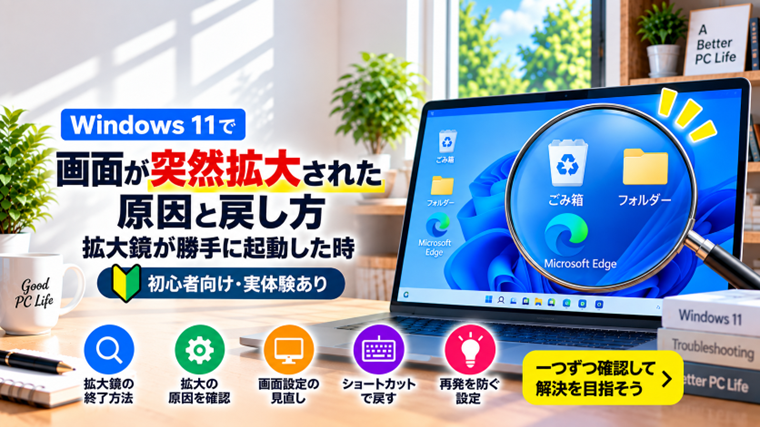
画面が突然大きく拡大され、一部分しか見えなくなった場合はWindowsの「拡大鏡」が起動している可能性があります。
Windowsでは、
Windowsキー + +(プラス)
などの操作で拡大鏡を起動できます。
誤操作で起動してしまうこともあります。
拡大鏡を終了する方法
Windowsキー + Esc
を押します。
画面が通常の表示に戻れば、拡大鏡が原因だったと判断できます。
方法7:ブラウザだけ大きくなった場合
Google ChromeやMicrosoft Edgeだけ文字や画像が大きくなった場合は、Windowsの表示設定を変更する必要はありません。
ブラウザには独自のズーム機能があります。
たとえば、
Ctrl + +
表示を拡大
Ctrl + -
表示を縮小
Ctrl + 0
通常の100%表示へ戻す
という操作ができます。
まず「Ctrl+0」を試す
Webサイトだけ突然大きくなった、または小さくなった場合は、
Ctrlキー+0
を押してみてください。
100%表示へ戻せます。
方法8:特定のWebサイトだけ大きい場合
ブラウザでは、Webサイトごとにズーム倍率が記憶されることがあります。
そのため、
「Yahoo!は普通なのに別のサイトだけ大きい」
といった状態になる場合があります。
対象のWebサイトを開いた状態で、ブラウザのメニューからズーム倍率を確認してください。
100%以外になっている場合は、100%へ戻して確認します。
方法9:外部モニターを接続した後に大きさが変わった場合
ノートパソコンに外部モニターを接続すると、それぞれ異なる表示スケールが設定される場合があります。
たとえば、
- ノートPC:150%
- 外部モニター:100%
といった設定です。
そのため、アプリを別のモニターへ移動すると急に大きくなったり小さくなったりしたように感じることがあります。
手順1
「設定」を開きます。
手順2
「システム」→「ディスプレイ」を開きます。
手順3
確認したいモニターを選択します。
手順4
そのモニターの「拡大/縮小」を確認します。
複数モニターを使用している場合は、それぞれの設定を確認してください。
方法10:Windowsを再起動する
設定に問題が見つからない場合は、一度Windowsを再起動してみましょう。
手順1
作業中のファイルを保存します。
手順2
Windowsを再起動します。
手順3
起動後に表示を確認します。
ディスプレイやグラフィックドライバーの一時的な不具合なら、再起動だけで元に戻ることがあります。
方法11:デバイスマネージャーを確認する
突然解像度が変わった場合は、グラフィックドライバーに問題が発生している可能性があります。
手順1
スタートボタンを右クリックします。
手順2
「デバイスマネージャー」をクリックします。
手順3
「ディスプレイ アダプター」を展開します。
手順4
グラフィックデバイスを確認します。
黄色い「!」マークなどが表示されている場合は、ドライバーに問題が発生している可能性があります。
方法12:Windows Update後に変わった場合
Windows Update後に突然、
- 文字が大きくなった
- アイコンが大きくなった
- 解像度が変わった
- 表示スケールが変わった
という場合は、まずWindowsを再起動してください。
その後、
「設定」→「システム」→「ディスプレイ」
を開いて、
- 拡大/縮小
- ディスプレイの解像度
を確認します。
更新後にグラフィックドライバーの状態が変わった可能性もあるため、デバイスマネージャーも確認するとよいでしょう。
画面全体が巨大になった場合の確認順
画面全体が突然巨大になった場合は、次の順番で確認すると原因を見つけやすくなります。
手順1
Windowsキー+Escを押して拡大鏡を終了する
手順2
表示スケールを確認する
手順3
画面解像度を確認する
手順4
Windowsを再起動する
手順5
ディスプレイドライバーを確認する
特に「画面の一部分しか見えない」という場合は、最初に拡大鏡を確認してください。
デスクトップアイコンだけ巨大になった場合の確認順
デスクトップアイコンだけが突然大きくなった場合は、Windows全体の設定を変更する必要はありません。
まず、
デスクトップを右クリック →「表示」→「中アイコン」
を試します。
それでも好みの大きさにならない場合は、
Ctrlキー+マウスホイール
で微調整できます。
文字やアイコンの大きさが変わる主な原因
Windowsで文字やアイコンが突然大きくなった・小さくなった主な原因には、次のようなものがあります。
- 表示スケールが変更された
- 画面解像度が変更された
- デスクトップアイコンのサイズが変わった
- Ctrl+マウスホイールを誤操作した
- テキストサイズが変更された
- 拡大鏡が起動した
- ブラウザのズーム倍率が変わった
- 外部モニターを接続した
- Windows Update後に設定が変わった
- グラフィックドライバーに問題が発生した
突然表示が変わっても、まずは設定を確認してみましょう。
よくある質問(FAQ)
Q1. デスクトップのアイコンだけ突然大きくなりました
Ctrlキーを押しながらマウスホイールを操作した可能性があります。
デスクトップを右クリックして「表示」から「中アイコン」などを選択するか、Ctrl+マウスホイールで調整してください。
Q2. Windows全体の文字やアイコンが大きくなりました
「設定」→「システム」→「ディスプレイ」を開き、「拡大/縮小」と「ディスプレイの解像度」を確認してください。
Q3. 画面の一部分しか表示されないほど大きくなりました
Windowsの拡大鏡が起動している可能性があります。
Windowsキー+Escを押して終了できるか確認してください。
Q4. Chromeだけ文字が大きくなりました
ブラウザのズーム倍率が変更されている可能性があります。
Ctrl+0を押すと、通常の100%表示へ戻せます。
Q5. 外部モニターに移動すると文字の大きさが変わります
モニターごとに表示スケールが異なっている可能性があります。
Windowsのディスプレイ設定で、それぞれのモニターの「拡大/縮小」を確認してください。
Q6. Windows Update後にアイコンが大きくなりました
まずWindowsを再起動し、表示スケールと解像度を確認してください。
解像度がおかしい場合は、デバイスマネージャーでディスプレイアダプターの状態も確認しましょう。
まとめ
Windowsで画面の文字やアイコンが突然大きくなった・小さくなった場合は、どの部分の大きさが変わったのかを最初に確認することがポイントです。
- Windows全体 → 表示スケール・解像度
- デスクトップアイコンだけ → アイコンサイズ
- 文字だけ → テキストサイズ
- 画面が極端に拡大 → 拡大鏡
- ブラウザだけ → ズーム倍率
- 外部モニターだけ → モニターごとの表示スケール
特にデスクトップアイコンだけが突然変わった場合は、Ctrl+マウスホイールの誤操作が原因になっていることがあります。
いきなりドライバーを変更するのではなく、簡単な表示設定から順番に確認してみましょう。
関連記事
Windowsで画面の明るさを変更できない原因と対処法|明るさ調整が効かない時【初心者向け】
画面の大きさではなく、明るさを変更できない場合はこちらを確認してください。
PCの画面が映らない原因と対処法【電源は入るのに真っ暗な場合】
画面そのものが表示されない場合の原因と確認方法を紹介しています。
Windowsが起動するのに黒画面のままになる原因と対処法|カーソルは動く場合の完全ガイド
Windows起動後に黒い画面のままになる場合はこちらを確認してください。
Windowsでデバイスマネージャーの使い方|ドライバーや機器の状態を確認する方法【初心者向け】
グラフィックドライバーやディスプレイ関連の状態を確認するときに役立ちます。
Windows Update後の不具合対処法【初心者向け・実体験あり完全ガイド】
Windows Update後から画面表示がおかしくなった場合はこちらも参考にしてください。