導入文
Windows 11を使っていて、突然画面全体が大きく表示され、マウスを動かすと画面まで一緒に動くことがあります。
「文字やアイコンが急に巨大になった」「画面の一部分しか見えない」「マウスを動かすと表示範囲が移動する」といった症状です。
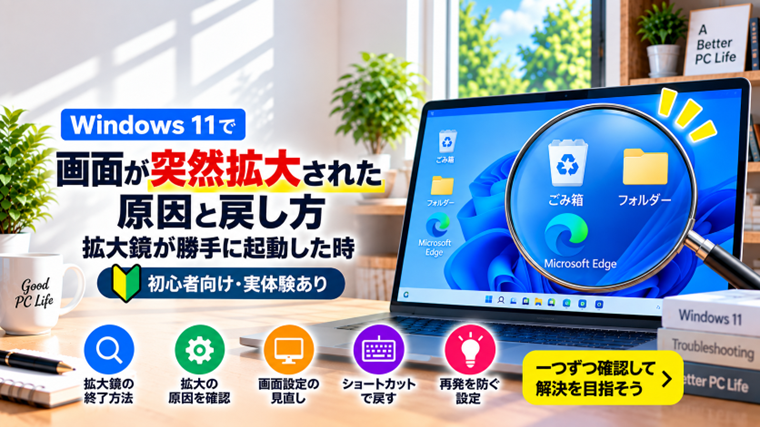
このような場合、Windows 11の「拡大鏡」が誤操作などによって起動している可能性があります。
拡大鏡は、画面の文字や画像を見やすくするためのWindows標準機能です。便利な機能ですが、キーボードショートカットで簡単に起動できるため、知らないうちにオンになって「画面がおかしくなった」と感じることがあります。
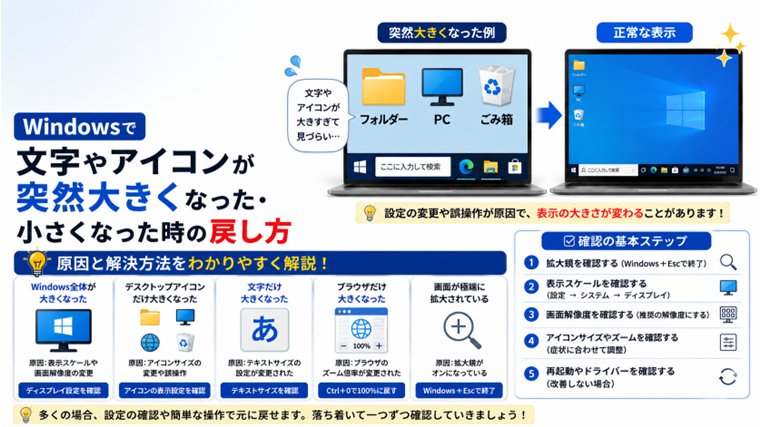
ただし、画面が大きく表示される原因は拡大鏡だけではありません。ディスプレイの拡大率や解像度が変更されている場合もあります。
この記事では、Windows 11で画面が突然拡大された時の原因と元に戻す方法を、初心者の方でも確認しやすい順番で解説します。
Windows 11で画面が突然拡大される主な原因
画面の文字やアイコンが突然大きくなった場合、主に次のような原因が考えられます。
- Windowsの拡大鏡が起動した
- Windowsキーと「+」キーを誤って押した
- 拡大鏡の倍率を上げてしまった
- 拡大鏡がサインイン後に自動起動する設定になっている
- ディスプレイの拡大縮小設定が変更された
- 画面解像度が変更された
- ブラウザやアプリだけが拡大表示になっている
- グラフィック関連の設定が変わった
まず「Windows全体が大きい」のか、「ブラウザなど特定のアプリだけが大きい」のかを確認すると、原因を絞りやすくなります。
対処法1:Windowsキー+Escで拡大鏡を終了する
画面全体が拡大され、マウスを動かすと表示範囲も移動する場合は、最初に拡大鏡を終了してみましょう。
キーボードの次の2つのキーを同時に押します。
Windowsキー + Esc拡大鏡が原因であれば、これだけで通常の画面表示へ戻ります。
Windowsキーは、キーボード左下付近にあるWindowsのロゴが描かれたキーです。
突然画面が大きくなった場合に最初に覚えておきたい操作です。
対処法2:Windowsキー+「-」で倍率を下げる
拡大鏡を終了するのではなく、拡大率だけを下げたい場合は次のショートカットを使用します。
Windowsキー + -押すたびに拡大率が下がります。
反対に、Windowsキーと「+」キーを押すと拡大率が上がります。
つまり、キーボード操作中に誤ってWindowsキー+「+」を押したことが、突然画面が大きくなった原因の場合があります。
対処法3:設定から拡大鏡をオフにする
ショートカット操作が分かりにくい場合は、Windowsの設定から拡大鏡をオフにできます。
- 「スタート」をクリックします。
- 「設定」を開きます。
- 「アクセシビリティ」をクリックします。
- 「拡大鏡」をクリックします。
- 「拡大鏡」をオフにします。
画面が大きくて設定項目を探しにくい場合は、先にWindowsキー+Escで拡大鏡を終了してから設定を確認すると操作しやすくなります。
対処法4:拡大鏡の表示モードを確認する
拡大鏡には複数の表示方法があります。
代表的なのは次の3種類です。
- 全画面表示
- レンズ表示
- 固定表示
全画面表示では画面全体が拡大され、マウスポインターを移動すると見える範囲も移動します。
レンズ表示では、マウスポインター周辺だけが虫眼鏡のように大きく表示されます。
固定表示では、画面の一部分に拡大された内容が表示されます。
「画面全体がおかしくなった」と感じる場合は、全画面表示になっていることが多いため、まず拡大鏡を終了して通常表示に戻してください。
対処法5:拡大鏡が自動的に起動しないようにする
Windowsを起動するたびに拡大鏡が表示される場合は、自動起動に関係する設定を確認します。
- 「設定」を開きます。
- 「アクセシビリティ」をクリックします。
- 「拡大鏡」を開きます。
- 拡大鏡の起動に関する設定を確認します。
サインイン時やサインイン前に拡大鏡を開始する設定が有効になっている場合は、必要に応じてオフにします。
一度だけ誤操作で拡大鏡が起動した場合は、この設定を変更する必要はありません。
Windowsを起動するたびに繰り返し表示される場合に確認してください。
対処法6:ディスプレイの拡大縮小設定を確認する
Windowsキー+Escを押しても画面が大きいままの場合は、拡大鏡ではなくディスプレイの「拡大縮小」が変更されている可能性があります。
- デスクトップの何もない場所を右クリックします。
- 「ディスプレイ設定」をクリックします。
- 「拡大縮小」を確認します。
拡大率が大きな値になっていると、文字、アイコン、ウィンドウなどが全体的に大きく表示されます。
使用しているディスプレイに対する推奨設定が表示されている場合は、それを基準に確認してください。
高解像度のノートパソコンなどでは、100%より大きな値が推奨される場合があります。
そのため、「必ず100%にすればよい」というわけではありません。
対処法7:画面解像度を確認する
画面全体が大きくなっただけでなく、文字や画像がぼやけて見える場合は、ディスプレイの解像度が変更されていないか確認します。
- デスクトップを右クリックします。
- 「ディスプレイ設定」を開きます。
- 「ディスプレイの解像度」を確認します。
Windowsが「推奨」と表示している解像度がある場合は、基本的にはその設定を使用します。
例えば本来1920×1080で使用するディスプレイを低い解像度へ変更すると、文字やアイコンが大きく見えることがあります。
解像度を戻すと画面表示も元に戻る場合があります。
対処法8:ブラウザだけ大きい場合はズーム倍率を戻す
Windowsのデスクトップやタスクバーは普通なのに、ChromeやEdgeなどのWebページだけ大きく表示される場合は、Windowsの拡大鏡ではありません。
ブラウザのズーム倍率が変更されている可能性があります。
多くのブラウザでは次のショートカットで標準倍率へ戻せます。
Ctrl + 0「0」は数字のゼロです。
また、Ctrlキーを押しながらマウスホイールを回すと、Webページの表示倍率が変わる場合があります。
Webページだけが突然大きくなった場合は、誤ってこの操作をしていないか確認してください。
対処法9:特定のアプリだけ大きい場合はアプリ側を確認する
Excel、Word、画像編集ソフトなど、特定のアプリだけ表示が大きくなっている場合は、そのアプリ独自のズーム機能が原因かもしれません。
アプリの画面下部や「表示」メニューなどにズーム倍率がないか確認します。
例えば100%、150%、200%などの表示になっている場合は、適切な倍率へ戻してください。
Windowsの設定を変更する前に、「どこまでが大きくなっているのか」を確認することが重要です。
対処法10:Windowsを再起動する
拡大鏡を終了しても表示がおかしい、ディスプレイ設定にも問題がない場合はWindowsを再起動します。
- 「スタート」をクリックします。
- 「電源」をクリックします。
- 「再起動」を選択します。
グラフィック表示やWindowsの一時的な不具合であれば、再起動によって正常に戻る場合があります。
対処法11:複数ディスプレイを使用している場合は個別に確認する
デュアルディスプレイなど複数のモニターを使用している場合、それぞれに異なる拡大率や解像度を設定できます。
片方の画面だけ文字やアイコンが大きい場合は、問題のディスプレイを選択して設定を確認してください。
- 「設定」→「システム」→「ディスプレイ」を開きます。
- 上部から確認したいディスプレイを選択します。
- 「拡大縮小」を確認します。
- 「ディスプレイの解像度」を確認します。
モニターごとに解像度や画面サイズが異なる場合は、同じ拡大率にすることが必ずしも最適とは限りません。
対処法12:グラフィックドライバーの状態を確認する
再起動するたびに解像度が変わる、推奨解像度を選択できない、画面表示が大きくなったまま戻せない場合は、グラフィックドライバーも確認します。
- スタートボタンを右クリックします。
- 「デバイス マネージャー」を開きます。
- 「ディスプレイ アダプター」を展開します。
- グラフィックデバイスに警告マークがないか確認します。
黄色い「!」マークなどが表示されている場合は、グラフィックドライバーが正常に動作していない可能性があります。
Windows Updateやパソコン・グラフィック機器メーカーの公式サイトで対応ドライバーを確認してください。
非公式のドライバー配布サイトから安易にインストールすることは避けましょう。
Windowsキー+「+」を押すと画面が大きくなる理由
Windows 11では、Windowsキーと「+」キーが拡大鏡を起動するショートカットになっています。
そのため、別のショートカットを使おうとして誤って押すと、突然画面が拡大されることがあります。
故障ではなくWindowsの機能が起動しただけなので、Windowsキー+Escで終了できます。
このショートカットを知っておくと、同じ症状が発生してもすぐに元へ戻せます。
文字だけが大きい場合はどうする?
画面全体ではなく文字だけが大きくなっている場合は、アクセシビリティの「テキストのサイズ」が変更されている可能性があります。
- 「設定」を開きます。
- 「アクセシビリティ」をクリックします。
- 「テキストのサイズ」を確認します。
この設定はディスプレイ全体の拡大率とは異なり、主に文字の見やすさを調整するためのものです。
以前より文字だけが大きくなった場合は、この項目も確認してください。
アイコンだけが大きい場合はどうする?
デスクトップのアイコンだけが突然大きくなった場合も、拡大鏡とは限りません。
デスクトップ上でCtrlキーを押しながらマウスホイールを回すと、デスクトップアイコンの大きさが変わります。
誤ってこの操作をすると、アイコンだけが巨大になることがあります。
デスクトップを右クリックして「表示」を開き、「大アイコン」「中アイコン」「小アイコン」から適切なサイズを選ぶ方法もあります。
よくある質問(FAQ)
Q1:突然画面が大きくなりました。故障ですか?
故障とは限りません。Windowsキー+「+」の誤操作で拡大鏡が起動した可能性があります。
まずWindowsキー+Escを押して元に戻るか確認してください。
Q2:画面が拡大されて設定ボタンまで移動できません
拡大鏡が原因ならWindowsキー+Escで終了できます。
画面を操作して設定を探すより、ショートカットで終了する方が簡単です。
Q3:Windowsキー+Escを押しても戻りません
拡大鏡以外が原因の可能性があります。
ディスプレイ設定の「拡大縮小」と「ディスプレイの解像度」を確認してください。
Q4:Chromeだけ文字が大きくなりました
ブラウザのズーム倍率が変更されている可能性があります。
Ctrl+0を押すと、多くのブラウザで標準の100%表示へ戻せます。
Q5:デスクトップのアイコンだけ大きくなりました
Ctrlキーを押しながらマウスホイールを操作した可能性があります。
デスクトップを右クリックし、「表示」からアイコンサイズを変更できます。
Q6:パソコンを起動するたびに拡大鏡が起動します
「設定」→「アクセシビリティ」→「拡大鏡」を開き、自動的に拡大鏡を開始する設定が有効になっていないか確認してください。
Q7:文字だけ元より大きくなっています
アクセシビリティの「テキストのサイズ」が変更されている可能性があります。
ディスプレイの拡大率とは別の設定なので、文字だけが変化した場合はこちらを確認してください。
まとめ
Windows 11で画面が突然拡大された場合、最初に疑いたいのがWindows標準の「拡大鏡」です。
Windowsキー+「+」を誤って押すと拡大鏡が起動するため、故障したように見えることがあります。
拡大鏡をすぐに終了したい場合は、Windowsキー+Escを押してください。
それでも画面が大きい場合は、ディスプレイの「拡大縮小」と「解像度」を確認します。
ブラウザだけ大きい場合はCtrl+0、デスクトップアイコンだけ大きい場合はアイコン表示サイズを確認するなど、どの部分が拡大されているのかによって対処方法が異なります。
また、Windows起動時に毎回拡大鏡が表示される場合は、アクセシビリティ設定で自動起動が有効になっていないか確認してください。
突然画面が大きくなった時は、まず「Windowsキー+Esc」を試すと、短時間で解決できる可能性があります。
※Windows 11のバージョンや更新状況によって、設定画面の名称や表示位置が異なる場合があります。
関連記事
- Windowsで画面の拡大率がおかしい時の確認方法|文字やアイコンの大きさを調整【初心者向け】
- Windowsで画面解像度を変更できない原因と対処法【初心者向け】
- Windowsで画面の明るさを変更できない原因と対処法|明るさ調整が効かない時【初心者向け】
- Windows 11でデスクトップのアイコンが勝手に消える原因と対処法【初心者向け】
- Windowsで画面や文字がぼやける原因と対処法【初心者向け】