導入文
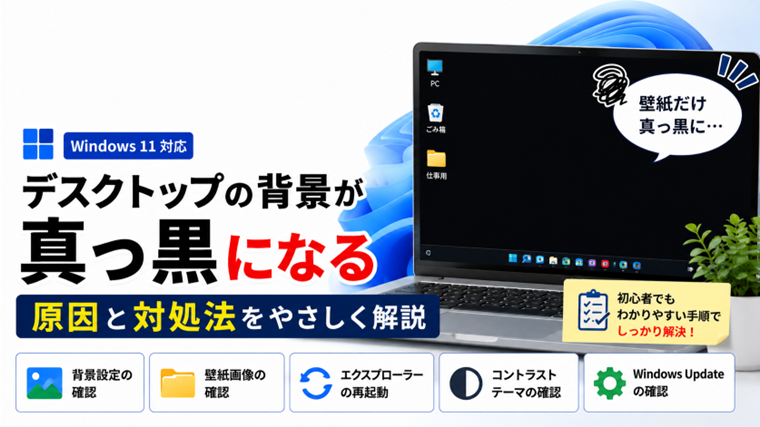
Windows 11を使っていて、突然デスクトップの背景が真っ黒になり、設定していた壁紙が表示されなくなることがあります。
この症状では、デスクトップのアイコンやタスクバーは普通に表示され、アプリも問題なく操作できるのに、背景だけが黒くなっているのが特徴です。
Windowsが起動したあと画面全体が真っ黒になるトラブルとは原因が異なるため、まず症状を切り分けることが大切です。
背景だけが黒い場合は、壁紙の設定が変更された、元の画像ファイルが移動・削除された、Windowsの表示設定に問題があるなど、比較的簡単な原因で起きていることがあります。
この記事では、Windows 11でデスクトップの背景が真っ黒になった場合の原因と対処法を、初心者の方でも確認しやすい順番で解説します。
最初に確認|画面全体ではなく背景だけが黒いですか?
最初に、今回の症状に当てはまるか確認しましょう。
次のような状態であれば、この記事の対処法を試してください。
- デスクトップの背景だけが黒い
- デスクトップアイコンは表示されている
- タスクバーは正常に表示されている
- マウスやキーボードは操作できる
- アプリは普通に起動できる
- 壁紙だけが表示されない
反対に、Windowsへサインインしたあと画面全体が真っ黒になり、デスクトップやタスクバーも表示されない場合は、別のトラブルとして対処する必要があります。
対処法1:背景の設定を確認する
最初にWindows 11の背景設定を確認しましょう。
何らかの操作によって、背景が「画像」から別の設定へ変更されている可能性があります。
- デスクトップの何もない場所を右クリックします。
- 「個人用設定」をクリックします。
- 「背景」をクリックします。
- 「背景をカスタマイズ」を確認します。
- 壁紙を使用する場合は「画像」を選択します。
- 使用したい画像を選択します。
以前使用していた画像が表示されていない場合は、「写真を参照」から壁紙にしたい画像を選択してください。
設定後、デスクトップの背景が正常に表示されるか確認します。
対処法2:壁紙の画像ファイルが残っているか確認する
壁紙に使用していた画像ファイルを移動したり削除したりすると、以前の壁紙を正常に表示できなくなることがあります。
特に、
- ダウンロードフォルダーから壁紙を設定した
- USBメモリ内の画像を壁紙にした
- 外付けSSDやHDD内の画像を使用した
- 画像ファイルを別のフォルダーへ移動した
- 元の画像を削除した
といった場合は注意が必要です。
エクスプローラーを開き、壁紙に使用していた画像ファイルが現在も保存されているか確認してください。
画像が見つかった場合は、その画像をもう一度背景として設定します。
今後も使用する壁紙は、「ピクチャ」などパソコン内の分かりやすい場所へ保存しておくと安心です。
対処法3:別の画像を壁紙に設定してみる
現在使用している画像ファイル自体に問題がないか確認するため、別の画像を壁紙に設定してみましょう。
- 「設定」を開きます。
- 「個人用設定」を選択します。
- 「背景」を開きます。
- 別の画像を選択します。
別の画像なら正常に表示される場合は、元の壁紙画像に問題がある可能性があります。
画像ファイルが開けるかどうかも確認してください。
ダブルクリックして画像自体を正常に表示できない場合は、ファイルが破損している可能性も考えられます。
対処法4:パソコンを再起動する
背景設定に問題がない場合は、Windowsを一度再起動してみましょう。
Windowsを長時間使用していた場合など、一時的な表示不具合によって壁紙が正常に表示されないことがあります。
- 「スタート」をクリックします。
- 「電源」をクリックします。
- 「再起動」を選択します。
再起動後、壁紙が正常に表示されるか確認してください。
単純な方法ですが、一時的な不具合であればこれだけで改善することがあります。
対処法5:Windows エクスプローラーを再起動する
デスクトップの表示にはWindows エクスプローラーが関係しています。
背景設定を変更しても反映されない場合は、エクスプローラーを再起動してみましょう。
- 「Ctrl」+「Shift」+「Esc」キーを押します。
- タスク マネージャーを開きます。
- 「Windows エクスプローラー」を探します。
- 右クリックします。
- 「再起動」をクリックします。
一時的にデスクトップやタスクバーが消える場合がありますが、通常はすぐに再表示されます。
再表示されたら、背景が戻っているか確認してください。
対処法6:コントラストテーマを確認する
Windows 11には、画面を見やすくするためのコントラストテーマがあります。
設定によっては、通常とは大きく異なる配色になることがあります。
- 「設定」を開きます。
- 「アクセシビリティ」をクリックします。
- 「コントラスト テーマ」を開きます。
- 現在の設定を確認します。
意図せずコントラストテーマが有効になっている場合は、「なし」に変更して表示を確認してください。
普段コントラストテーマを使用している場合は、無理に変更する必要はありません。
対処法7:テーマを変更して確認する
Windowsのテーマ設定に一時的な問題が発生している場合は、別のテーマへ切り替えることで改善することがあります。
- 「設定」を開きます。
- 「個人用設定」をクリックします。
- 「テーマ」を開きます。
- 別のWindowsテーマを選択します。
テーマを変更すると、背景だけでなく色やサウンドなどの設定も変わる場合があります。
正常に背景が表示されたら、必要に応じてもう一度好みの壁紙を設定してください。
対処法8:OneDriveを利用している場合は画像の状態を確認する
OneDrive内の画像を壁紙として使用している場合は、画像ファイルの同期状態も確認してみましょう。
OneDriveの設定変更や同期の問題によって、元の画像ファイルへ正常にアクセスできなくなる場合があります。
エクスプローラーからOneDriveを開き、壁紙に使用している画像が存在するか確認します。
画像がクラウド上だけにある場合は、インターネット接続やOneDriveの同期状態も確認してください。
頻繁に使用する壁紙であれば、パソコン内の「ピクチャ」フォルダーなどへ保存してから設定する方法もあります。
対処法9:Windows Updateを確認する
Windows Updateの直後から背景が黒くなった場合や、ほかの表示にも問題がある場合は、Windows Updateを確認します。
- 「スタート」を右クリックします。
- 「設定」を開きます。
- 「Windows Update」を選択します。
- 「更新プログラムのチェック」をクリックします。
- 更新がある場合はインストールします。
- Windowsを再起動します。
更新後、背景が正常に表示されるか確認してください。
対処法10:ディスプレイドライバーの状態を確認する
壁紙だけでなく、
- 画面がちらつく
- 色がおかしい
- 解像度がおかしい
- 画面が一瞬消える
- 表示が乱れる
といった症状も同時に発生している場合は、ディスプレイドライバーの問題も考えられます。
デバイスマネージャーで確認する
- 「スタート」を右クリックします。
- 「デバイス マネージャー」を開きます。
- 「ディスプレイ アダプター」を展開します。
- 使用しているディスプレイアダプターを確認します。
- 警告マークなどが表示されていないか確認します。
ドライバーに問題が疑われる場合は、パソコンメーカーやグラフィック機器メーカーが提供する適切なドライバーを確認してください。
壁紙だけが黒い場合は、最初からドライバーを変更する必要はありません。
背景設定などの簡単な項目を先に確認しましょう。
対処法11:システムファイルを修復する
ここまで試しても改善せず、Windowsのほかの機能にも不具合がある場合は、システムファイルに問題がないか確認します。
WindowsにはDISMとSFCという標準の修復機能があります。
DISMを実行する
コマンド プロンプトを管理者として起動し、次のコマンドを入力します。
DISM.exe /Online /Cleanup-image /Restorehealth
Enterキーを押して、処理が完了するまで待ちます。
SFCを実行する
DISMが完了したら、続いて次のコマンドを入力します。
sfc /scannow
Enterキーを押し、検証が100%になるまで待ちます。
処理中はパソコンを強制終了しないようにしてください。
完了したらWindowsを再起動し、背景が正常に表示されるか確認します。
壁紙だけ黒い場合と画面全体が黒い場合は違う
「デスクトップが黒い」という症状でも、状態によって対処方法が異なります。
壁紙だけが黒い場合
- デスクトップアイコンが見える
- タスクバーが見える
- アプリを起動できる
- Windowsを普通に操作できる
この場合は、背景やテーマなどの設定を中心に確認します。
画面全体が黒い場合
- デスクトップが表示されない
- タスクバーが表示されない
- サインイン後に黒画面になる
- カーソルだけ表示される
この場合は、Windowsの起動やディスプレイドライバーなど、別の原因を確認する必要があります。
症状を混同しないことが大切です。
最初に試すおすすめの順番
原因が分からない場合は、次の順番で確認すると効率的です。
- 背景設定を確認する
- 壁紙の画像ファイルを確認する
- 別の画像を設定する
- Windowsを再起動する
- Windows エクスプローラーを再起動する
- コントラストテーマを確認する
- Windowsテーマを変更してみる
- OneDriveを使用している場合は同期状態を確認する
- Windows Updateを確認する
- ほかの表示異常もある場合はディスプレイドライバーを確認する
- 必要に応じてDISM・SFCを実行する
まず設定や画像ファイルなど、簡単に確認できるところから試しましょう。
よくある質問
Q1. デスクトップの背景が黒くてもパソコンの故障ではありませんか?
背景だけが黒く、デスクトップアイコンやタスクバーが正常に表示されている場合は、必ずしも故障とは限りません。
壁紙の設定や画像ファイルなどが原因になっていることがあります。
まず背景設定を確認してください。
Q2. 壁紙に使っていた画像を削除すると背景が黒くなることがありますか?
壁紙に使用していた元の画像ファイルが移動・削除されると、正常に表示できなくなる可能性があります。
壁紙として長期間使用する画像は、パソコン内の「ピクチャ」など、移動や削除をしにくい場所へ保存しておくと安心です。
Q3. Windows Update後に壁紙が黒くなった場合はどうすればいいですか?
まずWindowsを再起動し、背景設定を確認してください。
その後、Windows Updateに追加の更新がないか確認します。
壁紙だけでなく画面のちらつきや解像度異常なども発生している場合は、ディスプレイドライバーの状態も確認しましょう。
Q4. OneDriveに保存した画像を壁紙に使っても大丈夫ですか?
使用できます。
ただし、OneDriveの同期状態やファイルの保存状態によっては画像へアクセスできなくなる可能性があります。
常に使用する壁紙であれば、パソコン内にも画像を保存しておくと管理しやすくなります。
Q5. 背景だけでなく画面全体が真っ黒な場合も同じ対処法ですか?
同じとは限りません。
デスクトップアイコンやタスクバーまで表示されない場合は、背景設定ではなくWindowsの起動やディスプレイドライバーなどの問題が考えられます。
「壁紙だけが黒い」のか「画面全体が黒い」のかを最初に確認してください。
まとめ
Windows 11でデスクトップの背景が真っ黒になった場合は、最初に背景設定と壁紙に使用している画像ファイルを確認しましょう。
デスクトップアイコンやタスクバーが普通に表示されているのであれば、Windowsそのものが起動できない黒画面トラブルとは異なります。
今回の確認ポイント
- 背景設定を確認する
- 壁紙の元画像が残っているか確認する
- 別の画像を壁紙にしてみる
- Windowsを再起動する
- Windows エクスプローラーを再起動する
- コントラストテーマを確認する
- Windowsテーマを変更して確認する
- OneDriveの同期状態を確認する
- Windows Updateを確認する
- 必要に応じてディスプレイドライバーやシステムファイルを確認する
まず簡単な設定から順番に確認すれば、原因を切り分けやすくなります。
特に、「背景だけが黒い」のか「Windowsの画面全体が黒い」のかを最初に見分けることが重要です。
関連記事
Windowsが起動するのに黒画面のままになる原因と対処法|カーソルは動く場合の完全ガイド
Windowsで画面がちらつく・点滅する原因と対処法|ディスプレイが一瞬消える時【初心者向け】
Windowsで画面がぼやける・文字がにじむ原因と対処法|表示が見にくい時【初心者向け】
OneDriveが同期しない・保留中になる原因と対処法【Windows 11・初心者向け】
Windows Update後の不具合対処法【初心者向け・実体験あり完全ガイド】