導入文
Windowsパソコンを使っていると、
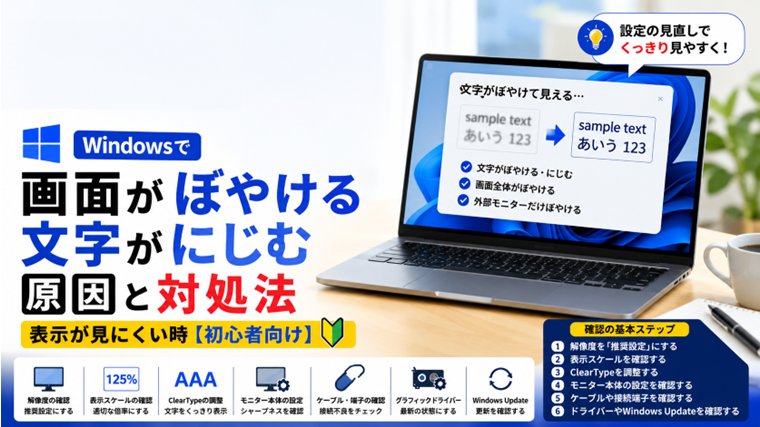
「文字がぼやけて読みにくい」
「以前より画面全体がにじんで見える」
「外部モニターだけ文字がぼやける」
「特定のアプリだけ文字が見にくい」
といった症状が起こることがあります。
画面自体は正常に映っているため、そのまま使えてしまいますが、長時間作業すると目が疲れやすくなることもあります。
原因として多いのが、画面解像度や表示スケールの設定です。
そのほか、ClearType、外部モニターの設定、ディスプレイケーブル、グラフィックドライバーなどが影響する場合もあります。
この記事では、Windowsで画面がぼやける・文字がにじむ場合の原因と対処法を、初心者でも確認しやすい順番で解説します。
最初に「どこがぼやけているのか」を確認する
最初に症状を確認しましょう。
Windows全体がぼやける
デスクトップ、文字、アイコンなど全体がぼやけている場合は、画面解像度を最初に確認します。
文字だけにじんで見える
ClearTypeや表示スケールなどが関係している可能性があります。
特定のアプリだけぼやける
アプリとWindowsの表示スケールの組み合わせなどが影響している可能性があります。
外部モニターだけぼやける
解像度、モニター本体の設定、ケーブルなどを確認します。
モニターを交換してからぼやける
新しいモニターに合った解像度が設定されていない可能性があります。
症状を切り分けてから確認すると、原因を探しやすくなります。
方法1:Windowsを再起動する
昨日まで正常だったのに突然画面がぼやけた場合は、まずWindowsを再起動してみましょう。
手順1
作業中のファイルを保存します。
手順2
スタートメニューを開きます。
手順3
「電源」をクリックします。
手順4
「再起動」を選択します。
再起動後、画面や文字が正常に表示されるか確認してください。
Windowsやグラフィックドライバーの一時的な問題なら、再起動だけで改善することがあります。
方法2:画面解像度を確認する
画面全体がぼやけている場合に、最初に確認したいのが解像度です。
手順1
デスクトップの何もない場所を右クリックします。
手順2
「ディスプレイ設定」をクリックします。
手順3
「ディスプレイの解像度」を確認します。
手順4
「推奨」と表示されている解像度を確認します。
基本的には、Windowsが「推奨」と表示している解像度を使用します。
推奨以外の解像度だとぼやけることがある
液晶モニターには、本来きれいに表示できる解像度があります。
たとえば1920×1080のモニターを、それより低い解像度で使用すると、画面全体がぼやけて見えることがあります。
特に、
- モニターを交換した
- HDMIケーブルを接続し直した
- Windows Updateを行った
- 外部モニターを追加した
などの後にぼやけ始めた場合は、解像度を確認してください。
方法3:表示スケールを確認する
Windowsでは、文字やアプリを見やすくするため表示スケールを変更できます。
手順1
「設定」を開きます。
手順2
「システム」をクリックします。
手順3
「ディスプレイ」を開きます。
手順4
「拡大/縮小」を確認します。
環境によって、
- 100%
- 125%
- 150%
- 175%
などが表示されます。
基本的には「推奨」と表示されている値を基準にしてください。
表示スケールを100%にすればよいとは限らない
文字がぼやけているからといって、必ず100%へ変更する必要はありません。
高解像度のノートパソコンなどでは、125%や150%が推奨されていることがあります。
100%にすると、逆に文字やアイコンが小さくなりすぎる場合があります。
まずWindowsが推奨している値を確認し、その状態で表示が改善するか確認しましょう。
方法4:ClearTypeを調整する
Windowsには、文字を読みやすく表示するための「ClearType」という機能があります。
文字だけがぼやける・にじんで見える場合は、ClearTypeを調整してみましょう。
手順1
タスクバーの検索欄を開きます。
手順2
「ClearType」と入力します。
手順3
「ClearType テキストの調整」を開きます。
手順4
「ClearTypeを有効にする」にチェックが入っているか確認します。
手順5
「次へ」をクリックします。
その後、画面に表示される文字の中から、自分が最も読みやすいものを順番に選択します。
最後まで進めて設定を完了してください。
方法5:文字サイズを確認する
Windowsでは、表示スケールとは別に文字サイズを変更できます。
手順1
「設定」を開きます。
手順2
「アクセシビリティ」をクリックします。
手順3
「テキストのサイズ」を開きます。
手順4
現在の設定を確認します。
文字サイズを大きく変更している場合は、一度標準に近い状態へ戻して見え方を確認してみましょう。
方法6:特定のアプリだけぼやける場合
Windows全体はきれいなのに、特定のアプリだけ文字がぼやける場合があります。
この場合は、モニターそのものよりアプリ側の表示が関係している可能性があります。
まず、
手順1
問題が起きているアプリを終了します。
手順2
Windowsを再起動します。
手順3
アプリを起動し直します。
手順4
表示を確認します。
アプリに更新がある場合は、最新版へ更新することで改善することもあります。
方法7:ブラウザだけぼやける場合
ChromeやEdgeなど、ブラウザだけ文字や画像がぼやける場合は、ブラウザの表示倍率も確認します。
キーボードで、
Ctrl+0
を押してみてください。
ブラウザのズーム倍率を100%へ戻せます。
また、ブラウザを終了して起動し直す方法も試してみましょう。
方法8:外部モニターの解像度を確認する
ノートパソコン本体はきれいなのに、外部モニターだけぼやける場合があります。
この場合は、外部モニター側の解像度を確認してください。
手順1
「設定」→「システム」→「ディスプレイ」を開きます。
手順2
上部に表示されている外部モニターを選択します。
手順3
「ディスプレイの解像度」を確認します。
手順4
「推奨」と表示されている解像度を選択します。
複数モニターでは、それぞれ別の解像度を設定できます。
方法9:複数モニターの表示スケールを確認する
2台以上のモニターを使用している場合、それぞれ異なる表示スケールが設定されていることがあります。
たとえば、
- ノートPC:150%
- 外部モニター:100%
という組み合わせです。
この状態でアプリを一方のモニターからもう一方へ移動すると、文字がぼやけて見える場合があります。
アプリを移動した後に一度閉じて、移動先のモニターで起動し直すと改善することもあります。
方法10:モニター本体の設定を確認する
外部モニターにはWindowsとは別に画面設定があります。
モニター本体のボタンやジョイスティックから設定メニューを開きます。
特に確認したいのが、
- シャープネス
- 画面モード
- 読書モード
- ゲームモード
- HDR
などです。
シャープネスが極端な値になっていると、文字の輪郭が不自然になったり、にじんで見えたりする場合があります。
分からない場合は、モニターの「標準」などの画面モードへ戻して確認します。
方法11:HDMI・DisplayPortケーブルを確認する
外部モニターで症状が発生している場合は、ケーブルも確認しておきましょう。
手順1
パソコンの電源を切ります。
手順2
HDMIやDisplayPortケーブルを確認します。
手順3
パソコン側とモニター側を差し直します。
手順4
パソコンを起動します。
手順5
表示を確認します。
接続が不安定な場合は、別のケーブルや別の端子で確認するのも有効です。
方法12:デバイスマネージャーを確認する
グラフィックドライバーに問題があると、正しい解像度を選べなくなったり、画面表示がおかしくなったりする場合があります。
手順1
スタートボタンを右クリックします。
手順2
「デバイスマネージャー」をクリックします。
手順3
「ディスプレイ アダプター」を展開します。
手順4
グラフィックデバイスを確認します。
Intel、AMD、NVIDIAなどが表示される場合があります。
黄色い「!」マークなどが表示されていないか確認してください。
方法13:Windows Updateを確認する
Windowsやドライバーの更新によって表示の問題が改善する場合があります。
手順1
「設定」を開きます。
手順2
「Windows Update」を開きます。
手順3
利用可能な更新プログラムを確認します。
手順4
必要な更新を行います。
手順5
Windowsを再起動します。
ただし、Windows Updateを行った直後からぼやけるようになった場合は、更新による影響も考えられます。
Windows Update後からぼやける場合
Windows Update前は正常だったのに、更新後から画面がぼやける場合は、まず再起動してください。
改善しない場合は、
- 画面解像度
- 表示スケール
- ClearType
- ディスプレイアダプター
の順番で確認します。
特に、画面解像度が「推奨」以外へ変わっていないか確認してみましょう。
文字だけにじむ場合
画像や動画はきれいなのに、文字だけがにじんで見える場合は、最初にClearTypeを確認するのがおすすめです。
その後、
- 表示スケール
- 文字サイズ
- 画面解像度
を確認します。
外部モニターの場合は、モニター本体のシャープネス設定も確認してください。
外部モニターだけぼやける場合
ノートPC本体の画面はきれいなのに、外部モニターだけぼやける場合は、
- 外部モニターの解像度
- 表示スケール
- モニターのシャープネス
- HDMI・DisplayPortケーブル
- 接続端子
の順番で確認すると原因を切り分けやすくなります。
特に重要なのは、そのモニターに合った推奨解像度になっているかです。
2台のモニターで片方だけぼやける場合
デュアルディスプレイで片方だけぼやける場合は、それぞれのモニター設定を比較します。
同じWindowsパソコンへ接続していても、解像度や表示スケールはモニターごとに設定できます。
ぼやけている側を選択して、
- 解像度
- 表示スケール
- モニター本体の設定
を確認してください。
モニターを交換してからぼやける場合
新しいモニターへ交換した直後から画面がぼやける場合は、Windowsが以前のモニターと異なる設定で表示している可能性があります。
まず新しいモニターを選択し、
「設定」→「システム」→「ディスプレイ」
から「ディスプレイの解像度」を確認してください。
「推奨」の解像度になっていることを確認したうえで、表示スケールも確認します。
画面がぼやける主な原因
Windowsで画面がぼやける・文字がにじむ主な原因には、次のようなものがあります。
- 推奨以外の画面解像度になっている
- 表示スケールが適切でない
- ClearTypeの設定
- 文字サイズの設定
- 特定のアプリの表示問題
- ブラウザのズーム設定
- 複数モニターで表示スケールが異なる
- モニター本体のシャープネス設定
- HDMI・DisplayPortケーブル
- グラフィックドライバー
- Windows Update後の変化
いきなりドライバーを変更するのではなく、解像度→表示スケール→ClearTypeの順番で確認するのがおすすめです。
よくある質問(FAQ)
Q1. Windowsの文字が突然ぼやけました
まずWindowsを再起動し、「設定」→「システム」→「ディスプレイ」で画面解像度が「推奨」になっているか確認してください。
文字だけがぼやける場合はClearTypeも確認します。
Q2. 文字だけにじんで見えます
「ClearType テキストの調整」を実行してみてください。
その後、表示スケールや文字サイズも確認しましょう。
Q3. 外部モニターだけぼやけます
外部モニターを選択して、推奨解像度になっているか確認してください。
モニター本体のシャープネスや画面モードも確認します。
Q4. アプリを別のモニターへ移動するとぼやけます
2台のモニターで表示スケールが異なっている可能性があります。
アプリを移動した後、一度終了して移動先のモニターで起動し直すと改善することがあります。
Q5. HDMIケーブルで画面がぼやけることはありますか?
まず解像度やモニター設定を確認してください。
改善しない場合は、ケーブルの差し直しや別のケーブル・端子で確認すると原因を切り分けられます。
Q6. Windows Update後から文字がぼやけます
Windowsを再起動した後、画面解像度、表示スケール、ClearType、ディスプレイアダプターの順番で確認してください。
まとめ
Windowsで画面がぼやける・文字がにじむ場合は、次の順番で確認してみましょう。
- Windowsを再起動する
- 画面解像度を「推奨」にする
- 表示スケールを確認する
- ClearTypeを調整する
- 文字サイズを確認する
- 特定のアプリだけか確認する
- ブラウザのズームを確認する
- 外部モニターの解像度を確認する
- モニター本体の設定を確認する
- HDMI・DisplayPortケーブルを確認する
- デバイスマネージャーを確認する
- Windows Updateを確認する
特に画面全体がぼやけている場合は、最初に「ディスプレイの解像度」が推奨設定になっているか確認するのがポイントです。
文字だけがにじむ場合はClearType、外部モニターだけぼやける場合は、そのモニターの解像度や本体設定を重点的に確認しましょう。
関連記事
Windowsで画面の文字やアイコンが突然大きくなった・小さくなった原因と戻し方【初心者向け】
ぼやけではなく、文字やアイコンの大きさそのものが変わった場合はこちらを確認してください。
Windowsで画面の明るさを変更できない原因と対処法|明るさ調整が効かない時【初心者向け】
画面が暗い・明るすぎるなど、明るさを変更できない場合はこちらを確認してください。
Windowsで画面がちらつく・点滅する原因と対処法|ディスプレイが一瞬消える時【初心者向け】
画面がちらついたり、一瞬真っ暗になったりする場合はこちらを確認してください。
Windowsでデバイスマネージャーの使い方|ドライバーや機器の状態を確認する方法【初心者向け】
グラフィックドライバーやモニターの状態を確認するときに役立ちます。
Windows Update後の不具合対処法【初心者向け・実体験あり完全ガイド】
Windows Update後から画面表示がおかしくなった場合はこちらも参考にしてください。