導入文
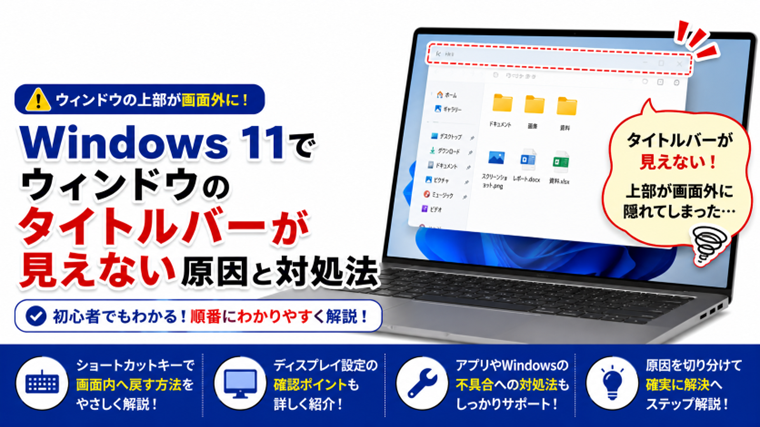
Windows 11を使っていて、アプリのウィンドウ上部にあるタイトルバーが見えなくなり、マウスでつかんで移動できなくなることがあります。
「ウィンドウの上だけ画面外に隠れている」「閉じるボタンや最大化ボタンが見えない」「タイトルバーをつかめない」といった症状です。
この症状は、ウィンドウの位置情報がずれた場合や、外部モニターを取り外した後、解像度・拡大率を変更した後などに発生することがあります。
この記事では、Windows 11でウィンドウのタイトルバーが見えない場合の原因と対処法を、初心者の方にも分かりやすく順番に解説します。
Windows 11でタイトルバーが見えなくなる主な原因
ウィンドウ上部のタイトルバーが画面外に隠れる場合、主に次のような原因が考えられます。
- ウィンドウの位置情報がずれている
- ウィンドウの上部だけが画面外へ移動している
- 外部モニターを取り外した影響が残っている
- ディスプレイの解像度を変更した
- 画面の拡大率を変更した
- マルチモニターの配置設定がずれている
- 特定のアプリが前回のウィンドウ位置を記憶している
- Windowsやアプリが一時的に正常動作していない
タイトルバーが見えないとマウスでウィンドウを移動しにくくなりますが、キーボード操作を使えば画面内へ戻せる場合があります。
対処法1.Alt+Spaceからウィンドウを移動する
最初に試したいのが、「Alt+Space」を使う方法です。
タイトルバーが画面外に隠れていても、対象のウィンドウを選択できれば操作できる場合があります。
- タスクバーから問題のアプリをクリックします。
- 「Alt+Space」を押します。
- ウィンドウメニューが表示されたら「移動」を選択します。
- キーボードの方向キーを押します。
- ウィンドウが画面内へ移動したら「Enter」キーを押します。
タイトルバーが画面内に戻ったら、通常どおりマウスでドラッグして位置を調整してください。
ウィンドウが最大化されている場合など、状態によっては「移動」を選択できないことがあります。
対処法2.Windowsキー+方向キーで画面内へ戻す
Alt+Spaceでうまく移動できない場合は、Windowsのスナップ操作を利用します。
対象のウィンドウを選択した状態で、次のショートカットキーを試してください。
- 「Windowsキー+←」
- 「Windowsキー+→」
ウィンドウが画面の左側または右側へ配置され、タイトルバーが見える状態へ戻ることがあります。
画面内へ戻ったら、必要に応じて通常サイズへ戻して位置を調整します。
対処法3.Alt+Tabで対象のウィンドウを選択する
ウィンドウの一部しか見えず、どのウィンドウを操作しているのか分からない場合は、「Alt+Tab」を使います。
- 「Alt」キーを押したままにします。
- 「Tab」キーを押します。
- 開いているウィンドウの一覧から対象のアプリを選択します。
- 対象のウィンドウが選択された状態で「Alt+Space」を押します。
- 「移動」を選択して方向キーで画面内へ戻します。
マウスでタイトルバーをクリックできない場合に便利な方法です。
対処法4.ウィンドウを最大化する
タイトルバーが画面外に隠れているだけであれば、一度ウィンドウを最大化することで正常な位置へ戻せる場合があります。
ショートカットキーで最大化する
対象のウィンドウを選択して、
「Windowsキー+↑」
を押します。
ウィンドウが最大化され、タイトルバーや右上のボタンが表示されるか確認してください。
その後「元に戻す」ボタンをクリックすると、通常サイズでも正常な位置へ戻る場合があります。
対処法5.タスクバーからウィンドウを操作する
タイトルバーが見えなくても、タスクバーにはアプリのアイコンが表示されていることがあります。
タスクバーのアプリアイコンをクリックして対象のウィンドウを前面に表示し、その状態でキーボードショートカットを使用してください。
複数のウィンドウを開いているアプリでは、対象のウィンドウを選び間違えないよう注意します。
対処法6.別のモニターへ移動してから戻す
2台以上のモニターを使用している場合は、一度別のモニターへウィンドウを移動することで位置が正常になることがあります。
対象のウィンドウを選択し、次のショートカットを使います。
- 「Windowsキー+Shift+←」
- 「Windowsキー+Shift+→」
ウィンドウが別のモニターへ移動したら、タイトルバーが表示されるか確認します。
正常に表示されたら、必要に応じて元のモニターへ戻してください。
対処法7.外部モニターを取り外した後なら再接続する
以前は2台のモニターを使用していて、外部モニターを取り外した後からタイトルバーが見えなくなった場合は、Windowsやアプリが以前のウィンドウ位置を記憶している可能性があります。
可能であれば、一度以前使用していた外部モニターを再接続してみてください。
ウィンドウが外部モニター側に表示された場合は、メイン画面へ移動してからアプリを終了します。
その後、外部モニターを取り外してアプリを再起動し、正常な位置に表示されるか確認します。
対処法8.ディスプレイの配置を確認する
マルチモニター環境では、Windows上のディスプレイ配置が実際のモニター位置とずれていると、ウィンドウが予想外の場所へ移動することがあります。
- デスクトップの何もない場所を右クリックします。
- 「ディスプレイ設定」を選択します。
- 画面上部に表示されるモニターの配置を確認します。
- 実際のモニターの位置関係と同じになるように調整します。
- 「適用」をクリックします。
特にモニターの上下位置が大きくずれている場合は、ウィンドウを別画面へ移動した時にタイトルバーが見えにくくなることがあります。
対処法9.画面の解像度を確認する
解像度を変更した後からタイトルバーが見えなくなった場合は、ディスプレイの解像度を確認します。
- 「設定」を開きます。
- 「システム」を選択します。
- 「ディスプレイ」を開きます。
- 「ディスプレイの解像度」を確認します。
基本的には「推奨」と表示されている解像度を選択してください。
解像度を変更するとウィンドウの表示位置が変わることがあるため、変更後はアプリを一度閉じて再起動すると改善する場合があります。
対処法10.画面の拡大率を確認する
Windows 11では、文字やアプリを見やすくするために画面の拡大率を変更できます。
拡大率を変更した後にウィンドウ位置がおかしくなった場合は、設定を確認してください。
- 「設定」を開きます。
- 「システム」を選択します。
- 「ディスプレイ」を開きます。
- 「拡大/縮小」を確認します。
まずはWindowsが推奨している設定で正常に表示されるか確認します。
対処法11.アプリを終了して再起動する
特定のアプリだけタイトルバーが画面外へ出る場合は、そのアプリが前回終了した時のウィンドウ位置を記憶している可能性があります。
一度キーボード操作でウィンドウを画面内へ戻してから、アプリを正常に終了してください。
- Alt+Spaceなどでウィンドウを画面内へ戻します。
- タイトルバーが完全に見える位置へ移動します。
- アプリを通常の方法で終了します。
- もう一度アプリを起動します。
正常な位置が保存され、次回から画面内に表示される場合があります。
対処法12.Windowsエクスプローラーを再起動する
複数のウィンドウで表示や操作がおかしい場合は、Windowsエクスプローラーを再起動します。
- 「Ctrl+Shift+Esc」を押します。
- タスクマネージャーを開きます。
- 「Windows エクスプローラー」を探します。
- 「Windows エクスプローラー」を選択します。
- 「タスクの再起動」を実行します。
再起動中はタスクバーやデスクトップが一時的に消えることがありますが、通常はすぐに再表示されます。
対処法13.Windows 11を再起動する
Windowsやアプリの一時的な不具合によってウィンドウ位置がおかしくなっている場合は、パソコンの再起動で改善することがあります。
作業中のデータを保存してから、
「スタート」→「電源」→「再起動」
の順に選択してください。
再起動後に問題のアプリを開き、タイトルバーが正常に表示されるか確認します。
対処法14.Windows Updateを確認する
Windows側の表示不具合が原因の場合は、更新プログラムによって改善される可能性があります。
- 「設定」を開きます。
- 「Windows Update」を選択します。
- 「更新プログラムのチェック」を実行します。
- 利用可能な更新プログラムがあればインストールします。
- 必要に応じてWindowsを再起動します。
Windows Update直後から症状が発生した場合は、更新プログラムとの関連も考えられます。
対処法15.システムファイルを修復する
複数のアプリでウィンドウ表示がおかしく、ここまでの方法でも改善しない場合は、Windowsのシステムファイルを確認します。
DISMを実行する
「ターミナル(管理者)」または「コマンドプロンプト(管理者)」を開き、次のコマンドを実行します。
DISM /Online /Cleanup-Image /RestoreHealth処理が完了するまで待ちます。
SFCを実行する
続いて次のコマンドを実行します。
sfc /scannowシステムファイルの確認と修復が完了したらWindowsを再起動し、タイトルバーが正常に表示されるか確認してください。
特定のアプリだけタイトルバーが見えない場合
特定のアプリだけで症状が発生する場合は、Windows全体ではなくアプリ側に原因がある可能性があります。
次の順番で確認してください。
- キーボード操作でウィンドウを画面内へ戻す
- 正常な位置でアプリを終了する
- アプリを再起動する
- アプリを最新版へ更新する
- アプリの修復・リセットを試す
- 必要に応じて再インストールする
ブラウザーや編集ソフトなど、前回のウィンドウ位置を記憶するアプリでは、位置情報が原因になっていることがあります。
タイトルバーが見えない時に最初に試したい3つの操作
すぐにウィンドウを戻したい場合は、まず次の3つを試してください。
- 「Alt+Space」→「移動」→方向キー
- 「Windowsキー+←/→」で画面内へスナップする
- 「Windowsキー+↑」で一度最大化する
多くの場合、これらの操作だけでタイトルバーを再び画面内へ表示できます。
よくある質問(FAQ)
Q1.ウィンドウの上側だけ画面外に隠れています
対象のウィンドウを選択して「Alt+Space」を押し、「移動」を選択してから方向キーで画面内へ戻してみてください。
Q2.閉じるボタンや最大化ボタンが見えません
タイトルバー全体が画面外に出ている可能性があります。
「Windowsキー+↑」で一度最大化すると、右上のボタンを再表示できる場合があります。
Q3.マウスでタイトルバーをつかめない場合でも直せますか?
はい。Alt+Space、Windowsキー+方向キーなどのキーボード操作を使えば、マウスでタイトルバーをつかめなくてもウィンドウを移動できる場合があります。
Q4.外部モニターを外した後から発生しました
アプリが外部モニター使用時のウィンドウ位置を記憶している可能性があります。
Windowsキー+Shift+方向キーで画面を移動するか、可能であれば外部モニターを一度再接続してウィンドウをメイン画面へ戻してください。
Q5.特定のアプリを開くたびにタイトルバーが画面外へ出ます
アプリが前回のウィンドウ位置を保存している可能性があります。
一度ウィンドウを画面内へ戻し、正常な位置に置いた状態でアプリを終了してから再起動してください。
Q6.何を試してもタイトルバーが正常に表示されません
複数のアプリで同じ症状が発生する場合は、ディスプレイの解像度・拡大率・モニター配置を確認してください。
それでも改善しない場合は、Windows UpdateやDISM・SFCによるシステム修復まで順番に試します。
まとめ
Windows 11でウィンドウのタイトルバーが見えなくなった場合は、ウィンドウの上部が画面外へ移動している可能性があります。
最初に「Alt+Space」から「移動」を選択する方法や、「Windowsキー+方向キー」を使ってウィンドウを画面内へ戻してみましょう。
外部モニターを使用している場合は、ディスプレイ配置や以前接続していたモニターの影響も確認することが重要です。
「Alt+Space → Windowsキー+方向キー → 最大化 → モニター配置 → 解像度・拡大率 → アプリの再起動 → Windows Update → システム修復」の順番で確認すると効率的です。
タイトルバーが画面内へ戻ったら、正常な位置でアプリを一度終了し、次回起動時にも正しい位置で表示されるか確認してください。
関連記事
- Windowsで外部モニターの画面がはみ出す・切れる原因と直し方|全画面が表示されない時【初心者向け】
- Windowsで画面の解像度を変更できない原因と対処法|推奨解像度が選べない時【初心者向け】
- Windowsで2台目のモニターが認識されない原因と対処法|デュアルディスプレイが映らない時【初心者向け】
- Windowsでデュアルディスプレイの位置がずれる原因と直し方|マウスが隣の画面へ移動できない時【初心者向け】
- Windowsでシステムファイルを修復する方法|SFC・DISMコマンドの使い方【初心者向け】