導入文
Windowsパソコンを使っていると、
「1920×1080に変更したいのに選択肢がない」
「ディスプレイの解像度がグレーアウトして変更できない」
「モニターを交換したら解像度が低くなった」
「外部モニターだけ推奨解像度にならない」
といった問題が起こることがあります。
解像度が正しく設定されていないと、文字や画像がぼやけたり、画面が横に伸びたり、表示できる範囲が狭くなったりします。
原因としては、Windowsの設定だけでなく、グラフィックドライバー、外部モニター、HDMI・DisplayPortケーブルなども考えられます。
この記事では、Windowsで画面の解像度を変更できない場合の原因と対処法を、初心者でも確認しやすい順番で解説します。
最初に現在の解像度を確認する
まず、現在どの解像度で表示されているのか確認しましょう。
手順1
デスクトップの何もない場所を右クリックします。
手順2
「ディスプレイ設定」をクリックします。
手順3
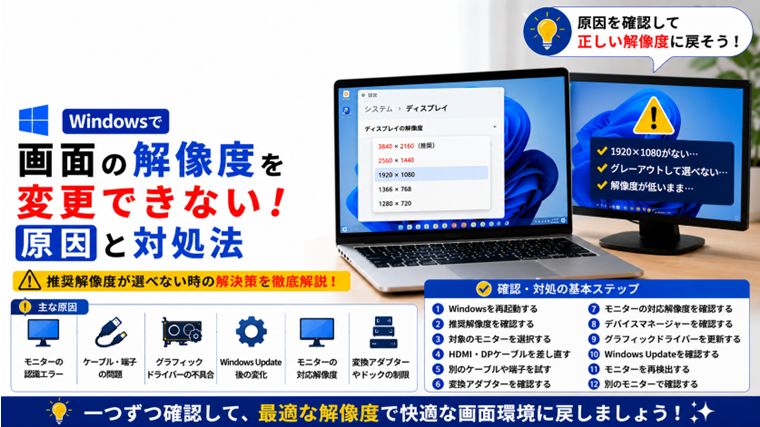
「ディスプレイの解像度」を確認します。
たとえば、
- 3840×2160
- 2560×1440
- 1920×1080
- 1366×768
- 1280×720
などが表示されます。
Windowsが適切と判断した解像度には「推奨」と表示されます。
基本的には、「推奨」と表示されている解像度を使用するのがおすすめです。
解像度とは?
画面解像度とは、ディスプレイに表示する細かな点(ピクセル)の数を表したものです。
たとえば、
1920×1080
なら、横1920×縦1080のピクセルで画面を表示します。
一般的に解像度が高いほど、一度に表示できる情報量が多くなります。
ただし、モニターが対応していない解像度を自由に選べるわけではありません。
そのため、「数字が大きいほどよい」というものではなく、使用しているディスプレイに適した解像度を設定することが重要です。
方法1:Windowsを再起動する
昨日までは正常だったのに突然解像度がおかしくなった場合は、最初にWindowsを再起動します。
手順1
作業中のファイルを保存します。
手順2
スタートメニューを開きます。
手順3
「電源」をクリックします。
手順4
「再起動」を選択します。
Windowsやグラフィックドライバーの一時的な不具合なら、再起動だけで正しい解像度が表示されることがあります。
方法2:推奨解像度を選択する
解像度を変更できる場合は、まずWindowsが推奨している設定を選びます。
手順1
「設定」を開きます。
手順2
「システム」をクリックします。
手順3
「ディスプレイ」を開きます。
手順4
「ディスプレイの解像度」をクリックします。
手順5
「推奨」と表示されている解像度を選択します。
画面が一時的に切り替わります。
正常に表示されたら、その設定を維持してください。
方法3:1920×1080が選べない場合
フルHDモニターを使用しているのに「1920×1080」が選択肢に表示されない場合は、Windowsがディスプレイを正しく認識できていない可能性があります。
次の項目を確認してください。
- Windowsを再起動する
- モニターを接続し直す
- HDMI・DisplayPortケーブルを差し直す
- 別の映像端子を試す
- グラフィックドライバーを確認する
- モニターが1920×1080に対応しているか確認する
「1920×1080が表示されない=Windowsの設定だけが原因」とは限りません。
方法4:複数モニターでは対象の画面を確認する
デュアルディスプレイなど複数のモニターを使用している場合、モニターごとに解像度を設定できます。
手順1
「設定」→「システム」→「ディスプレイ」を開きます。
手順2
上部に表示されているモニターを選択します。
手順3
解像度を変更したいモニターを選びます。
手順4
「ディスプレイの解像度」を確認します。
別のモニターを選択した状態で設定を変更していないか確認してください。
方法5:「識別」でモニター番号を確認する
どのモニターが「1」「2」なのか分からない場合は、「識別」を使用します。
手順1
ディスプレイ設定を開きます。
手順2
「識別」をクリックします。
手順3
各モニターに表示される番号を確認します。
解像度を変更したいモニター番号を選択してから設定してください。
複数モニター環境では、最初にこの確認をすると設定間違いを防ぎやすくなります。
方法6:HDMI・DisplayPortケーブルを差し直す
外部モニターの解像度がおかしい場合は、映像ケーブルを確認します。
手順1
パソコンの電源を切ります。
手順2
モニターの電源も切ります。
手順3
HDMIまたはDisplayPortケーブルを抜きます。
手順4
パソコン側とモニター側へしっかり差し直します。
手順5
モニターとパソコンを起動します。
その後、Windowsのディスプレイ設定を開き、推奨解像度が表示されるか確認します。
方法7:別のケーブルを試す
ケーブルを差し直しても改善しない場合は、可能であれば別のケーブルで確認してください。
特に高解像度・高リフレッシュレートのモニターでは、接続方法やケーブルの仕様によって利用できる表示設定が変わることがあります。
別のケーブルで正常な解像度を選べるようになった場合は、元のケーブルが原因だった可能性があります。
方法8:別の映像端子を試す
パソコンやモニターに複数の映像端子がある場合は、別の端子でも確認してみましょう。
たとえば、
HDMI → 別のHDMI端子
または、
HDMI → DisplayPort
などです。
別の端子で正常に表示される場合は、使用していた端子や接続方法に問題がある可能性があります。
方法9:変換アダプターを使用している場合
USB-CからHDMI、DisplayPortからHDMIなどの変換アダプターを使用している場合は、アダプター側の対応解像度も確認する必要があります。
パソコンとモニターが高い解像度に対応していても、途中に使用している変換アダプターが対応していなければ、希望する解像度を選択できない場合があります。
ドッキングステーションやUSBディスプレイアダプターを使用している場合も同様です。
方法10:モニターの対応解像度を確認する
使用しているモニターが、設定したい解像度に対応しているか確認します。
たとえば、モニター自体が最大1920×1080までの製品なら、通常は3840×2160をネイティブ解像度として使用することはできません。
モニターの、
- 製品仕様
- 取扱説明書
- メーカー公式サイト
などで「最大解像度」や「推奨解像度」を確認してください。
方法11:デバイスマネージャーを確認する
グラフィックドライバーが正常に動作していないと、利用できる解像度が少なくなる場合があります。
手順1
スタートボタンを右クリックします。
手順2
「デバイスマネージャー」をクリックします。
手順3
「ディスプレイ アダプター」を展開します。
手順4
表示されているグラフィックデバイスを確認します。
Intel、AMD、NVIDIAなどが表示される場合があります。
黄色い「!」マークなどが付いていないか確認してください。
「Microsoft 基本ディスプレイ アダプター」と表示される場合
デバイスマネージャーで、本来使用しているIntel・AMD・NVIDIAなどではなく、
Microsoft 基本ディスプレイ アダプター
と表示されることがあります。
これは専用のグラフィックドライバーが正常に導入されていない場合などに使用される基本的なドライバーです。
この状態では、選択できる解像度やグラフィック機能が制限されることがあります。
PCメーカーやグラフィックメーカーが提供している適切なドライバーを確認してください。
方法12:グラフィックドライバーを更新する
グラフィックドライバーが古い、または正常に動作していない場合は、ドライバーの更新で改善することがあります。
まずWindows Updateを確認します。
PCメーカー製のパソコンでは、メーカーが提供しているドライバーや更新ツールも確認してください。
Intel・AMD・NVIDIAなどのグラフィック機能を搭載している場合は、それぞれの環境に合ったドライバーが必要になります。
ドライバーは使用している機種やグラフィック機能に合ったものを使用してください。
方法13:Windows Updateを確認する
Windowsやデバイスドライバーの更新によって、解像度の問題が改善する場合があります。
手順1
「設定」を開きます。
手順2
「Windows Update」をクリックします。
手順3
利用可能な更新プログラムを確認します。
手順4
必要な更新を行います。
手順5
Windowsを再起動します。
再起動後、ディスプレイ設定を開いて解像度を確認してください。
Windows Update後から解像度がおかしい場合
Windows Update前は正常だったのに、更新後から解像度が低くなった場合は、まずWindowsを再起動します。
改善しない場合は、
- ディスプレイの解像度
- モニターの認識状態
- HDMI・DisplayPortケーブル
- ディスプレイアダプター
- グラフィックドライバー
の順番で確認してください。
特にデバイスマネージャーで、以前と同じグラフィックデバイスが認識されているか確認しましょう。
方法14:モニターを再検出する
外部モニターが正しく認識されていない場合は、Windowsからディスプレイを再検出します。
手順1
「設定」→「システム」→「ディスプレイ」を開きます。
手順2
「マルチディスプレイ」付近を確認します。
手順3
「検出」が表示されている場合はクリックします。
外部モニターが再認識されたら、もう一度解像度を確認してください。
方法15:別のモニターで確認する
可能であれば、別のモニターやテレビへ接続してみましょう。
別のモニターでは正常
元のモニター、ケーブル、接続設定などが関係している可能性があります。
別のモニターでも解像度がおかしい
パソコン側のグラフィックドライバーや映像出力などを確認する必要があります。
この方法は、原因がPC側なのかモニター側なのかを切り分けるのに役立ちます。
解像度の項目がグレーアウトして変更できない場合
「ディスプレイの解像度」がグレーアウトして操作できない場合は、単純な設定ミスだけではない可能性があります。
まず、
- Windowsを再起動する
- 外部モニターを接続し直す
- デバイスマネージャーを確認する
- グラフィックドライバーを確認する
- Windows Updateを確認する
という順番で確認してください。
会社や学校から支給されたPCの場合は、管理設定によって一部の設定変更が制限されている可能性もあります。
モニターを交換してから解像度がおかしい場合
新しいモニターへ交換した直後に解像度がおかしくなった場合は、
- 新しいモニターが正しく認識されているか
- 推奨解像度になっているか
- ケーブルが対応しているか
- 変換アダプターを使用していないか
- グラフィックドライバーが正常か
を確認します。
以前のモニターと新しいモニターでは、推奨解像度が異なることがあります。
外部モニターだけ低い解像度になる場合
ノートPC本体の画面は正常なのに、外部モニターだけ低解像度になる場合は、
- 外部モニターの対応解像度
- HDMI・DisplayPortケーブル
- USB-C映像出力
- 変換アダプター
- ドッキングステーション
- グラフィックドライバー
などを確認してください。
特に変換アダプターやドッキングステーションを経由している場合は、一度PCとモニターを直接接続して比較すると原因を切り分けやすくなります。
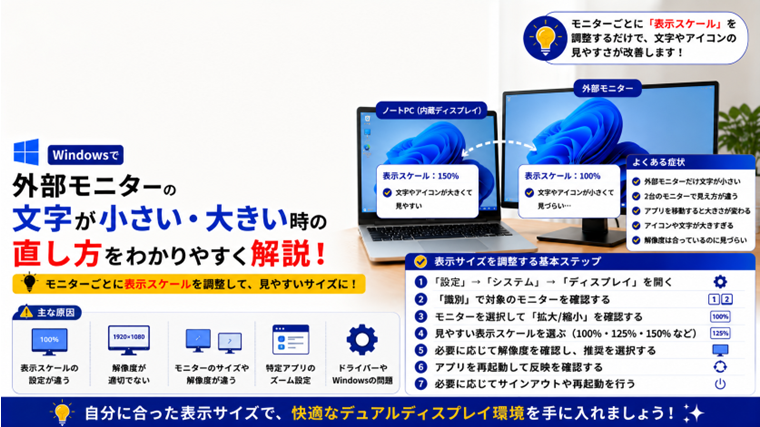
解像度と表示スケールは別の設定
初心者の方が混同しやすいのが、「解像度」と「表示スケール」です。
解像度
1920×1080など、画面を構成するピクセル数を設定します。
表示スケール
100%・125%・150%など、文字やアイコンの表示サイズを調整します。
文字が小さいからといって解像度を下げるより、まず表示スケールを調整した方が適切な場合があります。
基本的には推奨解像度を維持し、文字の大きさは表示スケールで調整するのがおすすめです。
解像度を変更できない主な原因
Windowsで画面の解像度を変更できない主な原因には、次のようなものがあります。
- Windowsがモニターを正しく認識していない
- グラフィックドライバーの問題
- Microsoft 基本ディスプレイ アダプターで動作している
- HDMI・DisplayPortケーブルの問題
- 接続端子の問題
- 変換アダプターの制限
- ドッキングステーションの制限
- モニターが希望する解像度に対応していない
- Windows Update後の変化
- 複数モニターで別の画面を選択している
まずはWindowsが表示している「推奨」解像度を確認するところから始めましょう。
よくある質問(FAQ)
Q1. Windowsで1920×1080が選べません
モニターが1920×1080に対応しているか確認したうえで、ケーブル、ディスプレイアダプター、グラフィックドライバーを確認してください。
Q2. 解像度が1024×768など低いものしか表示されません
グラフィックドライバーが正常に動作していない可能性があります。
デバイスマネージャーで「ディスプレイ アダプター」を確認してください。
Q3. 「Microsoft 基本ディスプレイ アダプター」と表示されています
専用グラフィックドライバーが正常に導入されていない場合などに表示されます。
使用しているPCやグラフィック機能に対応したドライバーを確認してください。
Q4. 外部モニターだけ解像度が低くなります
ケーブル、変換アダプター、ドッキングステーション、モニターの対応解像度などを確認してください。
Q5. 4Kモニターなのに4Kを選べません
PCの映像出力、ケーブル、接続端子、変換アダプターなどが4K出力に対応している必要があります。
モニターだけが4K対応でも、接続経路によって選択できない場合があります。
Q6. 解像度を下げないと文字が小さすぎます
解像度を下げるのではなく、まずWindowsの表示スケールを確認してください。
推奨解像度のまま125%や150%などへ変更することで、文字を大きく表示できます。
まとめ
Windowsで画面の解像度を変更できない場合は、次の順番で確認してみましょう。
- Windowsを再起動する
- 推奨解像度を確認する
- 複数モニターでは対象画面を確認する
- HDMI・DisplayPortケーブルを差し直す
- 別のケーブルや端子を試す
- 変換アダプターを確認する
- モニターの対応解像度を確認する
- デバイスマネージャーを確認する
- グラフィックドライバーを確認する
- Windows Updateを確認する
- モニターを再検出する
- 別のモニターで確認する
特に、以前は選べていた解像度が突然表示されなくなった場合は、グラフィックドライバーやモニターの認識状態を確認してください。
また、外部モニターだけ解像度がおかしい場合は、HDMI・DisplayPortケーブルや変換アダプターなど、PCとモニターの間にある機器も確認することが大切です。
関連記事
・Windowsで画面がぼやける・文字がにじむ原因と対処法|表示が見にくい時【初心者向け】
解像度は変更できるものの、文字や画像がぼやけて見える場合はこちらを確認してください。
・Windowsで画面の文字やアイコンが突然大きくなった・小さくなった原因と戻し方【初心者向け】
解像度ではなく、文字やアイコンの表示サイズがおかしい場合はこちらが参考になります。
・Windowsで画面の向きが勝手に変わる・横向きになる原因と戻し方【初心者向け】
解像度ではなく、画面が縦向き・逆さまなどに回転した場合はこちらを確認してください。
・Windowsでデバイスマネージャーの使い方|ドライバーや機器の状態を確認する方法【初心者向け】
グラフィックドライバーやモニターの認識状態を確認するときに役立ちます。
・Windows Update後の不具合対処法【初心者向け・実体験あり完全ガイド】
Windows Update後から解像度がおかしくなった場合はこちらも参考にしてください。