導入文
Windowsパソコンを使っていると、突然、
「画面が横向きになった」
「表示が90度回転してしまった」
「画面が上下逆さまになった」
「2-in-1 PCの画面が勝手に回転する」
「外部モニターだけ縦向きになった」
といった症状が起こることがあります。
画面が回転するとマウスの動きも分かりにくくなり、故障したように感じるかもしれません。
しかし、多くの場合はWindowsの「ディスプレイの向き」や自動回転機能などの設定が関係しています。
この記事では、Windowsで画面の向きが勝手に変わった場合の戻し方と、繰り返し回転する場合の確認方法を初心者向けに解説します。
最初に現在の画面の状態を確認する
画面の向きがおかしくなった場合は、まず現在の症状を確認しましょう。
画面が90度回転している
ディスプレイの向きが「縦」などに変更されている可能性があります。
画面が上下逆さまになっている
「横(反対向き)」などが選択されている可能性があります。
本体を動かすと画面も回転する
2-in-1 PCやタブレットでは、自動回転機能が働いている可能性があります。
外部モニターだけ向きがおかしい
Windowsではモニターごとに画面の向きを設定できます。
再起動しても向きが戻らない
一時的な表示問題ではなく、ディスプレイ設定そのものが変更されている可能性があります。
方法1:Windowsを再起動する
突然画面の向きがおかしくなった場合は、一度Windowsを再起動してみましょう。
手順1
作業中のファイルを保存します。
手順2
スタートメニューを開きます。
手順3
「電源」をクリックします。
手順4
「再起動」を選択します。
一時的な表示の不具合なら、再起動によって正常に戻る場合があります。
ただし、ディスプレイの向き自体が変更されている場合は、再起動してもその設定が維持されることがあります。
その場合は次の方法を確認してください。
方法2:「ディスプレイの向き」を横に戻す
画面が90度回転したり上下逆さまになった場合は、Windowsのディスプレイ設定を確認します。
手順1
デスクトップの何もない場所を右クリックします。
手順2
「ディスプレイ設定」をクリックします。
手順3
「拡大縮小とレイアウト」付近にある「画面の向き」を確認します。
手順4
通常のパソコン画面なら「横」を選択します。
手順5
確認画面が表示されたら、正しい向きになっていることを確認して変更を維持します。
これで通常の横向き表示へ戻せます。
「画面の向き」に表示される設定
Windowsでは環境によって、次のような画面方向を選択できます。
- 横
- 縦
- 横(反対向き)
- 縦(反対向き)
一般的なノートパソコンやデスクトップモニターなら「横」を使用します。
縦置きモニターでは「縦」を使用することがあります。
画面が上下逆さまになった場合は、「反対向き」が選択されていないか確認してください。
方法3:画面が回転して操作しにくい場合
画面が90度や180度回転すると、マウスポインターの動きも普段とは違って感じるため操作しにくくなります。
慌てていろいろな設定を変更せず、まずデスクトップを右クリックして「ディスプレイ設定」を開きます。
「画面の向き」を見つけて「横」へ戻してください。
変更後に正しい向きへ戻ったことを確認してから設定を確定します。
方法4:回転ロックを確認する
タッチ操作に対応したノートパソコンや2-in-1 PCでは、回転ロックを利用できる場合があります。
本体の向きを変えるたびに画面が回転して困る場合は、回転ロックを確認してください。
手順1
「設定」を開きます。
手順2
「システム」をクリックします。
手順3
「ディスプレイ」を開きます。
手順4
回転ロックに関する項目が表示されている場合は設定を確認します。
画面を固定したい場合は、回転しない設定へ変更します。
なお、通常のデスクトップPCなどでは回転ロックの項目が表示されない場合があります。
方法5:クイック設定から回転ロックを確認する
対応しているパソコンでは、Windowsのクイック設定から回転ロックを変更できる場合があります。
手順1
タスクバー右側のネットワーク・音量・バッテリー付近をクリックします。
手順2
クイック設定を開きます。
手順3
「回転ロック」が表示されているか確認します。
本体を動かしても画面を回転させたくない場合は、回転ロックを有効にします。
機種やWindowsの状態によっては、この項目が表示されない場合があります。
方法6:2-in-1 PCで勝手に回転する場合
ノートPCとタブレットの両方として使える2-in-1 PCでは、本体の向きを検知するセンサーが搭載されている場合があります。
本体を縦向きにすると画面も縦になり、横向きに戻すと画面も横へ戻ります。
これは故障ではなく正常な機能です。
しかし、
「机の上で使っているのに勝手に回転する」
「少し本体を傾けただけで画面が変わる」
という場合は、回転ロックを有効にして画面方向を固定してみましょう。
方法7:外部モニターだけ向きがおかしい場合
Windowsでは複数のディスプレイを使用している場合、それぞれ別々に画面の向きを設定できます。
ノートPC本体は正常なのに外部モニターだけ縦向きになっている場合は、対象モニターを選択して設定を変更します。
手順1
「設定」→「システム」→「ディスプレイ」を開きます。
手順2
画面上部に表示されているモニターを選択します。
手順3
向きがおかしいモニターを選びます。
手順4
「画面の向き」を確認します。
手順5
通常の横置きモニターなら「横」を選択します。
他のモニターの設定を誤って変更しないよう、対象のディスプレイを確認してから操作してください。
方法8:どのモニターを設定しているか分からない場合
2台以上のモニターを使用していると、Windows上の「1」「2」と実際のモニターの対応が分からないことがあります。
ディスプレイ設定を開き、「識別」をクリックしてください。
各モニターに大きな番号が表示されます。
その番号を確認してから、向きを変更したいモニターを選択します。
デュアルディスプレイ環境では、この確認をしてから設定するのがおすすめです。
方法9:縦置きモニターの場合
モニターを物理的に縦向きに設置している場合は、「横」へ戻す必要はありません。
縦置きモニターでは、
「縦」
またはモニターの設置方向によって、
「縦(反対向き)」
を使用します。
設定後、文字が正しい方向で表示される方を選択してください。
方法10:ショートカットキーを誤って押した可能性を確認する
一部のパソコンやグラフィック環境では、キーボードショートカットによって画面を回転できる場合があります。
そのため、キーを同時に押した直後から突然画面が回転した場合は、ショートカット操作が関係している可能性があります。
ただし、すべてのWindowsパソコンで画面回転ショートカットが利用できるわけではありません。
確実に元へ戻すには、「設定」→「システム」→「ディスプレイ」から画面の向きを変更する方法がおすすめです。
方法11:ディスプレイドライバーを確認する
画面の向き設定がおかしい、正常に変更できない、設定しても表示がおかしい場合は、グラフィックドライバーも確認します。
手順1
スタートボタンを右クリックします。
手順2
「デバイスマネージャー」をクリックします。
手順3
「ディスプレイ アダプター」を展開します。
手順4
表示されているグラフィックデバイスを確認します。
Intel、AMD、NVIDIAなどが表示される場合があります。
黄色い「!」マークなどが表示されている場合は、ドライバーに問題が発生している可能性があります。
方法12:Windows Updateを確認する
Windowsやディスプレイドライバーの不具合が更新によって改善する場合があります。
手順1
「設定」を開きます。
手順2
「Windows Update」を開きます。
手順3
利用可能な更新プログラムを確認します。
手順4
必要な更新を行います。
手順5
Windowsを再起動します。
更新後、画面の向きが正常に維持されるか確認してください。
Windows Update後から画面の向きがおかしい場合
Windows Update前は正常だったのに、更新後から画面の向きがおかしくなった場合は、まずWindowsを再起動します。
改善しない場合は、
- ディスプレイの向き
- 回転ロック
- 外部モニターの選択
- ディスプレイアダプター
の順番で確認してください。
更新直後だからといって、最初からWindows Updateを削除する必要はありません。
まず現在のディスプレイ設定を確認しましょう。
再起動するとまた画面が回転する場合
画面を「横」へ戻しても、再起動すると再び向きがおかしくなる場合は、一時的な誤操作だけではない可能性があります。
2-in-1 PCなら回転ロックを確認します。
通常のPCなら、
- ディスプレイ設定
- グラフィック関連の設定
- ディスプレイドライバー
- Windows Update
などを確認してください。
画面が上下逆さまになった場合
画面が完全に上下逆になっている場合は、「画面の向き」が「横(反対向き)」になっている可能性があります。
「設定」→「システム」→「ディスプレイ」を開き、「画面の向き」を「横」に戻します。
マウス操作が難しい場合でも、慌ててパソコンを初期化する必要はありません。
画面の向き設定だけで戻せる可能性があります。
画面が90度回転した場合
画面が左右どちらかへ90度回転している場合は、「縦」または「縦(反対向き)」が設定されている可能性があります。
一般的な横置きモニターなら「横」へ戻してください。
ただし、実際にモニターを縦置きしている場合は「縦」が正しい設定です。
ノートPC本体は正常で外部モニターだけ回転した場合
この場合はWindows全体の問題ではなく、外部モニターの画面方向だけが変更されている可能性があります。
ディスプレイ設定から外部モニターを選択し、そのモニターだけ「画面の向き」を変更してください。
ノートPC側まで変更しないよう注意しましょう。
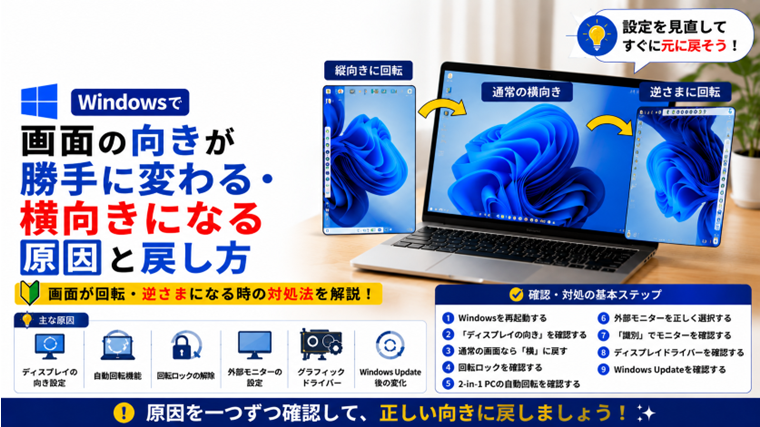
画面の向きが勝手に変わる主な原因
Windowsで画面の向きが勝手に変わる主な原因には、次のようなものがあります。
- ディスプレイの向きが変更されている
- 2-in-1 PCの自動回転
- 回転ロックが解除されている
- 外部モニターだけ別の向きが設定されている
- 複数モニターの設定間違い
- グラフィック関連の設定
- ディスプレイドライバーの問題
- Windows Update後の変化
通常のデスクトップPCやノートPCなら、まず**「ディスプレイの向き」が「横」になっているか**確認するのが最も簡単です。
よくある質問(FAQ)
Q1. Windowsの画面が突然横向きになりました
「設定」→「システム」→「ディスプレイ」を開き、「画面の向き」を確認してください。
一般的なパソコン画面なら「横」を選択します。
Q2. 画面が上下逆さまになりました
「横(反対向き)」などが設定されている可能性があります。
ディスプレイ設定から「横」へ戻してください。
Q3. パソコンを動かすと画面が勝手に回転します
2-in-1 PCやタブレットでは、自動回転機能が働いている可能性があります。
回転ロックを確認してください。
Q4. 回転ロックが表示されません
通常のデスクトップPCや自動回転に対応していないパソコンでは、回転ロックが表示されない場合があります。
異常とは限りません。
Q5. 外部モニターだけ縦向きになっています
ディスプレイ設定から外部モニターを選択し、そのモニターの「画面の向き」を確認してください。
Q6. 再起動しても画面の向きが戻りません
ディスプレイ設定そのものが変更されている場合、再起動だけでは元に戻りません。
「画面の向き」を「横」へ変更してください。
まとめ
Windowsで画面の向きが勝手に変わった場合は、次の順番で確認してみましょう。
- Windowsを再起動する
- 「ディスプレイの向き」を確認する
- 通常の画面なら「横」に戻す
- 回転ロックを確認する
- 2-in-1 PCの自動回転を確認する
- 外部モニターを正しく選択する
- 複数モニターを「識別」で確認する
- ディスプレイドライバーを確認する
- Windows Updateを確認する
特に、突然90度回転したり上下逆さまになった場合は、**「設定」→「システム」→「ディスプレイ」→「画面の向き」**を最初に確認してください。
一般的な横置きのパソコン画面なら「横」へ戻すことで改善できる可能性があります。
2-in-1 PCで繰り返し勝手に回転する場合は、回転ロックも確認しましょう。
関連記事
・Windowsで画面の文字やアイコンが突然大きくなった・小さくなった原因と戻し方【初心者向け】
画面の向きではなく、文字やアイコンの大きさが突然変わった場合はこちらを確認してください。
・Windowsで画面がちらつく・点滅する原因と対処法|ディスプレイが一瞬消える時【初心者向け】
画面が回転するのではなく、ちらついたり点滅したりする場合はこちらが参考になります。
・Windowsで画面がぼやける・文字がにじむ原因と対処法|表示が見にくい時【初心者向け】
画面の向きは正常でも、文字や画像がぼやける場合はこちらを確認してください。
・Windowsでデバイスマネージャーの使い方|ドライバーや機器の状態を確認する方法【初心者向け】
ディスプレイドライバーの状態を確認するときに役立ちます。
・Windows Update後の不具合対処法【初心者向け・実体験あり完全ガイド】
Windows Update後から画面表示がおかしくなった場合はこちらも参考にしてください。