導入文
Windowsパソコンを使っていると、
「何も操作していないのに画面が暗くなる」
「電源ケーブルを抜くと急に暗くなる」
「表示する画面によって明るさが変わる」
「しばらくすると画面が暗くなる」
といったことがあります。
明るさを自分で変更していないため故障のように感じますが、Windowsやパソコンには、周囲の明るさやバッテリー残量、表示内容などに応じて画面の明るさを自動調整する機能があります。
設定を確認するだけで改善できる場合も少なくありません。
この記事では、Windowsで画面が勝手に暗くなる場合の原因と対処法を、初心者でも確認しやすい順番で解説します。
最初に「いつ暗くなるのか」を確認する
原因を探す前に、画面が暗くなるタイミングを確認しましょう。
電源ケーブルを抜くと暗くなる
ノートパソコンの省電力機能やバッテリー関連の設定が影響している可能性があります。
周囲が暗くなると画面も暗くなる
明るさセンサーを利用した自動輝度調整が働いている可能性があります。
白い画面と黒い画面で明るさが変わる
表示しているコンテンツに応じて明るさを調整する機能が影響している可能性があります。
一定時間操作しないと暗くなる
画面オフや省電力関連の設定を確認します。
外部モニターだけ暗くなる
モニター本体の自動調整や省電力機能を確認します。
いつ暗くなるかが分かると、原因をかなり絞り込めます。
方法1:Windowsを再起動する
突然画面の明るさが変わるようになった場合は、最初にWindowsを再起動します。
手順1
作業中のファイルを保存します。
手順2
スタートメニューを開きます。
手順3
「電源」をクリックします。
手順4
「再起動」を選択します。
Windowsやディスプレイドライバーの一時的な不具合であれば、再起動だけで改善することがあります。
方法2:現在の明るさ設定を確認する
まずWindowsの基本的な明るさ設定を確認します。
手順1
「設定」を開きます。
手順2
「システム」をクリックします。
手順3
「ディスプレイ」を開きます。
手順4
「明るさ」のスライダーを確認します。
明るさを変更し、設定した状態が維持されるか確認してください。
なお、デスクトップPC+外部モニターの環境では、Windows側に明るさスライダーが表示されない場合があります。
その場合はモニター本体のボタンなどから明るさを調整します。
方法3:明るさの自動調整を確認する
明るさセンサーを搭載しているノートパソコンなどでは、周囲の明るさに合わせてディスプレイの明るさが自動的に変化することがあります。
手順1
「設定」を開きます。
手順2
「システム」→「ディスプレイ」を開きます。
手順3
「明るさ」周辺の設定を確認します。
自動的に明るさを変更する設定が表示されている場合は、一度オフにして症状を確認してください。
パソコンによっては、この項目自体が表示されない場合があります。
方法4:コンテンツに応じた明るさ調整を確認する
Windows搭載パソコンの一部では、表示している内容によって画面の明るさやコントラストを自動的に変更する機能があります。
たとえば、
「白いWebサイトを開くと明るくなる」
「暗い画像を表示すると画面まで暗く感じる」
という場合です。
「設定」→「システム」→「ディスプレイ」の明るさ関連の項目を確認してください。
コンテンツに応じて明るさを変更する設定が利用できる場合は、一度設定を変更して違いを確認します。
機種やWindowsのバージョンによって表示される項目は異なります。
方法5:バッテリー使用時だけ暗くなるか確認する
ノートパソコンでは、
電源接続中は明るいのに、ACアダプターを抜くと暗くなる
ことがあります。
これは故障ではなく、バッテリー消費を抑えるための設定が影響している可能性があります。
まず、
- ACアダプターを接続した状態
- バッテリーだけで使用した状態
の両方で明るさを比較してみましょう。
バッテリー使用時だけ暗くなるなら、省電力関連の設定を重点的に確認します。
方法6:省エネ機能を確認する
バッテリー残量が少なくなった時だけ画面が暗くなる場合は、省エネ機能が働いている可能性があります。
手順1
「設定」を開きます。
手順2
「システム」を開きます。
手順3
「電源とバッテリー」を開きます。
手順4
省エネ関連の設定を確認します。
バッテリー残量が一定以下になると、省電力のため画面の明るさなどが変わることがあります。
ノートPCでは正常な省電力動作の場合もあるため、設定内容を確認してから変更しましょう。
方法7:電源モードを確認する
Windowsでは、使用目的に応じて電源モードを変更できます。
手順1
「設定」を開きます。
手順2
「システム」→「電源とバッテリー」を開きます。
手順3
「電源モード」を確認します。
省電力を優先した設定では、バッテリー消費を抑える動作が優先されます。
画面が暗くなるタイミングと電源モードの変更が一致していないか確認してください。
方法8:画面が暗くなるまでの時間を確認する
「パソコンを操作している時は正常だが、少し放置すると暗くなる」という場合は、画面オフ関連の設定を確認します。
手順1
「設定」を開きます。
手順2
「システム」→「電源とバッテリー」を開きます。
手順3
画面、スリープ、休止状態に関する設定を開きます。
手順4
画面をオフにするまでの時間を確認します。
設定時間が短すぎる場合は、自分の使い方に合わせて変更してください。
方法9:外部モニター本体の設定を確認する
デスクトップPCや外部モニターの場合は、Windowsではなくモニター本体が自動的に明るさを変更していることがあります。
モニター本体の設定画面で、
- 自動輝度調整
- 省電力モード
- エコモード
- ブルーライト軽減
- ダイナミックコントラスト
- HDR
などを確認してください。
メーカーによって機能の名称は異なります。
設定を変更する場合は、一度に何項目も変更せず、1項目ずつ確認するのがおすすめです。
方法10:HDRを確認する
HDR対応のパソコンやモニターでは、HDR設定によって画面の明るさや見え方が変化することがあります。
手順1
「設定」を開きます。
手順2
「システム」→「ディスプレイ」を開きます。
手順3
HDRの設定を確認します。
HDRをオンにしてから明るさがおかしくなった場合は、一度オフにして違いを確認してみましょう。
HDRを使用していない環境では、この項目が表示されない場合があります。
方法11:グラフィック関連の設定を確認する
Intel、AMD、NVIDIAなどのグラフィック機能には、Windowsとは別に省電力や画面表示に関する設定が用意されている場合があります。
特にノートパソコンでは、バッテリー駆動時に消費電力を減らすため、画面表示を自動調整する機能が使われることがあります。
Windows側の設定に問題が見つからない場合は、グラフィック関連の設定も確認してみましょう。
ただし、設定項目はパソコンによって異なります。
方法12:デバイスマネージャーを確認する
グラフィックドライバーに問題が発生している場合、画面の明るさ調整が正常に動作しないことがあります。
手順1
スタートボタンを右クリックします。
手順2
「デバイスマネージャー」をクリックします。
手順3
「ディスプレイ アダプター」を展開します。
手順4
表示されているグラフィックデバイスを確認します。
黄色い「!」マークなどが表示されていないか確認してください。
異常が表示されている場合は、グラフィックドライバーに問題がある可能性があります。
方法13:Windows Updateを確認する
Windowsやドライバーの更新によって、ディスプレイ関連の問題が改善する場合があります。
手順1
「設定」を開きます。
手順2
「Windows Update」を開きます。
手順3
利用可能な更新プログラムを確認します。
手順4
必要な更新を行います。
手順5
Windowsを再起動します。
ただし、Windows Update直後から画面が勝手に暗くなるようになった場合は、更新による影響も考えられます。
Windows Update後から暗くなる場合
Windows Update前は正常だったのに、更新後から画面の明るさが変化する場合は、まずWindowsを再起動してください。
改善しない場合は、
- 明るさの自動調整
- コンテンツに応じた明るさ調整
- 省エネ設定
- 電源モード
- HDR
- ディスプレイアダプター
の順番で確認します。
更新直後だからといって、すぐに更新プログラムを削除する必要はありません。
まず簡単な設定から確認しましょう。
ACアダプターを抜くと暗くなる場合
ノートパソコンで特に多い症状です。
ACアダプターを抜いた瞬間に暗くなる場合は、
- 省エネ機能
- 電源モード
- グラフィック側の省電力設定
- バッテリー使用時の明るさ
などを確認します。
バッテリー駆動時間を延ばすための正常な動作である場合もあります。
明るい画面と暗い画面で明るさが変わる場合
Webサイトや画像を切り替えた時に画面全体の明るさまで変わる場合は、コンテンツに応じた明るさ調整やモニターのダイナミックコントラストなどが考えられます。
Windowsのディスプレイ設定と、外部モニターを使用している場合はモニター本体の設定の両方を確認してください。
一定時間経つと暗くなる場合
何分か操作しないと画面が暗くなる場合は、故障ではなく電源管理の設定である可能性が高くなります。
「設定」→「システム」→「電源とバッテリー」から、画面をオフにするまでの時間を確認します。
作業スタイルに合わせて適切な時間へ変更してください。
外部モニターだけ勝手に暗くなる場合
パソコン本体の画面は正常なのに、外部モニターだけ暗くなる場合は、モニター側の設定を優先して確認します。
特に、
- エコモード
- 自動輝度調整
- ダイナミックコントラスト
- HDR
- 省電力機能
などを確認してください。
外部モニターでは、Windowsから明るさを変更できない製品もあります。
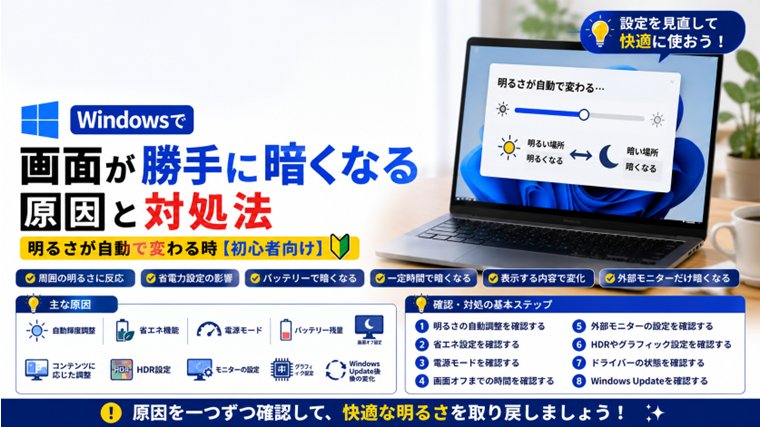
画面が勝手に暗くなる主な原因
Windowsで画面が勝手に暗くなる主な原因は、
- 自動輝度調整
- コンテンツに応じた明るさ調整
- バッテリー使用時の省電力機能
- 電源モード
- 画面オフまでの時間設定
- HDR
- 外部モニターの自動調整
- グラフィック側の省電力設定
- ディスプレイドライバー
- Windows Update後の変化
などです。
特にノートパソコンでは、ACアダプター接続時とバッテリー使用時で症状が変わるかを確認すると原因を見つけやすくなります。
よくある質問(FAQ)
Q1. Windowsの画面が突然暗くなります
まず「設定」→「システム」→「ディスプレイ」で明るさ関連の自動調整設定を確認してください。
ノートパソコンでは省エネ設定も確認しましょう。
Q2. 電源ケーブルを抜くと画面が暗くなります
バッテリー消費を抑えるための省電力設定が影響している可能性があります。
「電源とバッテリー」の設定や、グラフィック側の省電力設定を確認してください。
Q3. 夜になると画面が暗く感じます
明るさだけでなく、夜間モードによって画面の色味が変化している可能性があります。
「設定」→「システム」→「ディスプレイ」で夜間モードも確認してください。
Q4. 動画を再生すると明るさが変わります
HDRやコンテンツに応じた明るさ調整、グラフィック設定などが影響している可能性があります。
Q5. 外部モニターだけ勝手に暗くなります
モニター本体のエコモード、自動輝度調整、ダイナミックコントラストなどを確認してください。
Q6. しばらく触らないと画面が暗くなります
画面オフまでの時間が設定されている可能性があります。
「設定」→「システム」→「電源とバッテリー」で確認してください。
まとめ
Windowsで画面が勝手に暗くなる場合は、次の順番で確認してみましょう。
- Windowsを再起動する
- 明るさ設定を確認する
- 自動輝度調整を確認する
- コンテンツに応じた明るさ調整を確認する
- ACアダプター接続時とバッテリー使用時を比較する
- 省エネ機能を確認する
- 電源モードを確認する
- 画面オフまでの時間を確認する
- 外部モニターの設定を確認する
- HDRを確認する
- グラフィック関連の設定を確認する
- デバイスマネージャーを確認する
- Windows Updateを確認する
特にノートパソコンの場合は、自動輝度調整・省エネ機能・バッテリー使用時の設定がポイントです。
また、外部モニターだけ暗くなる場合は、Windowsではなくモニター本体の設定が原因になっていることもあります。
一度に複数の設定を変更せず、簡単な項目から1つずつ確認していきましょう。
関連記事
Windowsで画面の明るさを変更できない原因と対処法|明るさ調整が効かない時【初心者向け】
明るさが勝手に変わるのではなく、自分で明るさを変更できない場合はこちらを確認してください。
Windowsで画面の色がおかしい原因と対処法|黄色い・青い・色が薄い時【初心者向け】
画面が暗いのではなく、黄色い・青い・白っぽいなど色がおかしい場合はこちらを確認してください。
Windowsで画面がちらつく・点滅する原因と対処法|ディスプレイが一瞬消える時【初心者向け】
明るさの変化ではなく、画面がちらついたり一瞬消えたりする場合はこちらを確認してください。
Windowsで電源モードを変更する方法|パフォーマンスを上げて動作を改善【初心者向け】
電源モードの確認・変更方法を詳しく知りたい場合はこちらが参考になります。
Windowsでデバイスマネージャーの使い方|ドライバーや機器の状態を確認する方法【初心者向け】
ディスプレイドライバーの状態を確認するときに役立ちます。