導入文
Windowsパソコンを使っていると、突然、
「画面全体が黄色っぽくなった」
「青みが強くなった」
「色が薄くなって白っぽく見える」
「突然白黒表示になった」
「外部モニターだけ色がおかしい」
といった症状が起こることがあります。
画面そのものは映っているため、ディスプレイが故障したのではないかと心配になるかもしれません。
しかし、Windowsには夜間モードやカラーフィルター、HDRなど画面の色を変更する機能があります。
知らないうちに設定が変わっただけということもあります。
この記事では、Windowsで画面の色がおかしくなった場合の原因と対処法を、初心者でも確認しやすい順番で解説します。
最初にどのように色がおかしいのか確認する
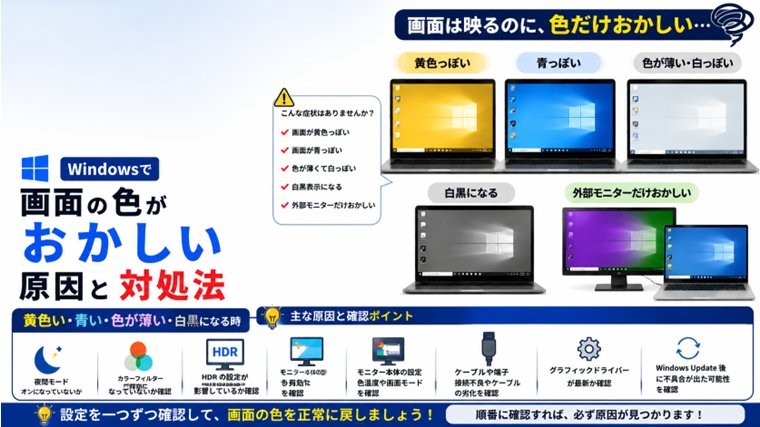
まず、現在の症状を確認しましょう。
画面全体が黄色っぽい
Windowsの「夜間モード」が有効になっている可能性があります。
画面が白黒になった
「カラーフィルター」が有効になっている可能性があります。
色が薄い・白っぽい
HDRやモニター本体の設定などが関係している可能性があります。
外部モニターだけ色がおかしい
モニター本体の設定やHDMI・DisplayPortケーブルなどを確認します。
特定のアプリだけ色がおかしい
アプリやブラウザ側の表示設定が影響している可能性があります。
症状を確認してから設定を変更すると、原因を見つけやすくなります。
方法1:Windowsを再起動する
昨日まで正常だったのに突然色がおかしくなった場合は、まずWindowsを再起動してみましょう。
手順1
作業中のファイルを保存します。
手順2
スタートメニューを開きます。
手順3
「電源」をクリックします。
手順4
「再起動」を選択します。
再起動後に画面の色が正常へ戻った場合は、Windowsやグラフィック機能の一時的な不具合だった可能性があります。
方法2:夜間モードを確認する
画面全体が黄色やオレンジ色っぽくなった場合は、最初に夜間モードを確認してください。
夜間モードは画面の青色成分を抑え、暖色系の表示にする機能です。
手順1
「設定」を開きます。
手順2
「システム」をクリックします。
手順3
「ディスプレイ」を開きます。
手順4
「夜間モード」を確認します。
オンになっている場合は、一度オフにして画面の色を確認してください。
正常な色に戻れば、夜間モードが原因です。
方法3:夜間モードのスケジュールを確認する
「昼間は普通なのに夜になると黄色くなる」という場合は、夜間モードのスケジュールが設定されている可能性があります。
夜間モードの設定画面を開き、スケジュールを確認してください。
指定した時間になると自動的に夜間モードが有効になる設定があります。
故障ではなくWindowsの正常な機能です。
必要なければスケジュールをオフにします。
方法4:カラーフィルターを確認する
画面が突然白黒になったり、通常とは大きく異なる色になった場合は、カラーフィルターを確認します。
手順1
「設定」を開きます。
手順2
「アクセシビリティ」をクリックします。
手順3
「カラーフィルター」を開きます。
手順4
カラーフィルターがオンになっていないか確認します。
必要がなければオフにしてください。
画面の色が元に戻れば、カラーフィルターが原因だったと判断できます。
方法5:カラーフィルターのショートカットを確認する
設定によっては、キーボード操作でカラーフィルターを切り替えられる場合があります。
そのため、意図せずショートカットを操作して表示が変わることがあります。
カラーフィルターの設定画面で、キーボードショートカットの設定も確認しておきましょう。
何度も突然色が変わる場合は、誤操作によって切り替わっていないか確認してください。
方法6:HDRを確認する
HDR対応のパソコンやモニターでは、HDRの設定によって色や明るさの見え方が変わることがあります。
「HDRをオンにしたら色が薄くなった」
「白っぽく見えるようになった」
という場合は確認してみましょう。
手順1
「設定」を開きます。
手順2
「システム」をクリックします。
手順3
「ディスプレイ」を開きます。
手順4
HDR関連の設定を確認します。
HDRを使用している場合は、一度オフにして色の変化を確認する方法があります。
オフにして正常に見えるのであれば、HDR関連の設定が影響している可能性があります。
方法7:モニター本体の色設定を確認する
外部モニターを使用している場合は、Windowsだけでなくモニター本体にも画面設定があります。
モニターのボタンやジョイスティックなどから設定メニューを開きます。
製品によって、
- 標準
- 映画
- ゲーム
- 読書
- ブルーライト軽減
- sRGB
- 色温度
などの画面モードがあります。
知らないうちに画面モードが変更されると、色が黄色っぽくなったり青っぽくなったりすることがあります。
以前使用していた設定へ戻して確認してください。
方法8:色温度を確認する
モニターによっては「色温度」を変更できます。
一般的に、色温度の設定によって画面が、
- 暖色系
- 標準
- 寒色系
などに変化します。
暖色系では黄色っぽく、寒色系では青っぽく感じることがあります。
外部モニターだけ色がおかしい場合は、モニター本体の色温度設定を確認してください。
方法9:HDMI・DisplayPortケーブルを差し直す
外部モニターだけ色がおかしい場合は、ディスプレイケーブルも確認します。
手順1
パソコンの電源を切ります。
手順2
HDMIやDisplayPortケーブルを確認します。
手順3
パソコン側とモニター側のケーブルを差し直します。
手順4
パソコンを起動して表示を確認します。
ケーブルや端子の接続状態によって表示に問題が出る場合があります。
方法10:別のケーブルを試す
ケーブルを差し直しても改善しない場合は、可能であれば別のHDMIやDisplayPortケーブルを試します。
別のケーブルで正常に表示されるなら、元のケーブルに問題がある可能性があります。
また、モニターやパソコンに別の映像端子がある場合は、接続端子を変更して確認する方法もあります。
方法11:複数モニターなら入れ替えて確認する
デュアルディスプレイなど複数のモニターを使用している場合は、比較すると原因を切り分けやすくなります。
たとえば、
モニターAだけ色がおかしい
→ モニターA本体やケーブル、設定を確認
モニターA・Bとも色がおかしい
→ Windowsやグラフィック設定を確認
というように切り分けられます。
可能であればケーブルや接続端子を入れ替えて、症状がどちらについてくるか確認してみましょう。
方法12:デバイスマネージャーを確認する
画面表示にはグラフィックドライバーが関係しています。
手順1
スタートボタンを右クリックします。
手順2
「デバイスマネージャー」をクリックします。
手順3
「ディスプレイ アダプター」を展開します。
手順4
グラフィックデバイスを確認します。
Intel、AMD、NVIDIAなどが表示される場合があります。
黄色い「!」マークなどが表示されていないか確認してください。
異常表示がある場合は、グラフィックドライバーに問題が発生している可能性があります。
方法13:Windows Updateを確認する
Windowsやドライバーの更新によって、画面表示の問題が改善することがあります。
手順1
「設定」を開きます。
手順2
「Windows Update」を開きます。
手順3
更新プログラムを確認します。
手順4
必要な更新を行います。
手順5
Windowsを再起動します。
ただし、Windows Update直後から色がおかしくなった場合は、更新による影響も考えられます。
Windows Update後から色がおかしい場合
Windows Update前までは正常だったのに、更新後から色が変わった場合は、まずWindowsを再起動します。
それでも改善しない場合は、
- 夜間モード
- カラーフィルター
- HDR
- モニター本体の設定
- ディスプレイアダプター
の順番で確認してください。
更新後にディスプレイ関連の設定やドライバーの状態が変わっている可能性があります。
画面が黄色っぽい場合
画面全体が黄色やオレンジ色っぽく見える場合は、まず夜間モードを確認してください。
夜になると自動的に黄色くなるのであれば、スケジュール設定の可能性が高くなります。
外部モニターだけ黄色い場合は、モニター本体のブルーライト軽減機能や色温度も確認します。
画面が青っぽい場合
画面が以前より青っぽく見える場合は、
- モニターの色温度
- 画面モード
- 夜間モードの状態
- モニター本体の設定
などを確認します。
外部モニターを使用している場合は、モニター本体の設定を初期状態に近い「標準」へ戻して確認するのも有効です。
画面が白黒になった場合
突然すべての画面が白黒になった場合は、最初にカラーフィルターを確認してください。
「設定」→「アクセシビリティ」→「カラーフィルター」を開きます。
カラーフィルターをオフにして正常な色へ戻れば、ディスプレイの故障ではありません。
画面の色が薄い・白っぽい場合
色が薄い、全体的に白っぽいという場合は、
- HDR
- モニターの画面モード
- 明るさ
- コントラスト
- グラフィック設定
などが関係している可能性があります。
特にHDRをオン・オフした直後から変化した場合は、HDR設定を確認してみましょう。
スクリーンショットの色は正常な場合
原因を切り分ける方法として、スクリーンショットを撮る方法があります。
色がおかしい画面をスクリーンショットにして、可能なら別の正常なスマートフォンやパソコンで画像を確認します。
スクリーンショットは正常
モニター本体、ケーブル、モニター設定など表示側に原因がある可能性があります。
スクリーンショット自体も色がおかしい
Windows、アプリ、グラフィック設定などソフトウェア側が影響している可能性があります。
ただし、これだけで故障箇所を断定することはできません。あくまで原因を切り分ける一つの方法として利用してください。
外部モニターだけ色がおかしい場合
ノートPC本体の画面は正常なのに外部モニターだけ色がおかしい場合は、
- モニターの画面モード
- 色温度
- HDR
- ケーブルの差し直し
- 別のケーブル
- 別の接続端子
の順番で確認してみましょう。
Windows全体の設定を変更する前に、外部モニター側を確認するのがポイントです。
画面の色がおかしくなる主な原因
Windowsで画面の色がおかしくなる主な原因には、次のようなものがあります。
- 夜間モードが有効になっている
- 夜間モードのスケジュールが設定されている
- カラーフィルターが有効になっている
- HDRの設定
- モニターの画面モード
- モニターの色温度
- HDMI・DisplayPortケーブル
- 映像端子
- グラフィックドライバー
- Windows Update後の変化
- モニター本体の不具合
突然色がおかしくなっても、すぐにモニターの故障と判断せず、簡単な設定から順番に確認しましょう。
よくある質問(FAQ)
Q1. Windowsの画面が突然黄色くなりました
まず「設定」→「システム」→「ディスプレイ」で夜間モードを確認してください。
夜間モードがオンになっていると、画面が黄色やオレンジ色っぽく表示されます。
Q2. 夕方になると画面が黄色くなります
夜間モードのスケジュールが有効になっている可能性があります。
夜間モードの設定からスケジュールを確認してください。
Q3. 画面が突然白黒になりました
Windowsのカラーフィルターが有効になっている可能性があります。
「設定」→「アクセシビリティ」→「カラーフィルター」を確認してください。
Q4. HDRをオンにすると色が薄く見えます
HDRではSDRとは画面の見え方が変わる場合があります。
一度HDRをオフにして違いを確認してみてください。
Q5. 外部モニターだけ黄色っぽく見えます
モニター本体の色温度、ブルーライト軽減機能、画面モードなどを確認してください。
ケーブルや接続端子を変更して確認する方法もあります。
Q6. Windows Update後から画面の色が変わりました
まずWindowsを再起動してください。
改善しない場合は夜間モード、カラーフィルター、HDR、ディスプレイアダプターなどを確認しましょう。
まとめ
Windowsで画面の色がおかしい場合は、次の順番で確認してみましょう。
- Windowsを再起動する
- 夜間モードを確認する
- 夜間モードのスケジュールを確認する
- カラーフィルターを確認する
- HDRを確認する
- モニター本体の画面モードを確認する
- 色温度を確認する
- HDMI・DisplayPortケーブルを差し直す
- 別のケーブルや端子を試す
- デバイスマネージャーを確認する
- Windows Updateを確認する
- 別のモニターで症状を切り分ける
特に、黄色い場合は夜間モード、白黒の場合はカラーフィルターを最初に確認すると、簡単に解決できることがあります。
外部モニターだけ色がおかしい場合は、Windowsの設定を変更する前に、モニター本体の画面モードや色温度、ケーブルを確認してみましょう。
関連記事
Windowsで画面の明るさを変更できない原因と対処法|明るさ調整が効かない時【初心者向け】
色ではなく、画面が暗すぎる・明るすぎる場合はこちらを確認してください。
Windowsで画面がちらつく・点滅する原因と対処法|ディスプレイが一瞬消える時【初心者向け】
画面の色ではなく、表示がちらついたり一瞬消えたりする場合はこちらを確認してください。
PCの画面が映らない原因と対処法【電源は入るのに真っ暗な場合】
ディスプレイに何も映らない場合の原因と対処法を紹介しています。
Windowsでデバイスマネージャーの使い方|ドライバーや機器の状態を確認する方法【初心者向け】
グラフィックドライバーやモニターの状態を確認したい場合に役立ちます。
Windows Update後の不具合対処法【初心者向け・実体験あり完全ガイド】
Windows Update後から画面表示がおかしくなった場合はこちらも参考にしてください。