導入文
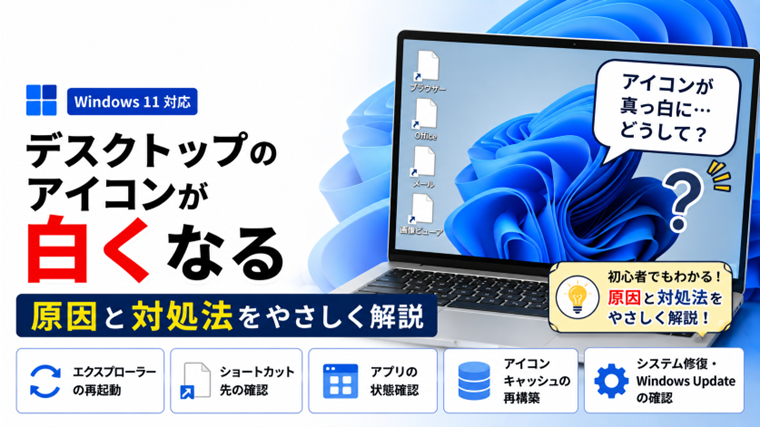
Windows 11を使っていて、デスクトップにあるアプリやショートカットのアイコンが突然真っ白になることがあります。
「ショートカットは残っているのに絵柄だけが消えた」「一部のアプリだけ白いアイコンになった」「再起動しても元に戻らない」といった症状です。
アイコンが白くなっても、アプリやファイルそのものが削除されたとは限りません。
Windows エクスプローラーの一時的な不具合やショートカット先の変更、アイコン情報を保存しているキャッシュの問題などが原因になっていることがあります。
この記事では、Windows 11でデスクトップやショートカットのアイコンが白くなった場合の原因と対処法を、初心者の方でも試しやすい順番で解説します。
最初に確認|アイコンだけ白いのかアプリも起動しないのか
最初に確認したいのは、アイコンの表示だけがおかしいのか、アプリやファイル自体も開けないのかという点です。
白くなったアイコンをダブルクリックしてみてください。
アプリやファイルが正常に開くのであれば、アイコン表示だけに問題が発生している可能性があります。
一方、
- ダブルクリックしても何も起きない
- 「ショートカットエラー」などが表示される
- ファイルが見つからないと表示される
- アプリそのものが起動しない
という場合は、アイコン表示だけではなくショートカット先やアプリ側の問題も考えられます。
まず症状を切り分けてから対処しましょう。
対処法1:Windowsを再起動する
最初に試したいのがWindowsの再起動です。
一時的な表示の不具合であれば、再起動するだけでアイコンが正常に戻ることがあります。
- 「スタート」をクリックします。
- 「電源」をクリックします。
- 「再起動」を選択します。
Windowsが起動したら、白くなっていたアイコンを確認してください。
簡単な方法ですが、最初に試しておきたい対処法です。
対処法2:Windows エクスプローラーを再起動する
パソコンを再起動しても改善しない場合は、Windows エクスプローラーを再起動してみましょう。
エクスプローラーはフォルダーだけでなく、デスクトップやアイコンの表示にも関係しています。
- 「Ctrl」+「Shift」+「Esc」キーを押します。
- タスク マネージャーを開きます。
- 「Windows エクスプローラー」を探します。
- 右クリックします。
- 「再起動」をクリックします。
一時的にデスクトップやタスクバーが消えることがありますが、通常はすぐに再表示されます。
アイコンが正常に戻ったか確認してください。
対処法3:ショートカット先を確認する
特定のショートカットだけが白くなっている場合は、リンク先に問題がないか確認します。
アプリを削除したり、ファイルの保存場所を変更したりすると、デスクトップに残っているショートカットが正常に機能しなくなることがあります。
ショートカット先を確認する方法
- 白くなっているショートカットを右クリックします。
- 「プロパティ」を開きます。
- 「ショートカット」タブを選択します。
- 「リンク先」を確認します。
リンク先に指定されているアプリやファイルが存在するか確認してください。
リンク先がなくなっている場合は、古いショートカットを削除して、新しいショートカットを作成する方法が簡単です。
対処法4:アプリが正常にインストールされているか確認する
アプリのショートカットが白くなり、ダブルクリックしても起動しない場合は、アプリ自体に問題が発生している可能性があります。
スタートメニューから同じアプリを検索して起動してみましょう。
スタートメニューから正常に起動できる場合は、デスクトップのショートカットだけに問題がある可能性があります。
その場合は、古いショートカットを削除して作り直します。
アプリ自体も起動しない場合は、アプリの修復や再インストールなどを検討します。
対処法5:アイコンを手動で変更して確認する
ショートカット自体は正常なのにアイコンだけ白い場合は、アイコンを指定し直すことで改善することがあります。
- 対象のショートカットを右クリックします。
- 「プロパティ」を開きます。
- 「ショートカット」タブを開きます。
- 「アイコンの変更」をクリックします。
- 使用できるアイコンを選択します。
- 「OK」をクリックします。
- 「適用」をクリックします。
変更後、正しいアイコンが表示されるか確認してください。
対処法6:アイコンキャッシュの不具合を疑う
複数のアイコンが同時に白くなった場合は、Windowsがアイコン表示に使用しているアイコンキャッシュに問題が発生している可能性があります。
アイコンキャッシュとは、Windowsがアイコンを素早く表示するために保存している一時的な情報です。
この情報に問題が発生すると、
- アイコンが白くなる
- 違うアイコンが表示される
- アイコンが更新されない
- 一部だけ正常に表示されない
といった症状が起きることがあります。
ただし、アイコンキャッシュの再構築には通常より少し複雑な操作が必要です。
そのため、先に再起動やエクスプローラーの再起動、ショートカットの確認を試してください。
対処法7:アイコンキャッシュを再構築する
簡単な方法で改善しない場合は、アイコンキャッシュを再構築します。
作業前に開いているファイルを保存しておきましょう。
コマンドプロンプトを管理者として起動する
- タスクバーの検索に「cmd」と入力します。
- 「コマンド プロンプト」を右クリックします。
- 「管理者として実行」を選択します。
次のコマンドを順番に実行します。
taskkill /f /im explorer.exe
続いて、
del /a /q "%localappdata%\IconCache.db"
続いて、
start explorer.exe
を実行します。
エクスプローラーを終了するため、一時的にデスクトップやタスクバーが消えます。
最後のコマンドを実行するとエクスプローラーが再起動します。
その後、アイコン表示を確認してください。
改善しない場合はWindowsを再起動して確認します。
対処法8:Windows Updateを確認する
Windows Update後からアイコン表示がおかしくなった場合や、ほかの表示にも不具合がある場合は、追加の更新がないか確認しましょう。
- 「スタート」を右クリックします。
- 「設定」を開きます。
- 「Windows Update」を選択します。
- 「更新プログラムのチェック」をクリックします。
- 更新がある場合はインストールします。
- Windowsを再起動します。
再起動後、アイコンが正常に表示されるか確認してください。
対処法9:システムファイルを修復する
複数のWindows機能にも不具合が発生している場合は、システムファイルに問題がないか確認します。
WindowsにはDISMとSFCという標準の修復機能があります。
DISMを実行する
コマンド プロンプトを管理者として起動し、次のコマンドを入力します。
DISM.exe /Online /Cleanup-image /Restorehealth
Enterキーを押して処理が完了するまで待ちます。
SFCを実行する
DISMが終了したら、続いて次のコマンドを入力します。
sfc /scannow
検証が100%になるまで待ちます。
処理中はパソコンを強制終了しないようにしてください。
終了したらWindowsを再起動し、アイコンを確認します。
一部のアイコンだけ白い場合と全部白い場合の違い
原因を判断するときは、どの程度のアイコンに症状が出ているかも重要です。
特定のアイコンだけ白い場合
次のような原因が考えられます。
- ショートカット先が変更された
- アプリを削除した
- アプリの保存場所が変わった
- ショートカット自体に問題がある
この場合は、ショートカットのリンク先を最初に確認しましょう。
多くのアイコンが一度に白くなった場合
次のような原因が考えられます。
- Windows エクスプローラーの不具合
- アイコンキャッシュの問題
- Windowsの一時的な不具合
- システムファイルの問題
複数のアイコンがおかしい場合は、Windowsやエクスプローラーの再起動から試すのがおすすめです。
最初に試すおすすめの順番
原因が分からない場合は、次の順番で確認してください。
- Windowsを再起動する
- Windows エクスプローラーを再起動する
- 白いアイコンをダブルクリックして開けるか確認する
- ショートカットのリンク先を確認する
- アプリが正常に起動するか確認する
- 必要ならショートカットを作り直す
- アイコンキャッシュを再構築する
- Windows Updateを確認する
- 必要に応じてDISM・SFCを実行する
いきなりアイコンキャッシュを削除するのではなく、簡単な方法から順番に確認するのがポイントです。
よくある質問
Q1. アイコンが白くなってもアプリは使えますか?
アイコン表示だけに問題がある場合は、白いアイコンでもダブルクリックするとアプリが正常に起動することがあります。
まず実際に起動できるか確認してください。
Q2. 白いアイコンになったらアプリを再インストールしたほうがいいですか?
すぐに再インストールする必要はありません。
まずWindowsとエクスプローラーを再起動し、ショートカットのリンク先を確認してください。
アプリ自体が正常に起動する場合は、ショートカットを作り直すだけで改善することがあります。
Q3. アイコンキャッシュを削除しても大丈夫ですか?
アイコンキャッシュはWindowsがアイコン表示のために使用する一時的なデータです。
削除してもWindowsによって再作成されます。
ただし、コマンド操作に慣れていない場合は、先に簡単な対処法を試してください。
Q4. すべてのアイコンが白くなった場合は何が原因ですか?
多数のアイコンが同時に白くなった場合は、個別のショートカットよりもWindows エクスプローラーやアイコンキャッシュの問題が考えられます。
Windowsとエクスプローラーの再起動から確認しましょう。
Q5. ショートカットを作り直しても白いままの場合はどうすればいいですか?
別のショートカットでも同じ症状になる場合は、アイコンキャッシュやWindows側の問題を確認します。
Windows Updateを確認し、必要に応じてアイコンキャッシュの再構築やシステムファイルの修復を試してください。
まとめ
Windows 11でデスクトップやショートカットのアイコンが白くなった場合でも、アプリやファイルそのものが削除されたとは限りません。
まず、白いアイコンをダブルクリックして正常に開けるか確認することが重要です。
特定のアイコンだけがおかしい場合はショートカットのリンク先、多数のアイコンがおかしい場合はWindows エクスプローラーやアイコンキャッシュを確認します。
今回の確認ポイント
- Windowsを再起動する
- Windows エクスプローラーを再起動する
- ショートカットのリンク先を確認する
- アプリ自体が正常に起動するか確認する
- 必要ならショートカットを作り直す
- アイコンキャッシュを確認・再構築する
- Windows Updateを確認する
- 必要に応じてDISM・SFCを実行する
簡単な方法から順番に確認していけば、アイコンだけの問題なのか、ショートカットやWindows側の問題なのかを切り分けやすくなります。
関連記事
Windowsでエクスプローラーが応答しない・落ちる原因と対処法|フリーズ・再起動を繰り返す時の解決方法
Windowsでアプリが起動しない原因と対処法【初心者向け・実体験あり】
Windowsでファイルが開かない原因と対処法|ダブルクリックしても開けない時の解決方法
Windowsでシステムファイルを修復する方法|SFC・DISMコマンドの使い方【初心者向け】
Windows Update後の不具合対処法【初心者向け・実体験あり完全ガイド】