導入文
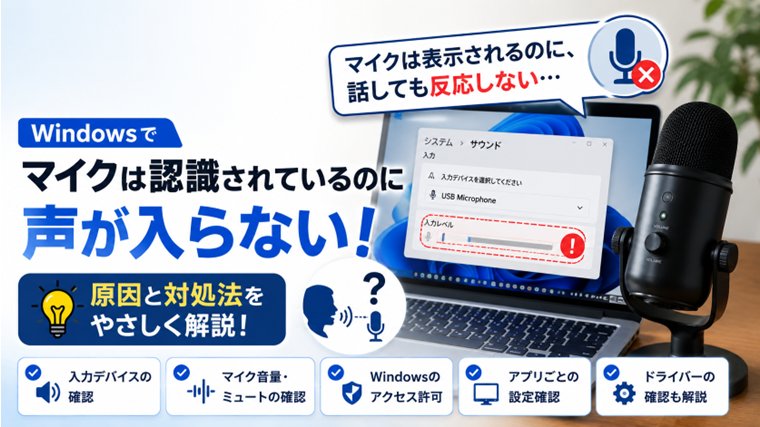
Windowsのサウンド設定にはマイクが表示されているのに、
「話しても入力レベルが動かない」
「Zoomではマイクが反応しない」
「マイクは認識済みなのに相手に声が聞こえない」
といったトラブルが起きることがあります。
この場合、マイクそのものをWindowsが認識していないわけではありません。
Windowsの入力デバイスが別のマイクになっていたり、マイク音量が小さかったり、アプリにマイクの使用が許可されていなかったりする可能性があります。
この記事では、マイクがWindowsには表示されているのに声が入らない場合の対処法を、簡単なものから順番に解説します。
最初にマイク本体のミュートを確認する
まず確認したいのが、マイク本体のミュート機能です。
USBマイクやヘッドセットには、本体やケーブル部分にミュートボタンが付いている製品があります。
また、ノートパソコンによってはキーボードにマイクをミュートするキーが搭載されていることもあります。
Windowsではマイクが正常に認識されていても、本体側でミュートされていれば声は入りません。
最初に、
- マイク本体のミュートボタン
- ヘッドセットのミュートスイッチ
- キーボードのマイクミュートキー
などを確認してください。
方法1:Windowsの入力デバイスを確認する
パソコンに複数のマイクがある場合、使用したいマイクとは別のマイクが選択されていることがあります。
たとえば、
- ノートパソコン内蔵マイク
- USBマイク
- Webカメラ内蔵マイク
- Bluetoothヘッドセット
- USBヘッドセット
などです。
手順1
スタートボタンをクリックします。
手順2
「設定」を開きます。
手順3
「システム」をクリックします。
手順4
「サウンド」をクリックします。
手順5
「入力」の項目を確認します。
手順6
実際に使用したいマイクを選択します。
複数のマイクが表示されている場合は、選択されている機器名をよく確認してください。
方法2:マイクの入力レベルを確認する
正しいマイクを選択したら、実際にWindowsへ音声が入力されているか確認します。
サウンド設定の入力デバイスで使用しているマイクを選び、マイクに向かって話してみます。
入力音量を示すレベル表示が動けば、Windowsには音声が届いていると判断できます。
入力レベルがまったく動かない場合
Windowsにはマイクが表示されていても、実際の音声入力ができていません。
次に、
- マイク音量
- ミュート
- アクセス許可
- 接続状態
などを確認します。
方法3:マイクの入力音量を上げる
マイクの入力音量が極端に小さいと、声をほとんど拾わないことがあります。
手順1
「設定」→「システム」→「サウンド」を開きます。
手順2
「入力」から使用しているマイクを選択します。
手順3
入力音量を確認します。
手順4
音量が低い場合は少し上げます。
その後、マイクに向かって話して入力レベルが動くか確認してください。
いきなり最大にすると雑音まで大きくなることがあるため、少しずつ調整するのがおすすめです。
方法4:Windowsのマイクアクセスを確認する
Windowsでは、プライバシー設定によってマイクへのアクセスを制限できます。
マイクが認識されていても、アクセスが許可されていないとアプリで使用できない場合があります。
手順1
「設定」を開きます。
手順2
「プライバシーとセキュリティ」をクリックします。
手順3
「マイク」を開きます。
手順4
マイクへのアクセスがオンになっているか確認します。
手順5
アプリによるマイクへのアクセスも確認します。
必要な項目がオフになっている場合はオンにしてください。
方法5:使用するアプリにマイクのアクセスを許可する
Windows全体でマイクが許可されていても、使用するアプリでマイクが利用できないことがあります。
特に、
- Zoom
- Microsoft Teams
- Discord
- ブラウザ
- 録音アプリ
などを使用する場合は確認してください。
「プライバシーとセキュリティ」→「マイク」で、アプリがマイクを利用できる設定になっているか確認します。
方法6:ZoomやTeamsのマイク設定を確認する
Windowsでは正しいマイクが選択されていても、ZoomやTeamsなどのアプリ側で別のマイクが選択されている場合があります。
たとえばWindowsではUSBマイクを選択しているのに、ZoomではWebカメラのマイクが選ばれているケースです。
アプリの「オーディオ」「デバイス」「マイク」などの設定を開き、使用したいマイクが選択されているか確認してください。
マイクが複数ある場合は特に注意
ノートパソコンにWebカメラやUSBマイクを追加すると、Windowsに複数のマイクが登録されます。
そのため、アプリごとに入力先が違っていることがあります。
方法7:ブラウザでマイクが使えない場合はサイトの権限を確認する
Google ChromeやMicrosoft Edgeなどのブラウザ上でマイクを使用するサービスでは、Webサイトごとにマイクの使用許可が必要になることがあります。
Windowsでは正常にマイク入力できるのに、特定のWebサイトだけ使えない場合はブラウザ側を確認してください。
アドレスバー付近に表示されるサイト情報や権限設定から、マイクが「許可」になっているか確認します。
マイクをブロックしていた場合は、許可へ変更してページを再読み込みします。
方法8:マイクを一度抜いて接続し直す
USBマイクや有線ヘッドセットの場合は、一度接続し直してみましょう。
手順1
マイクをパソコンから取り外します。
手順2
数秒待ちます。
手順3
もう一度接続します。
手順4
サウンド設定を開きます。
手順5
使用するマイクとして選択されているか確認します。
USBマイクの場合は、別のUSBポートを試すのも有効です。
USBハブを使用している場合は、パソコン本体へ直接接続して確認してみましょう。
方法9:Bluetoothヘッドセットの場合は再接続する
Bluetoothヘッドセットのマイクを使用している場合は、Bluetooth接続を確認します。
「Bluetoothとデバイス」から対象のヘッドセットが接続されているか確認してください。
一度切断して接続し直すことで改善することがあります。
また、Bluetoothヘッドセットがスマートフォンなど別の機器へ接続されていないかも確認しましょう。
方法10:使用しているアプリを再起動する
マイクを接続する前からZoomやTeamsなどを起動していた場合、アプリが以前の入力デバイスを使い続けることがあります。
その場合は、
手順1
使用しているアプリを終了します。
手順2
Windowsのサウンド設定で正しいマイクを選択します。
手順3
アプリを起動し直します。
手順4
アプリ側のマイク設定を確認します。
簡単な方法ですが、これだけで改善することがあります。
方法11:Windowsを再起動する
Windowsのオーディオ機能やドライバーに一時的な問題が発生している場合は、再起動で改善することがあります。
作業中のファイルを保存してWindowsを再起動します。
起動後にマイクを接続し、サウンド設定で入力レベルを確認してください。
昨日まで使えていたマイクが突然反応しなくなった場合などは、再起動も試してみましょう。
方法12:デバイスマネージャーを確認する
ここまで試しても入力できない場合は、デバイスマネージャーを確認します。
手順1
スタートボタンを右クリックします。
手順2
「デバイスマネージャー」をクリックします。
手順3
「オーディオの入力および出力」を確認します。
手順4
使用しているマイクを探します。
手順5
黄色い「!」マークなどが表示されていないか確認します。
「サウンド、ビデオ、およびゲーム コントローラー」についても確認しておきましょう。
異常表示がある場合は、オーディオデバイスやドライバーに問題が発生している可能性があります。
方法13:別のマイクで確認する
可能であれば、別のマイクやヘッドセットを接続してみましょう。
別のマイクなら声が入る
最初に使用していたマイクやケーブル、ヘッドセットなどに問題がある可能性があります。
別のマイクでも声が入らない
Windowsの設定、プライバシー設定、オーディオドライバーなどパソコン側の問題を疑います。
原因を切り分けるうえで有効な確認方法です。
Windowsでは入力できるのにZoomで声が入らない場合
Windowsのサウンド設定で入力レベルが正常に動くのであれば、マイク本体やWindowsの基本的な入力機能は正常に動作している可能性が高くなります。
その場合はZoom側の、
- 選択されているマイク
- マイクのミュート
- 入力音量
- オーディオ設定
を確認します。
Teamsなど他の通話アプリでも考え方は同じです。
Windowsでも入力レベルが動かない場合
Windowsのサウンド設定でマイクに向かって話しても入力レベルがまったく動かない場合は、アプリだけの問題ではない可能性があります。
この場合は、
- マイク本体のミュート
- 正しい入力デバイス
- マイク音量
- マイクの接続
- Windowsのアクセス許可
- デバイスマネージャー
の順番で確認してみましょう。
マイクは認識されているのに声が入らない主な原因
主な原因には次のようなものがあります。
- 別のマイクが入力デバイスとして選択されている
- マイク本体がミュートされている
- マイクの入力音量が小さい
- Windowsでマイクへのアクセスが許可されていない
- アプリのマイクアクセスが許可されていない
- ZoomやTeamsで別のマイクが選択されている
- ブラウザでサイトのマイク使用がブロックされている
- Bluetooth接続が不安定
- オーディオドライバーに問題がある
- マイク本体やケーブルに問題がある
最初にWindowsの入力レベルを確認すると、Windows全体の問題なのか、特定のアプリだけの問題なのかを切り分けやすくなります。
よくある質問(FAQ)
Q1. Windowsにはマイクが表示されていますが声を拾いません
まず「設定」→「システム」→「サウンド」で正しいマイクが選択されているか確認してください。
その後、話したときに入力レベルが動くか確認します。
Q2. マイクの入力レベルがまったく動きません
マイク本体のミュート、入力音量、接続状態、Windowsのマイクアクセスなどを確認してください。
USBマイクなら別のUSBポートも試してみましょう。
Q3. Windowsではマイクが反応しますがZoomでは声が入りません
Zoom側で別のマイクが選択されている可能性があります。
Zoomのオーディオ設定から使用するマイクを確認してください。
Q4. ブラウザだけマイクが使えません
Webサイトに対するマイクの使用許可がブロックされている可能性があります。
ブラウザのサイト権限を確認してください。
Q5. Bluetoothヘッドセットのマイクだけ使えません
Bluetooth接続を一度やり直し、Windowsと使用するアプリの入力デバイスを確認してください。
スマートフォンなど別の機器へ接続されていないかも確認しましょう。
Q6. 再起動するとマイクが使えるようになります
Windowsのオーディオ機能やドライバーに一時的な不具合が発生していた可能性があります。
頻繁に再発する場合は、デバイスマネージャーやWindows Updateなども確認してみましょう。
まとめ
Windowsでマイクは認識されているのに声が入らない場合は、次の順番で確認してみましょう。
- マイク本体のミュートを確認する
- Windowsの入力デバイスを確認する
- 入力レベルを確認する
- マイク音量を確認する
- Windowsのマイクアクセスを確認する
- アプリのマイクアクセスを確認する
- Zoom・Teamsなどの入力先を確認する
- ブラウザのサイト権限を確認する
- マイクを接続し直す
- アプリを再起動する
- Windowsを再起動する
- デバイスマネージャーを確認する
- 別のマイクで確認する
特に重要なのは、Windowsのサウンド設定で入力レベルが動くかどうかです。
Windowsでは入力できるのにZoomなど特定のアプリだけ声が入らない場合は、そのアプリの設定やアクセス許可を重点的に確認します。
反対にWindowsでも入力レベルが動かない場合は、マイク本体、接続、Windowsの入力設定、ドライバーなどを順番に確認しましょう。
関連記事
- マイクが使えない原因と対処法【Zoom・Teams対応/初心者向け・実体験あり】
マイクが認識されない場合も含めて、マイクトラブル全般を確認したい場合はこちらを参考にしてください。 - Zoom・Teamsで音声が途切れる原因と対処法【初心者向け・実体験あり】
マイクから声は入るものの、通話中に音声が途切れる場合はこちらを確認してください。 - PCから音が出ない原因と対処法【初心者向け・実体験あり】
マイク入力だけでなく、スピーカーなどの音声出力にも問題がある場合に役立ちます。 - WindowsでBluetoothが接続できない原因と対処法|ペアリングできない・認識しない時の解決方法
BluetoothヘッドセットをWindowsへ正常に接続できない場合はこちらを確認してください。 - Windowsでデバイスマネージャーの使い方|ドライバーや機器の状態を確認する方法【初心者向け】
マイクやオーディオドライバーの状態を確認するときに役立ちます。