導入文
Windows 11を使っていて、「メールが届いているのに通知が出ない」「アプリからのお知らせが表示されない」「以前は通知が来ていたのに突然来なくなった」ということがあります。
通知が表示されない場合、アプリそのものに問題があるとは限りません。Windows 11全体の通知がオフになっていたり、特定のアプリだけ通知が無効になっていたり、「応答不可」が有効になっていたりすることがあります。
また、通知バナーが表示されないだけで、通知自体は通知センターに届いている場合もあります。
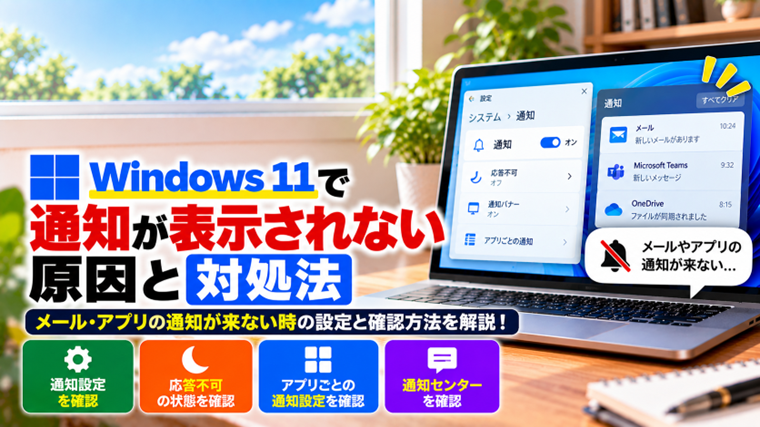
この記事では、Windows 11でメールやアプリの通知が表示されない場合に、初心者でも確認しやすい順番で原因と対処法を解説します。
原因:Windows 11で通知が表示されない主な理由
通知が来ない場合は、まず「すべてのアプリで通知が来ないのか」「特定のアプリだけ来ないのか」を確認すると原因を絞り込みやすくなります。
主な原因には次のようなものがあります。
- Windows 11全体の通知がオフになっている
- 特定のアプリだけ通知がオフになっている
- 「応答不可」が有効になっている
- 通知バナーの表示が無効になっている
- アプリ側の通知設定がオフになっている
- 省電力機能などの影響を受けている
- アプリが正常に動作していない
- Windowsやアプリの一時的な不具合が起きている
設定を大きく変更する前に、簡単な項目から順番に確認していきましょう。
対処法1:Windows 11全体の通知設定を確認する
最初に、Windows 11全体の通知機能が有効になっているか確認します。
- 「スタート」をクリックします。
- 「設定」を開きます。
- 「システム」をクリックします。
- 「通知」をクリックします。
- 「通知」がオンになっていることを確認します。
ここがオフになっていると、アプリごとの設定がオンでも通知が表示されません。
通知がオフだった場合はオンに変更し、メールなどを受信したときに通知が表示されるか確認してください。
対処法2:通知が来ないアプリの設定を確認する
Windows全体の通知がオンでも、アプリごとの通知が無効になっていることがあります。
- 「設定」→「システム」→「通知」を開きます。
- アプリの一覧を確認します。
- 通知が来ないアプリを探します。
- そのアプリの通知がオンになっているか確認します。
たとえばメールアプリだけ通知が来ない場合は、メールアプリの通知設定を重点的に確認します。
ほかのアプリでは正常に通知されるのであれば、Windows全体よりも、そのアプリ固有の設定や状態に原因がある可能性が高くなります。
対処法3:通知バナーの設定を確認する
「通知は来ているはずなのに、画面右下に何も表示されない」という場合は、通知バナーの設定を確認します。
- 「設定」→「システム」→「通知」を開きます。
- 対象のアプリをクリックします。
- 通知バナーに関する設定を確認します。
- 必要に応じて有効にします。
通知そのものが有効でも、バナー表示が無効になっていると、作業中に通知へ気づきにくくなります。
「音は鳴った気がするが画面には出ない」という場合にも確認してみましょう。
対処法4:「応答不可」が有効になっていないか確認する
Windows 11には、作業中などに通知を抑える「応答不可」機能があります。
この機能が有効になっていると、通常の通知がすぐに画面へ表示されないことがあります。
- 「設定」を開きます。
- 「システム」→「通知」を開きます。
- 「応答不可」の状態を確認します。
- 必要がなければオフにします。
また、一定の条件で「応答不可」が自動的にオンになる設定もあります。
「自分でオンにした覚えがない」という場合は、自動的に有効になる条件も確認してください。
対処法5:通知センターに通知が残っていないか確認する
画面に通知バナーが表示されなくても、通知センターには履歴が残っている場合があります。
タスクバーの日付・時刻付近をクリックするなどして通知を確認してください。
通知センターには届いている場合は、通知機能そのものではなく、バナー表示や「応答不可」などの設定が関係している可能性があります。
対処法6:アプリ側の通知設定を確認する
Windows 11の通知設定とは別に、アプリ自身にも通知設定が用意されている場合があります。
たとえばメール、チャット、クラウドサービスなどでは、アプリ内の設定で通知を個別にオン・オフできることがあります。
Windows側がオンになっているのに特定のアプリだけ通知が来ない場合は、そのアプリを開き、「設定」「通知」「お知らせ」などの項目を確認してください。
Windows側とアプリ側の両方で通知が許可されている必要があるケースもあります。
対処法7:メールだけ通知が来ない場合は受信状態も確認する
メールの通知が来ない場合は、「通知の問題」ではなく「メール自体がまだ受信されていない」こともあります。
メールアプリを開き、手動で更新や同期を行って、新しいメールが表示されるか確認してください。
アプリを開いた瞬間に新着メールがまとめて表示される場合は、バックグラウンドでの同期やアプリ側の設定が影響している可能性があります。
通知設定だけでなく、メールアカウントが正常に同期されているかも確認しましょう。
対処法8:バッテリー節約機能を確認する
ノートパソコンでは、電力消費を抑える機能によってアプリのバックグラウンド動作が制限されることがあります。
特にバッテリー残量が少ないときだけ通知が来ない場合は、省電力関連の設定も確認してください。
ただし、通知を受け取るためだけにすべての省電力機能を無効にする必要はありません。
特定のアプリだけで問題が起きている場合は、そのアプリの設定やバックグラウンド動作を先に確認することをおすすめします。
対処法9:通知が来ないアプリを再起動する
設定に問題が見つからない場合は、アプリの一時的な不具合も考えられます。
通知が来ないアプリを一度完全に終了してから、もう一度起動してください。
ウィンドウを閉じてもバックグラウンドで動作し続けるアプリもあるため、必要に応じてタスクマネージャーで動作状況を確認します。
アプリを再起動したあと、新しい通知が正常に表示されるか確認してください。
対処法10:Windows 11を再起動する
複数のアプリで突然通知が来なくなった場合は、Windowsの一時的な不具合の可能性もあります。
作業中のファイルを保存し、パソコンを再起動してください。
「シャットダウンしてから電源を入れる」のではなく、まず「再起動」を試すことで、Windowsの各種処理が読み込み直されます。
再起動後、メールやアプリから通知が届くか確認します。
対処法11:Windows Updateを確認する
Windowsの更新状況も確認しておきましょう。
- 「設定」を開きます。
- 「Windows Update」をクリックします。
- 利用可能な更新プログラムがあるか確認します。
- 必要な更新を行います。
- 再起動が求められた場合は再起動します。
ただし、通知の問題が発生した直前にWindows Updateを行っている場合は、更新直後から症状が始まったかどうかも確認してください。
対処法12:アプリの更新を確認する
特定のアプリだけ通知が来ない場合は、アプリが古いままになっていないか確認します。
Microsoft Storeからインストールしたアプリであれば、Microsoft Storeを開き、アプリの更新が提供されていないか確認してください。
Microsoft Store以外からインストールしたアプリの場合は、そのアプリ自身の更新機能や公式サポート情報を確認します。
対処法13:特定のアプリだけ直らない場合は修復・リセットを検討する
Windows側の通知設定に問題がなく、アプリを更新・再起動しても改善しない場合は、アプリの修復を検討します。
対応しているアプリでは、Windows 11の設定から「修復」や「リセット」を実行できる場合があります。
リセットを実行すると、アプリの設定や保存されているデータが初期化される場合があります。
最初からリセットするのではなく、「修復」が利用できる場合は修復を先に試してください。
通知は来るのに音だけ鳴らない場合は別の原因
画面には通知が表示されるのに音だけ鳴らない場合は、通知そのものではなく通知音やサウンド設定に原因がある可能性があります。
この場合は、Windowsの音量、アプリごとの通知音設定、サウンド出力先などを確認します。
「通知がまったく表示されない場合」と「通知は表示されるが音が鳴らない場合」では、確認するポイントが異なります。
通知が突然来なくなった場合に確認する順番
原因が分からない場合は、次の順番で確認すると効率的です。
- Windows全体の通知がオンか確認する
- 対象アプリの通知がオンか確認する
- 「応答不可」がオンになっていないか確認する
- 通知センターに通知が残っているか確認する
- アプリ自身の通知設定を確認する
- アプリを再起動する
- Windows 11を再起動する
- Windowsとアプリの更新を確認する
最初からアプリを削除したりWindowsの設定を大きく変更したりするより、簡単な設定から順番に確認するほうが安全です。
FAQ
Q. Windows 11ですべての通知が突然来なくなりました。最初に何を確認すればいいですか?
まず「設定」→「システム」→「通知」を開き、Windows全体の通知がオンになっているか確認してください。続いて「応答不可」が有効になっていないか確認します。
Q. 特定のアプリだけ通知が来ないのはなぜですか?
Windows 11ではアプリごとに通知をオン・オフできます。Windows全体の通知がオンでも、対象アプリだけオフになっている可能性があります。また、アプリ自身にも通知設定がある場合があります。
Q. メールを開くと届いているのに通知されません。
メールアプリの通知設定、Windows側のアプリ別通知設定、メールの同期状態を確認してください。アプリを開いたときだけ新着メールが表示される場合は、バックグラウンドでの同期が正常に行われていない可能性があります。
Q. 通知は表示されますが音が鳴りません。
通知自体は正常に動作している可能性があります。通知音の設定、Windowsの音量、サウンド出力先、アプリごとの通知音設定などを確認してください。
Q. 「応答不可」とは何ですか?
作業中などに不要な通知を抑えるためのWindows 11の機能です。手動で有効にするだけでなく、条件によって自動的に有効になる設定もあるため、通知が突然表示されなくなった場合は確認してみましょう。
まとめ
Windows 11で通知が表示されない場合は、まずWindows全体の通知設定と、通知が来ないアプリ個別の設定を確認してください。
設定がオンでも通知されない場合は、「応答不可」、通知バナー、アプリ自身の通知設定、メールなどの同期状態を順番に確認します。
複数のアプリで突然通知が来なくなった場合は、Windows 11の再起動も有効です。一方、特定のアプリだけで問題が起きている場合は、そのアプリの更新・修復などを確認します。
また、「通知が表示されない」のか「通知は表示されるが音だけ鳴らない」のかによって対処法が異なります。症状を切り分けて確認することが解決への近道です。
※Windows 11のバージョンや更新状況によって、画面表示や項目名、操作手順が一部異なる場合があります。
関連記事
- Windowsで通知音だけ鳴らない原因と対処法|画面は出るのに音がしない時
- Windowsでアプリが起動しない原因と対処法【初心者向け・実体験あり】
- Windows Update後の不具合対処法【初心者向け・実体験あり完全ガイド】
- PCが勝手にスリープ・休止状態になる原因と対処法【初心者向け・実体験あり】
- Windowsでアプリが突然落ちる・強制終了する原因と対処法