導入文
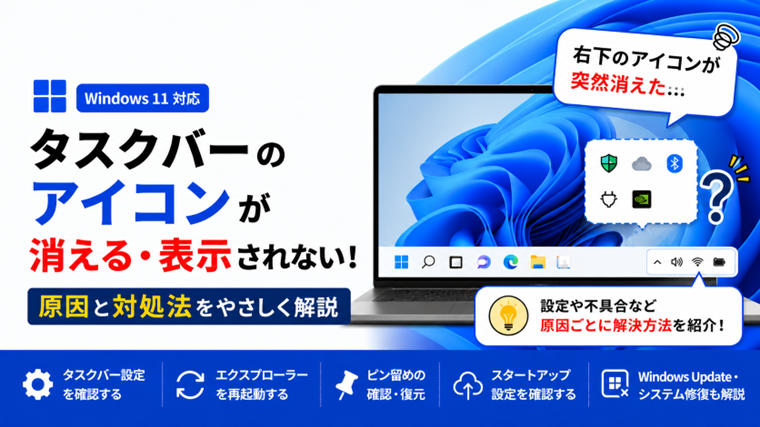
Windows 11を使っていると、突然タスクバーにあったアイコンが消えたり、表示されなくなったりすることがあります。
たとえば、
- Chromeなどのアプリアイコンが消えた
- タスクバーに固定していたアプリが見つからない
- 右下の通知領域にあったアイコンが消えた
- アプリを起動しているのにアイコンが表示されない
- 再起動したらタスクバーの一部だけ表示されなくなった
といった症状です。
タスクバー自体が完全に消えている場合とは原因が異なることがあります。
この記事では、Windows 11でタスクバーのアイコンだけが消えたり表示されなかったりする場合の原因と対処法を、初心者向けに順番に解説します。
まず確認|タスクバー自体は表示されていますか?
最初に症状を確認します。
画面下部にタスクバーそのものは表示されていて、
「一部のアイコンだけがない」
という場合は、この記事の対処法を順番に試してください。
一方、
「タスクバーそのものが完全に表示されない」
「タスクバーをクリックしても反応しない」
という場合は、別の原因も考えられます。
アイコンだけが消えているのか、タスクバー全体がおかしいのかを最初に確認しておきましょう。
原因1:タスクバーの表示設定が変わっている
Windows 11では、検索、タスクビュー、ウィジェットなど、タスクバーに表示する項目を設定できます。
何らかの操作や設定変更によって項目がオフになると、突然アイコンが消えたように見えることがあります。
対処法1:タスクバー項目を確認する
- タスクバーの何もない場所を右クリックします。
- 「タスクバーの設定」をクリックします。
- 「タスクバー項目」を確認します。
- 表示したい項目をオンにします。
検索やタスクビュー、ウィジェットなどがオフになっていないか確認してください。
設定を変更すると、通常はすぐタスクバーへ反映されます。
原因2:右下のアイコンが隠れている
時計の近くに表示されるアイコンは「システムトレイ」や「通知領域」と呼ばれる部分にあります。
Windows 11では、一部のアプリアイコンを隠して表示することができます。
そのため、削除されたのではなく、隠れているだけの場合があります。
対処法2:隠れているアイコンを確認する
タスクバー右側にある「∧」のような上向き矢印が表示されている場合はクリックしてください。
隠れているアイコンが一覧で表示されます。
目的のアイコンがここにある場合は、アプリが消えたわけではありません。
また、
「設定」→「個人用設定」→「タスクバー」
からシステムトレイに表示するアイコンを確認できます。
必要なアイコンが非表示になっていないか確認してください。
原因3:Windows エクスプローラーの一時的な不具合
タスクバーやデスクトップの表示には「Windows エクスプローラー」が関係しています。
エクスプローラーが一時的に不安定になると、
- タスクバーのアイコンが消える
- アイコンが白くなる
- タスクバーが反応しない
- デスクトップ表示がおかしくなる
といった症状が起こることがあります。
対処法3:Windows エクスプローラーを再起動する
- Ctrl+Shift+Escキーを押します。
- タスクマネージャーを開きます。
- 「Windows エクスプローラー」を探します。
- 選択して「タスクの再起動」をクリックします。
一瞬タスクバーやデスクトップが消える場合がありますが、通常はすぐに再表示されます。
再表示されたら、消えていたアイコンが戻ったか確認してください。
原因4:タスクバーへのピン留めが外れている
よく使うアプリは、タスクバーへ「ピン留め」できます。
しかし、アプリの更新や設定変更などによって、ピン留めが外れることがあります。
この場合、アプリ自体は削除されていなくても、タスクバーからアイコンだけが消えます。
対処法4:アプリをもう一度ピン留めする
- スタートメニューを開きます。
- 目的のアプリを探します。
- アプリを右クリックします。
- 「タスクバーにピン留めする」を選択します。
項目が見つからない場合は、「詳細」などを開くと表示される場合があります。
ピン留めするとタスクバーにアイコンが再表示されます。
原因5:アプリがアンインストールされている
タスクバーからアイコンが消えた場合、アプリそのものが削除されている可能性もあります。
特に、アプリを整理した後やWindowsの設定を変更した後は確認してみましょう。
対処法5:アプリがインストールされているか確認する
スタートメニューを開き、アプリ名を検索します。
見つからない場合は、
「設定」→「アプリ」→「インストールされているアプリ」
を開いて確認してください。
アプリ自体がなくなっている場合は、必要に応じて再インストールします。
原因6:アプリが終了しているため右下のアイコンが消えている
右下のシステムトレイに表示されるアイコンの中には、そのアプリが起動している時だけ表示されるものがあります。
たとえば、
- クラウド同期ソフト
- セキュリティソフト
- 周辺機器用ソフト
- 常駐アプリ
などです。
アプリが終了すると、アイコンも消えることがあります。
対処法6:アプリを起動する
スタートメニューから対象アプリを起動してください。
起動後に右下のアイコンが表示されるなら、Windowsの故障ではありません。
毎回起動したい場合は、そのアプリのスタートアップ設定も確認します。
原因7:スタートアップアプリが無効になっている
パソコン起動時に自動的に起動していたアプリがスタートアップから無効になると、右下のアイコンも表示されなくなることがあります。
対処法7:スタートアップを確認する
- Ctrl+Shift+Escキーを押してタスクマネージャーを開きます。
- 「スタートアップ アプリ」を開きます。
- 対象アプリを確認します。
- 必要な場合は「有効化」します。
すべてのアプリを有効にする必要はありません。
普段から自動起動させたいアプリだけ確認してください。
原因8:Windows Update後の一時的な不具合
Windows Update後にタスクバーの表示がおかしくなることがあります。
更新直後はWindowsの一部が正常に読み込まれていない場合もあります。
対処法8:Windowsを再起動して更新を確認する
まず、
「スタート」→「電源」→「再起動」
を実行します。
その後、
「設定」→「Windows Update」
を開き、追加の更新プログラムがないか確認してください。
再起動待ちになっている場合は、作業中のファイルを保存してから再起動します。
原因9:アイコンの表示情報が正常に更新されていない
Windowsでは、アイコンなどの表示を速くするため、一部の情報を一時的に保存しています。
この表示情報に問題が起こると、
- アイコンが表示されない
- アイコンが白くなる
- 古いアイコンが残る
といった症状が起こる場合があります。
対処法9:表示更新と再起動を試す
まず、
Windows エクスプローラーの再起動
を試します。
改善しなければWindowsを再起動してください。
いきなりレジストリを変更したり、システムファイルを削除したりする必要はありません。
簡単で安全な方法から確認するのがおすすめです。
原因10:Windowsのシステムファイルに問題がある
設定や再起動を試しても複数のアイコンが表示されない場合は、Windowsのシステムファイルに問題が起きている可能性があります。
ほかにも、
- スタートメニューがおかしい
- エクスプローラーが頻繁に固まる
- タスクバーが反応しない
- Windowsの標準機能が正常に開かない
といった症状がある場合は、システムファイルの確認も検討します。
対処法10:SFCでシステムファイルを確認する
ターミナルまたはコマンドプロンプトを管理者として開き、
sfc /scannow
を実行します。
処理が完了するまで待ちます。
破損したシステムファイルが修復された場合は、Windowsを再起動してください。
ただし、アイコンが1個消えただけの場合に、最初からSFCを実行する必要はありません。
簡単な対処を試しても改善しない場合に行う方法です。
アプリアイコンだけ消えた場合
ChromeやEdge、メモ帳など、タスクバーに固定していたアプリだけが消えた場合は、
- ピン留めが外れている
- アプリが削除されている
- アプリの更新後に表示がおかしくなった
といった原因を優先して確認します。
まずスタートメニューからアプリを検索してください。
アプリが見つかれば、再度タスクバーへピン留めします。
右下のアイコンだけ消えた場合
時計の近くにあるアイコンだけが消えた場合は、
- 隠れているアイコンに移動した
- アプリが終了している
- スタートアップが無効になっている
- システムトレイの表示設定が変わった
といった原因を確認します。
まず上向き矢印の中にアイコンがないか確認するのがおすすめです。
Wi-Fiや音量のアイコンが見つからない場合
Windows 11では、ネットワーク、音量などはタスクバー右側のクイック設定部分にまとめて表示されます。
Windowsキー+A
を押すとクイック設定を開けます。
Wi-Fiや音量の操作ができる場合は、Windows自体が完全に故障しているとは限りません。
表示だけがおかしい場合は、エクスプローラーの再起動やWindowsの再起動を試してください。
おすすめの確認順
タスクバーのアイコンが消えた場合は、次の順番で確認するのがおすすめです。
- タスクバー自体が表示されているか確認する
- 隠れているアイコンを確認する
- タスクバーの設定を確認する
- Windows エクスプローラーを再起動する
- アプリのピン留めを確認する
- 対象アプリがインストールされているか確認する
- スタートアップを確認する
- Windowsを再起動する
- Windows Updateを確認する
- 改善しない場合はSFCを検討する
最初からWindowsを初期化する必要はありません。
簡単な対処から順番に確認することで、原因を切り分けやすくなります。
よくある質問(FAQ)
Q1.タスクバーに固定していたChromeのアイコンだけ消えました
ピン留めが外れている可能性があります。
スタートメニューでChromeを検索し、右クリックして「タスクバーにピン留めする」を選択してください。
Q2.右下にあったアプリのアイコンがありません
まず、上向き矢印をクリックして隠れているアイコンを確認してください。
そこにもない場合は、対象アプリが起動しているか確認します。
Q3.再起動するとアイコンが戻ります
Windows エクスプローラーや表示情報の一時的な不具合だった可能性があります。
頻繁に繰り返す場合はWindows Updateや対象アプリの更新状態も確認してください。
Q4.タスクバー全部ではなく一部のアイコンだけ消えます
一部だけの場合は、タスクバー全体の故障ではなく、ピン留めやアプリ、システムトレイの設定が原因である可能性があります。
消えているアイコンの種類を確認すると原因を絞り込みやすくなります。
Q5.タスクバーそのものが消えている場合も同じ対処でいいですか?
症状が少し異なります。
タスクバー自体が表示されない場合は、自動非表示の設定やエクスプローラーなどを確認する必要があります。
また、タスクバーは表示されているもののクリックできない場合も別の症状として切り分けて考えます。
まとめ
Windows 11でタスクバーのアイコンが消えても、必ずしもWindowsが故障しているわけではありません。
まず、
- 隠れているアイコンを確認する
- タスクバーの設定を確認する
- Windows エクスプローラーを再起動する
- ピン留めを確認する
- アプリが起動・インストールされているか確認する
- スタートアップを確認する
- Windowsを再起動する
- Windows Updateを確認する
という順番で確認してください。
アプリアイコンだけが消えた場合と、右下のシステムトレイのアイコンが消えた場合では原因が異なることがあります。
「どのアイコンが消えたのか」を確認してから対処すると、余計な設定変更をせずに解決しやすくなります。
関連記事
- Windows 11でタスクバーが反応しない原因と直し方|クリックできない・固まる時【初心者向け】
- Windowsでエクスプローラーが応答しない・落ちる原因と対処法|フリーズ・再起動を繰り返す時の解決方法
- Windowsでシステムファイルを修復する方法|SFC・DISMコマンドの使い方【初心者向け】
- Windows 11でデスクトップのアイコンを移動できない・勝手に戻る原因と対処法【初心者向け】
- Windows 11で設定アプリが開かない原因と対処法|クリックしても反応しない時【初心者向け】