導入文
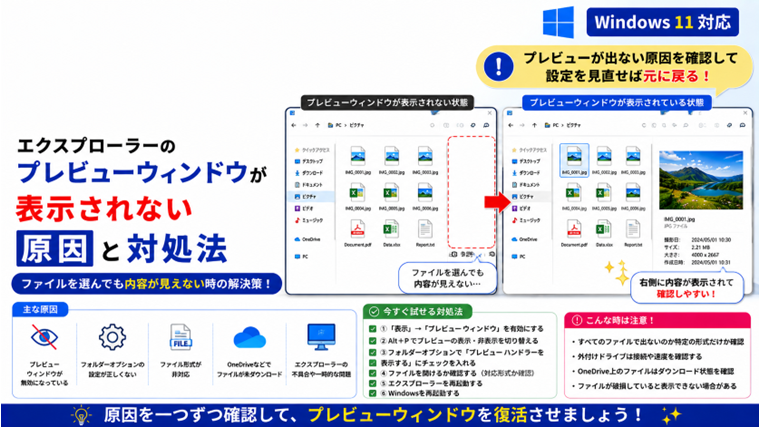
Windowsのエクスプローラーには、ファイルを開かなくても内容を確認できる**「プレビューウィンドウ」**があります。
画像やPDF、文書などを探す時に便利ですが、
「ファイルを選択しても右側にプレビューが出ない」
「以前は表示されていたのに突然消えた」
「プレビューウィンドウはあるのに中身が表示されない」
「特定のファイルだけプレビューできない」
といったことがあります。
この場合、ファイルそのものが壊れているとは限りません。
プレビューウィンドウが無効になっている、エクスプローラーの設定、ファイル形式、関連付けされたアプリなどが原因になっている可能性があります。
この記事では、Windows 11を中心に、プレビューウィンドウが表示されない時の確認方法を初心者向けに解説します。
目次
Toggleまずプレビューウィンドウを有効にする
最初に、プレビューウィンドウそのものが有効になっているか確認します。
- エクスプローラーを開きます。
- 上部の**「表示」**をクリックします。
- **「表示」**を選択します。
- **「プレビュー ウィンドウ」**をクリックします。
有効になると、エクスプローラーの右側にプレビュー用の領域が表示されます。
その状態で画像などのファイルを1つ選択してください。
Alt+Pでも切り替えられる
プレビューウィンドウはキーボードからも表示・非表示を切り替えられます。
Alt+P
を押して確認してください。
誤ってこのショートカットを押したことで、突然プレビューが消えたように感じる場合もあります。
原因1:プレビューウィンドウが無効になっている
右側のプレビュー領域そのものが表示されない場合、まず表示設定を疑います。
エクスプローラーの、
「表示」→「表示」→「プレビュー ウィンドウ」
を確認してください。
クリックするたびに表示と非表示が切り替わります。
原因2:プレビュー領域が狭くなっている
プレビューウィンドウは表示されていても、幅が非常に狭くなっていると見えにくい場合があります。
エクスプローラー右側の境界線へマウスポインターを合わせ、左方向へドラッグして幅を広げてください。
ウィンドウ自体を最大化して確認する方法もあります。
原因3:プレビューハンドラーが無効になっている
プレビューウィンドウを有効にしても中身が表示されない場合は、フォルダーオプションを確認します。
- エクスプローラーを開きます。
- 上部の**「…」**をクリックします。
- **「オプション」**を開きます。
- **「表示」**タブを選択します。
- **「プレビュー ウィンドウでプレビュー ハンドラーを表示する」**を確認します。
チェックが外れている場合はチェックを入れ、
「適用」→「OK」
をクリックします。
その後、もう一度ファイルを選択してください。
原因4:選択しているファイル形式がプレビューに対応していない
すべてのファイルがプレビューウィンドウで表示できるわけではありません。
まず一般的な、
- JPG
- PNG
- TXT
などで確認してください。
画像は表示できるのに特定のファイルだけ表示されない場合は、Windows全体のプレビュー機能ではなく、そのファイル形式側の問題である可能性があります。
原因5:ファイル自体を正常に開けない
プレビューできないファイルをダブルクリックして、正常に開けるか確認します。
正常に開ける場合
プレビュー機能や関連アプリ側を確認します。
ファイル自体も開けない場合
- ファイル破損
- 対応アプリがない
- アクセス権
- ファイル形式
など、プレビューとは別の問題を確認する必要があります。
原因6:既定のアプリが影響している
ファイル形式によっては、関連付けされているアプリがプレビュー表示に影響することがあります。
たとえばPDFや文書だけプレビューできない場合は、現在そのファイルを開く既定アプリを確認してください。
設定 → アプリ → 既定のアプリ
から確認できます。
ただし、プレビューできないという理由だけで、むやみに既定アプリを変更する必要はありません。
まず画像など別の形式でプレビュー機能自体が正常か確認します。
原因7:PDFだけプレビューされない
画像は表示できるのにPDFだけプレビューできない場合は、PDFを扱うアプリや設定が関係している可能性があります。
まずPDFそのものを正常に開けるか確認してください。
正常に開ける場合は、
- PDFアプリを最新版にする
- アプリを再起動する
- Windowsを再起動する
などを試します。
PDFだけの問題なら、エクスプローラー全体を修復する必要性は低くなります。
原因8:OneDrive上のファイルがダウンロードされていない
OneDriveを使用している場合、ファイルの実体がクラウド上にだけ存在していることがあります。
この状態では、通信環境などによってプレビューがすぐ表示されない場合があります。
ファイルの横に雲のマークが表示されていないか確認してください。
必要なファイルを右クリックして、
「このデバイス上で常に保持する」
を選択し、PCへダウンロードしてから確認します。
原因9:外付けドライブやネットワーク上のファイルで時間がかかっている
外付けHDD、USBメモリ、NASなどに保存されているファイルでは、プレビュー表示まで時間がかかることがあります。
PC内の画像ではすぐ表示されるのに外部ドライブだけ遅い場合は、
- USB接続
- ドライブの速度
- ネットワーク速度
- ファイルサイズ
などを確認します。
原因10:エクスプローラーの一時的な不具合
設定が正しいのに突然プレビューできなくなった場合は、Windows エクスプローラーを再起動します。
- Ctrl+Shift+Escを押します。
- タスクマネージャーを開きます。
- **「Windows エクスプローラー」**を選択します。
- **「タスクの再起動」**をクリックします。
再起動後、プレビューウィンドウを有効にして確認してください。
原因11:Windowsを再起動していない
アプリやエクスプローラーの状態によっては、Windowsを再起動するだけで改善することがあります。
スタート → 電源 → 再起動
を選択します。
再起動後、最初にJPGなど一般的な画像ファイルでプレビューできるか確認してください。
「プレビューウィンドウ」と「サムネイル」は違う
前の記事と混同しやすい部分です。
サムネイル
フォルダー内に並んでいるファイルアイコンの代わりに表示される小さな画像です。
プレビューウィンドウ
ファイルを1つ選択した時に、エクスプローラー右側へ大きく内容を表示する機能です。
そのため、
サムネイルは表示されるのにプレビューウィンドウだけ表示されない
ということもあります。
反対に、プレビューは表示できてもサムネイルがおかしい場合もあります。
まず試したい対処順
原因が分からない場合は、次の順番がおすすめです。
- 「表示」からプレビューウィンドウを有効にする
- Alt+Pを押して確認する
- JPGやPNGで試す
- ファイル自体を開けるか確認する
- フォルダーオプションのプレビューハンドラーを確認する
- OneDriveなど保存場所を確認する
- エクスプローラーを再起動する
- Windowsを再起動する
この順番なら、設定を大きく変更せずに原因を切り分けられます。
よくある質問(FAQ)
Q1.プレビューウィンドウが突然消えました
誤ってAlt+Pを押した可能性があります。
もう一度Alt+Pを押すか、「表示」からプレビューウィンドウを有効にしてください。
Q2.右側の枠は出ますが何も表示されません
プレビューハンドラーの設定や、選択しているファイル形式を確認してください。
まずJPGやPNGなど一般的な画像で試すと原因を切り分けやすくなります。
Q3.PDFだけプレビューされません
PDFを扱うアプリ側が関係している可能性があります。
PDFそのものを正常に開けるか確認したうえで、PDFアプリやWindowsを再起動してください。
Q4.プレビューウィンドウを表示するとファイルは開かれますか?
通常のダブルクリックのようにアプリでファイルを開くわけではありません。
エクスプローラー内で内容を確認するための機能です。
Q5.サムネイルは表示されるのにプレビューだけ出ません
サムネイルとプレビューウィンドウは別の機能です。
プレビューウィンドウの表示設定とプレビューハンドラーを確認してください。
まとめ
Windowsでエクスプローラーのプレビューウィンドウが表示されない場合は、まずプレビューウィンドウ自体が有効になっているか確認してください。
次に、
- Alt+Pで切り替える
- JPGなど別のファイルで試す
- ファイル自体を開けるか確認する
- プレビューハンドラーを確認する
- OneDriveや外付けドライブの状態を確認する
- エクスプローラーを再起動する
- Windowsを再起動する
という順番で確認します。
特に、すべてのファイルで表示されないのか、PDFなど特定の形式だけ表示されないのかを確認すると、原因を効率よく絞り込めます。
関連記事
・Windowsでエクスプローラーが応答しない・落ちる原因と対処法|フリーズ・再起動を繰り返す時の解決方法
・Windowsでファイルが開かない原因と対処法|ダブルクリックしても開けない時の解決方法
・Windowsで既定のアプリを変更する方法|ブラウザ・画像・PDFの開き方を設定【初心者向け】
・Windowsでキャッシュを削除する方法|不要なキャッシュを安全に消す手順【初心者向け】
・Windowsでファイルの拡張子を表示・非表示にする方法|種類を確認する設定【初心者向け】