導入文
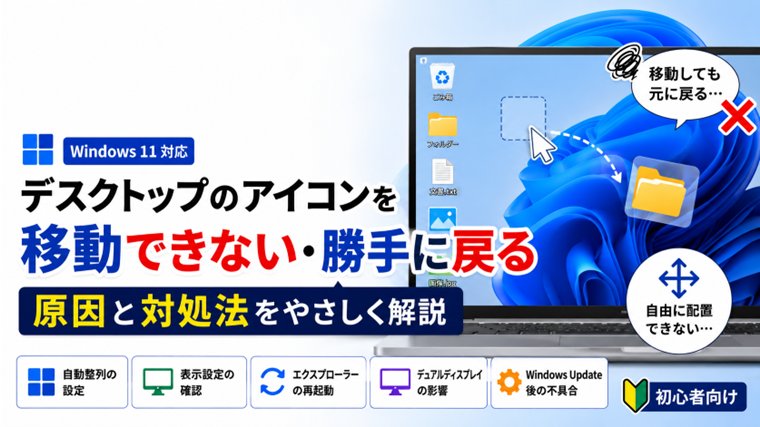
Windows 11のデスクトップでアイコンを好きな場所へ移動しようとしても、元の位置に戻ってしまったり、自動的に左側へ並んでしまったりすることがあります。
また、「きれいに並べ直したのに、パソコンを再起動したら配置が変わっていた」というケースもあります。
このような症状は、故障ではなくデスクトップアイコンの自動整列など、Windowsの表示設定が原因になっていることがあります。
この記事では、Windows 11でデスクトップのアイコンを移動できない、配置しても勝手に戻る場合の原因と対処法を、初心者の方にも分かりやすく解説します。
まず確認|どの症状が起きていますか?
デスクトップアイコンのトラブルには、いくつかのパターンがあります。
- アイコンをドラッグしても好きな場所に置けない
- 移動すると自動的に左側へ並ぶ
- アイコンを並べても元の位置へ戻る
- パソコンを再起動すると配置が変わる
- アイコン同士の間隔を自由に調整できない
- ときどきアイコンの並び順が変わる
特に「好きな場所へ置けない」という場合は、最初にアイコンの自動整列を確認しましょう。
原因1:アイコンの「自動整列」がオンになっている
もっとも簡単に確認できるのが「アイコンの自動整列」です。
この設定が有効になっていると、アイコンをドラッグして好きな場所へ移動しても、Windowsによって自動的に整列されます。
自動整列を解除する方法
- デスクトップの何もない場所を右クリックします。
- 「表示」にマウスポインターを合わせます。
- 「アイコンの自動整列」を確認します。
- チェックが付いている場合はクリックして解除します。
解除したら、デスクトップアイコンをドラッグして好きな場所へ移動してみましょう。
自由に配置できれば、自動整列が原因だったと考えられます。
原因2:「アイコンを等間隔に整列する」がオンになっている
同じ「表示」メニューには、**「アイコンを等間隔に整列する」**という設定もあります。
これは自動整列とは少し違います。
「アイコンの自動整列」をオフにすると好きな位置へ移動できますが、「アイコンを等間隔に整列する」がオンの場合は、見えないマス目に沿うような位置にアイコンが配置されます。
そのため、アイコンをほんの少しだけ移動したい場合などに「思った場所に置けない」と感じることがあります。
完全に自由な位置へ配置したい場合は、
- デスクトップの何もない場所を右クリックします。
- 「表示」を開きます。
- 「アイコンを等間隔に整列する」のチェックを外します。
その後、アイコンの位置を確認してください。
ただし、きれいにアイコンを並べたい場合は、この設定をオンのままにしておいても問題ありません。
原因3:エクスプローラーの一時的な不具合
設定に問題がないのにアイコンを移動できない場合は、Windows エクスプローラーが一時的に正常動作していない可能性があります。
デスクトップやタスクバーなどの表示にはWindows エクスプローラーが関係しているため、再起動すると改善することがあります。
エクスプローラーを再起動する
- 「Ctrl」+「Shift」+「Esc」キーを押します。
- タスク マネージャーを開きます。
- 「Windows エクスプローラー」を探します。
- 「Windows エクスプローラー」を右クリックします。
- 「再起動」をクリックします。
一時的にタスクバーやデスクトップが消えることがありますが、通常はすぐに再表示されます。
再表示されたら、アイコンを移動できるか確認してください。
原因4:Windowsの一時的な不具合
Windowsを長時間起動したままにしていると、一時的な不具合が発生することがあります。
アイコン配置だけがおかしい場合でも、一度パソコンを再起動してみましょう。
「シャットダウンしてから電源を入れる」よりも、まずは**「再起動」**を選択するのがおすすめです。
- 「スタート」をクリックします。
- 「電源」をクリックします。
- 「再起動」を選択します。
再起動後、デスクトップアイコンを移動して症状が改善したか確認します。
原因5:画面の解像度や表示倍率が変わった
デスクトップアイコンの位置が突然変わった場合は、画面の解像度や表示倍率が変更されていないか確認しましょう。
解像度が変わると、デスクトップ上で使用できる範囲も変わるため、Windowsがアイコンの位置を調整することがあります。
解像度を確認する
- デスクトップの何もない場所を右クリックします。
- 「ディスプレイ設定」をクリックします。
- 「ディスプレイの解像度」を確認します。
- 基本的には「推奨」と表示されている解像度を使用します。
続いて「拡大/縮小」の設定も確認してください。
以前と違う倍率になっている場合は、元の設定へ戻してアイコン配置が改善するか確認します。
原因6:外部モニターの接続・切断で配置が変わった
ノートパソコンに外部モニターを接続している場合や、デュアルディスプレイを使用している場合は、モニター構成の変化によってアイコンの位置が変わることがあります。
たとえば、
- 外部モニターを取り外した
- HDMIケーブルを抜いた
- モニターの電源を切った
- メインディスプレイを変更した
- 解像度の異なるモニターへ変更した
といった操作をした後です。
Windowsが使用できるデスクトップ領域を再計算するため、それまで置かれていた位置を維持できず、アイコンが移動する場合があります。
頻繁にモニターを接続・切断する環境では、この点も確認してみましょう。
原因7:Windows Update後に配置がおかしくなった
Windows Updateの直後から症状が発生した場合は、更新に伴って表示環境が変化した可能性があります。
まずはWindows Updateに追加の更新がないか確認します。
- 「スタート」を右クリックします。
- 「設定」をクリックします。
- 「Windows Update」を開きます。
- 「更新プログラムのチェック」をクリックします。
- 更新がある場合はインストールします。
- パソコンを再起動します。
更新後は、アイコンの配置をもう一度設定して様子を見てください。
アイコンを並べ直しても再起動すると元に戻る場合
「移動はできるけれど、再起動すると配置が変わる」という場合は、自動整列とは別の問題が考えられます。
まず次の順番で確認してください。
- 「アイコンの自動整列」がオフになっているか確認する
- Windows エクスプローラーを再起動する
- パソコンを再起動する
- 解像度や表示倍率を確認する
- 外部モニターを使用している場合は接続状態を確認する
- Windows Updateを確認する
特にデュアルディスプレイ環境では、モニターの認識状態が変わったことでアイコン配置が変化することがあります。
デスクトップアイコン自体が消えた場合は別の設定を確認する
アイコンを移動できないのではなく、デスクトップからすべてのアイコンが消えている場合は、「デスクトップ アイコンの表示」がオフになっている可能性があります。
- デスクトップの何もない場所を右クリックします。
- 「表示」にマウスポインターを合わせます。
- 「デスクトップ アイコンの表示」を確認します。
- チェックが外れている場合はクリックします。
これでデスクトップアイコンが再表示されます。
アイコンが消えた場合と、配置できない場合では原因が異なるため、症状を分けて考えることが大切です。
最初に試すおすすめの順番
原因が分からない場合は、難しい設定を変更する前に次の順番で確認しましょう。
- 「アイコンの自動整列」をオフにする
- 「アイコンを等間隔に整列する」を確認する
- Windows エクスプローラーを再起動する
- パソコンを再起動する
- 解像度と表示倍率を確認する
- 外部モニターの接続状態を確認する
- Windows Updateを確認する
多くの場合は、最初の数項目を確認するだけで原因を切り分けられます。
よくある質問
Q1. デスクトップのアイコンを完全に自由な位置へ置けますか?
「アイコンの自動整列」をオフにすると、基本的に好きな位置へ移動できます。
さらに細かく位置を調整したい場合は、「アイコンを等間隔に整列する」もオフにして確認してください。
Q2. 「アイコンの自動整列」をオフにしても大丈夫ですか?
問題ありません。
アイコンを自動的に並べるか、自分で好きな場所へ配置するかを選択するための設定です。
元に戻したくなった場合は、同じ操作で再びチェックを入れれば自動整列を有効にできます。
Q3. 再起動するとアイコンの位置が変わるのは故障ですか?
必ずしもパソコンの故障ではありません。
解像度や表示倍率の変更、外部モニターの接続状態、Windows エクスプローラーの一時的な不具合などでも配置が変わることがあります。
Q4. デュアルディスプレイにするとアイコンが移動することがありますか?
あります。
モニターの接続・切断やメインディスプレイの変更などによって、Windowsがデスクトップ領域を再構成し、アイコンの位置が変わる場合があります。
Q5. デスクトップのアイコンが全部消えました。この記事の症状と同じですか?
少し異なります。
すべてのアイコンが消えた場合は、デスクトップを右クリックして「表示」→「デスクトップ アイコンの表示」にチェックが付いているか確認してください。
まとめ
Windows 11でデスクトップのアイコンを移動できない場合は、最初に**「アイコンの自動整列」**を確認しましょう。
自動整列がオンになっていると、アイコンを好きな位置へ移動しても自動的に並び直されます。
また、アイコンを移動できても再起動すると配置が変わる場合は、エクスプローラーの一時的な不具合、解像度や表示倍率、外部モニターの接続状態なども確認してください。
今回の確認ポイント
- 「アイコンの自動整列」を確認する
- 「アイコンを等間隔に整列する」を確認する
- Windows エクスプローラーを再起動する
- Windowsを再起動する
- 解像度と表示倍率を確認する
- 外部モニターの接続状態を確認する
- Windows Updateを確認する
難しい操作から始める必要はありません。
まず自動整列の設定を確認し、それでも改善しない場合にほかの原因を一つずつ確認していくと、原因を見つけやすくなります。
関連記事
Windowsで画面の解像度を変更できない原因と対処法|推奨解像度が選べない時【初心者向け】
Windowsで外部モニターの文字が小さい・大きい時の直し方|2台の表示サイズが違う場合【初心者向け】
Windowsでエクスプローラーが応答しない・落ちる原因と対処法|フリーズ・再起動を繰り返す時の解決方法
Windows Update後の不具合対処法【初心者向け・実体験あり完全ガイド】
Windowsでデュアルディスプレイの位置がずれる原因と直し方|マウスが隣の画面へ移動できない時【初心者向け】