導入文
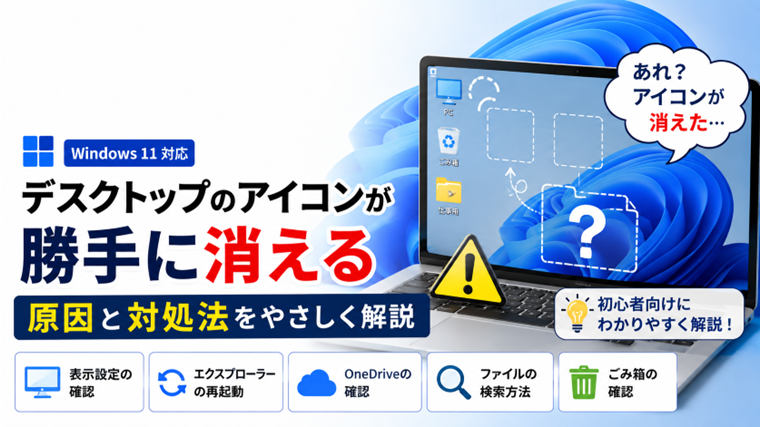
Windows 11を使っていて、デスクトップに置いていたアイコンが突然消えてしまうことがあります。
「さっきまであったショートカットがない」「再起動したらアイコンが消えた」「一部のアイコンだけ見つからない」といった症状が起きると、ファイルそのものが削除されたのではないかと心配になるかもしれません。
しかし、デスクトップアイコンが消えたからといって、必ずしもファイルやアプリが削除されたとは限りません。
デスクトップアイコンの表示設定がオフになっているだけの場合や、Windows エクスプローラーの一時的な不具合、OneDriveによるデスクトップの同期などが原因になっていることがあります。
この記事では、Windows 11でデスクトップのアイコンが突然消えたときの原因と対処法を、初心者の方でも確認しやすい順番で解説します。
最初に確認|アイコンだけ消えたのかファイル自体がないのか
最初に確認したいのは、デスクトップ上から表示だけが消えたのか、ファイル自体が見つからないのかという点です。
たとえば、デスクトップにあったすべてのアイコンが一度に消えた場合は、表示設定がオフになっている可能性があります。
一方、
- 一部のファイルだけ消えた
- 作成した文書が見つからない
- 写真やフォルダーそのものがない
- ごみ箱にも見当たらない
という場合は、単なる表示設定ではない可能性があります。
大切なファイルが見つからない場合は、新しいファイルを大量に保存したり、むやみに削除操作をしたりせず、まずファイルの保存場所を確認しましょう。
対処法1:デスクトップアイコンの表示設定を確認する
デスクトップ上のアイコンがすべて突然消えた場合、最初に確認したい設定です。
Windows 11では、デスクトップアイコンをまとめて非表示にできます。
誤操作などでこの設定がオフになると、デスクトップ上からすべてのアイコンが消えたように見えます。
デスクトップアイコンを表示する方法
- デスクトップの何もない場所を右クリックします。
- 「表示」にマウスポインターを合わせます。
- 「デスクトップ アイコンの表示」を確認します。
- チェックが付いていない場合はクリックします。
アイコンが再表示された場合、ファイルが削除されたわけではなく、表示設定が原因です。
対処法2:Windows エクスプローラーを再起動する
「デスクトップ アイコンの表示」にチェックが入っているのにアイコンが表示されない場合は、Windows エクスプローラーの一時的な不具合が考えられます。
Windows エクスプローラーは、フォルダーだけでなくデスクトップやタスクバーの表示にも関係しています。
エクスプローラーを再起動する手順
- 「Ctrl」+「Shift」+「Esc」キーを押します。
- タスク マネージャーを開きます。
- 「Windows エクスプローラー」を探します。
- 右クリックします。
- 「再起動」をクリックします。
一時的にデスクトップやタスクバーが消えることがありますが、通常はすぐに再表示されます。
再表示されたら、消えていたアイコンが戻っているか確認してください。
対処法3:パソコンを再起動する
エクスプローラーを再起動しても改善しない場合は、Windows自体を再起動してみましょう。
Windowsを長時間使用していると、一時的な不具合によってデスクトップの表示がおかしくなることがあります。
- 「スタート」をクリックします。
- 「電源」をクリックします。
- 「再起動」を選択します。
再起動後、デスクトップアイコンが表示されるか確認してください。
単純な方法ですが、一時的なWindowsの不具合であれば再起動だけで改善することがあります。
対処法4:ごみ箱を確認する
一部のファイルやフォルダーだけが消えている場合は、誤って削除していないか確認しましょう。
- デスクトップの「ごみ箱」を開きます。
- 消えたファイルやフォルダーがないか探します。
- 見つかった場合は右クリックします。
- 「元に戻す」を選択します。
元に戻すと、通常は削除前に保存されていた場所へ戻ります。
ただし、ごみ箱をすでに空にしている場合は、この方法では戻せません。
対処法5:エクスプローラーからデスクトップフォルダーを確認する
デスクトップに表示されていなくても、デスクトップフォルダー内にファイルが残っていることがあります。
- エクスプローラーを開きます。
- 左側から「デスクトップ」を選択します。
- 消えたファイルやフォルダーがないか確認します。
ここにファイルが残っている場合は、データそのものが消えたわけではありません。
デスクトップ表示側に問題が発生している可能性があります。
対処法6:OneDriveのデスクトップを確認する
Windows 11では、OneDriveのバックアップ設定によってデスクトップがOneDriveと同期されている場合があります。
この場合、ユーザーフォルダー内のデスクトップとは別に、OneDrive側のデスクトップにファイルが保存されていることがあります。
エクスプローラーを開き、
OneDrive → デスクトップ
を確認してみましょう。
探していたファイルがこちらに保存されている可能性があります。
また、OneDriveの設定変更や同期状態の変化によって、「デスクトップからファイルが消えた」と感じることもあります。
OneDriveを利用している場合は、同期状態も確認してください。
対処法7:Windowsの検索でファイルを探す
ファイルがどこへ移動したのか分からない場合は、Windowsの検索を利用します。
- タスクバーの検索をクリックします。
- 消えたファイル名を入力します。
- 検索結果を確認します。
ファイル名を完全に覚えていない場合は、覚えている一部の文字から探してみましょう。
ファイルが見つかったら、右クリックして保存場所を確認します。
デスクトップ以外のフォルダーへ移動していた場合は、必要に応じて元の場所へ戻してください。
対処法8:デスクトップのショートカットだけ消えた場合
アプリのショートカットだけが消えている場合は、アプリそのものが削除されたとは限りません。
スタートメニューを開いてアプリを検索してみましょう。
アプリが起動できれば、ショートカットだけが削除された可能性があります。
この場合は、必要に応じてショートカットをもう一度作成すれば使用できます。
大切なのは、ショートカットが消えたことと、アプリ本体が削除されたことを分けて考えることです。
対処法9:Windows Updateを確認する
Windows Updateの直後からアイコン表示がおかしくなった場合は、Windowsの更新状態も確認します。
- 「スタート」を右クリックします。
- 「設定」を開きます。
- 「Windows Update」を選択します。
- 「更新プログラムのチェック」をクリックします。
- 更新がある場合はインストールします。
- パソコンを再起動します。
追加の更新によって問題が改善する場合があります。
対処法10:システムファイルを確認する
ここまで確認してもデスクトップの表示がおかしい場合や、ほかのWindows機能にも不具合が発生している場合は、システムファイルの破損も考えられます。
WindowsにはDISMとSFCという標準の修復機能があります。
DISMを実行する
「コマンド プロンプト」を管理者として起動し、次のコマンドを実行します。
DISM.exe /Online /Cleanup-image /Restorehealth
処理が終了するまで待ちます。
SFCを実行する
DISMが終了したら、続いて次のコマンドを実行します。
sfc /scannow
検証が100%になるまで待ちます。
処理中はパソコンを強制終了しないようにしてください。
完了したらWindowsを再起動し、デスクトップアイコンの状態を確認します。
「PC」「ごみ箱」などの標準アイコンだけ消えた場合
「PC」や「ごみ箱」など、Windows標準のデスクトップアイコンだけが表示されない場合は、通常のファイルとは設定方法が異なります。
- 「設定」を開きます。
- 「個人用設定」を選択します。
- 「テーマ」を開きます。
- 「デスクトップ アイコンの設定」を開きます。
- 表示したいアイコンにチェックを入れます。
- 「適用」→「OK」をクリックします。
「PC」「ごみ箱」「ネットワーク」など、必要な標準アイコンを選択できます。
ファイルが本当に消えている場合は慎重に確認する
検索しても見つからず、ごみ箱やOneDriveにもない場合は、単なるデスクトップ表示の問題ではない可能性があります。
この場合は、
- 別のフォルダーへ移動していないか
- 別のユーザーアカウントでサインインしていないか
- OneDriveなどの同期先が変わっていないか
- 誤って削除していないか
を確認してください。
特に大切なファイルが消えた場合は、原因が分からないまま大量のファイルを書き込んだり、初期化したりするのは避けたほうが安全です。
最初に試すおすすめの順番
原因が分からない場合は、次の順番で確認すると切り分けやすくなります。
- 「デスクトップ アイコンの表示」を確認する
- Windows エクスプローラーを再起動する
- パソコンを再起動する
- ごみ箱を確認する
- デスクトップフォルダーを確認する
- OneDriveのデスクトップを確認する
- Windows検索でファイルを探す
- Windows Updateを確認する
- 必要に応じてDISM・SFCを実行する
最初から難しい修復操作を行うのではなく、表示設定や保存場所から確認するのがポイントです。
よくある質問
Q1. デスクトップのアイコンが全部消えました。ファイルも削除されたのでしょうか?
すべてのアイコンが一度に消えた場合は、「デスクトップ アイコンの表示」がオフになっている可能性があります。
まずデスクトップを右クリックし、「表示」→「デスクトップ アイコンの表示」を確認してください。
表示設定だけが原因なら、ファイル自体は削除されていません。
Q2. 再起動したらデスクトップのファイルが消えました。なぜですか?
OneDriveの同期状態、別のユーザーアカウントへのサインイン、Windowsの一時的な表示不具合などが考えられます。
まずエクスプローラーからデスクトップフォルダーとOneDriveのデスクトップを確認してみましょう。
Q3. OneDriveを使っているとデスクトップのファイルが移動することがありますか?
OneDriveのデスクトップバックアップを利用している場合は、デスクトップの保存場所がOneDrive側になることがあります。
設定を変更した前後でファイルの場所が変わったように見える場合があるため、OneDrive内の「デスクトップ」も確認してください。
Q4. 「ごみ箱」だけがデスクトップから消えました。元に戻せますか?
戻せます。
「設定」→「個人用設定」→「テーマ」→「デスクトップ アイコンの設定」を開き、「ごみ箱」にチェックを入れてください。
Q5. 消えたファイルが検索でも見つからない場合はどうすればいいですか?
ごみ箱、OneDrive、別のユーザーアカウント、ほかのドライブなども確認してください。
大切なファイルの場合は、原因が分からないまま初期化や大量のデータ保存を行わず、慎重に確認することをおすすめします。
まとめ
Windows 11でデスクトップアイコンが突然消えても、すぐに「ファイルが削除された」と判断する必要はありません。
最初に確認したいのは、「デスクトップ アイコンの表示」がオフになっていないかという点です。
すべてのアイコンが一度に消えた場合は、表示設定が原因になっている可能性があります。
一部のファイルだけが見つからない場合は、ごみ箱、デスクトップフォルダー、OneDrive、Windows検索などを使って保存場所を確認しましょう。
今回の確認ポイント
- デスクトップアイコンの表示設定を確認する
- Windows エクスプローラーを再起動する
- Windowsを再起動する
- ごみ箱を確認する
- デスクトップフォルダーを確認する
- OneDriveのデスクトップを確認する
- Windows検索でファイルを探す
- Windows Updateを確認する
- 必要に応じてDISM・SFCを実行する
アイコンが「表示されていないだけ」なのか、「ファイル自体が見つからない」のかを最初に切り分けることで、必要な対処方法を判断しやすくなります。
関連記事
OneDriveが同期しない・保留中になる原因と対処法【Windows 11・初心者向け】
Windowsでエクスプローラーが応答しない・落ちる原因と対処法|フリーズ・再起動を繰り返す時の解決方法
Windowsで検索が使えない原因と対処法|スタート検索・エクスプローラー検索が効かない時
Windowsで削除したファイル・フォルダーが復活する原因と対処法【初心者向け】
Windowsでファイル・フォルダーを削除できない原因と対処法|消せない時の解決方法【初心者向け】