導入文
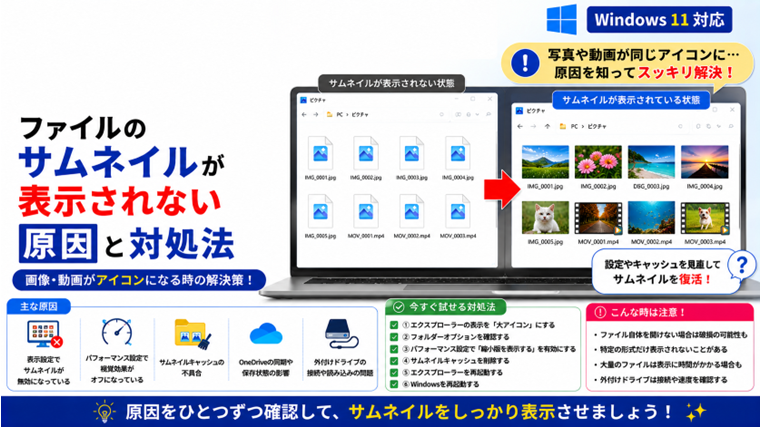
Windowsで写真や動画を保存していると、本来ならファイルの中身が小さな画像として表示されます。
ところが突然、
「写真が全部同じアイコンになった」
「画像の中身を見ながら選べなくなった」
「動画のサムネイルが表示されない」
「一部のファイルだけプレビュー画像が出ない」
ということがあります。
この小さな画像表示をサムネイルといいます。
サムネイルが表示されない場合、ファイルそのものが壊れているとは限りません。エクスプローラーの表示設定やWindowsのパフォーマンス設定、サムネイルキャッシュなどが原因になっていることがあります。
この記事では、Windows 11を中心に、画像や動画のサムネイルが表示されない原因と直し方を初心者向けに解説します。
まずファイル自体を開けるか確認する
最初に確認してほしいのは、サムネイルではなくファイルそのものを正常に開けるかです。
画像ファイルをダブルクリックして写真を表示してみてください。
動画の場合も、普段使用している動画プレーヤーで再生できるか確認します。
ファイルを正常に開ける場合
ファイル自体ではなく、Windowsのサムネイル表示側に問題がある可能性が高くなります。
ファイルを開けない場合
サムネイル表示だけの問題ではなく、
- ファイルの破損
- 対応していないファイル形式
- 関連付けされたアプリの問題
なども考える必要があります。
原因1:エクスプローラーの表示サイズが小さすぎる
エクスプローラーを「一覧」や「詳細」などで表示していると、画像のサムネイルが分かりにくい場合があります。
まず表示方法を変更してみましょう。
表示サイズを変更する
エクスプローラーを開き、
「表示」
をクリックします。
次に、
- 特大アイコン
- 大アイコン
- 中アイコン
のいずれかを選択します。
写真を探す場合は、大アイコンまたは特大アイコンにすると確認しやすくなります。
原因2:「常にアイコンを表示し、縮小版は表示しない」が有効になっている
Windowsには、サムネイルを表示せず、常にファイルのアイコンだけを表示する設定があります。
この設定が有効になっていると、画像ファイルを何枚保存していても同じようなアイコンで表示されます。
設定を確認する
- エクスプローラーを開きます。
- 上部の**「…」**をクリックします。
- **「オプション」**をクリックします。
- **「表示」**タブを開きます。
- **「常にアイコンを表示し、縮小版は表示しない」**を探します。
ここにチェックが入っている場合は、チェックを外してください。
最後に、
「適用」→「OK」
をクリックします。
これだけでサムネイルが復活することがあります。
原因3:Windowsのパフォーマンス設定でサムネイルが無効になっている
Windowsには、動作を軽くするために視覚効果を減らす設定があります。
この設定によってサムネイル表示が無効になる場合があります。
パフォーマンス設定を確認する
Windows検索で、
「Windowsのデザインとパフォーマンスの調整」
と入力して開きます。
「視覚効果」タブの一覧から、
「アイコンの代わりに縮小版を表示する」
を確認してください。
チェックが外れている場合はチェックを入れ、
「適用」→「OK」
をクリックします。
原因4:サムネイルキャッシュに問題がある
Windowsでは、画像を表示するたびに毎回サムネイルを作るのではなく、一度作成した縮小画像をキャッシュとして保存しています。
このサムネイルキャッシュに問題が起きると、
- サムネイルが真っ白になる
- 古い画像が表示される
- アイコンしか表示されない
- 一部だけサムネイルが出ない
といった症状が発生することがあります。
この場合はサムネイルキャッシュを削除して作り直します。
サムネイルキャッシュを削除する方法
Windowsの設定から削除できます。
- **「設定」**を開きます。
- **「システム」**をクリックします。
- **「ストレージ」**を開きます。
- **「一時ファイル」**をクリックします。
- **「縮小表示」**を確認します。
- 「縮小表示」にチェックを入れます。
- **「ファイルの削除」**をクリックします。
削除後に画像フォルダーを開くと、Windowsがサムネイルを作り直します。
大量の画像がある場合は、すべて表示されるまで少し時間がかかることがあります。
原因5:エクスプローラーが一時的に不安定になっている
設定に問題がなくても、エクスプローラーの一時的な不具合によってサムネイルが表示されないことがあります。
この場合はWindows エクスプローラーを再起動します。
エクスプローラーを再起動する
- Ctrl+Shift+Escを押します。
- タスクマネージャーを開きます。
- **「Windows エクスプローラー」**を選択します。
- **「タスクの再起動」**をクリックします。
タスクバーやデスクトップが一瞬消えることがありますが、通常はすぐに戻ります。
その後、画像フォルダーを開いてサムネイルを確認してください。
原因6:OneDrive上のファイルがPCに保存されていない
OneDriveを利用している場合、ファイルの実体がPCではなくクラウド上にだけ保存されていることがあります。
この場合、通信状態などによってサムネイルがすぐに表示されないことがあります。
OneDriveの状態を確認する
ファイルの横に表示されているマークを確認してください。
雲のマークが付いているファイルは、オンライン上に保存されているファイルです。
必要な画像を右クリックし、
「このデバイス上で常に保持する」
を選択してPCへダウンロードした後、サムネイルが表示されるか確認します。
原因7:ファイル形式によってサムネイルが表示されない
すべての画像・動画形式でWindowsが同じようにサムネイルを生成できるわけではありません。
一般的な、
- JPG
- PNG
- BMP
などは表示されやすいですが、特殊な画像形式や動画形式ではサムネイルが表示されないことがあります。
特定の形式だけ表示されない場合
たとえば、
「JPGは表示されるのに特定の動画だけ表示されない」
のであれば、Windows全体のサムネイル機能が壊れている可能性は低くなります。
ファイル形式や必要なコーデックなどを確認します。
原因8:ファイルの読み込みに時間がかかっている
写真を数千枚保存したフォルダーや、高解像度の画像が大量に入ったフォルダーでは、サムネイル生成に時間がかかる場合があります。
特に、
- 外付けHDD
- USBメモリ
- NAS
- ネットワークドライブ
などでは、内蔵SSDより表示に時間がかかることがあります。
フォルダーを開いた直後だけアイコンが表示され、少し待つとサムネイルへ変わる場合は故障とは限りません。
原因9:外付けドライブの読み込みが遅い
PC内の画像は正常なのに、外付けHDDやUSBメモリの画像だけサムネイル表示が遅い場合は、外部ストレージ側も確認します。
- USB接続が不安定
- ドライブの読み込みが遅い
- ファイル数が非常に多い
- ドライブにエラーがある
などが考えられます。
別のUSBポートへ接続して改善するか確認する方法もあります。
原因10:Windowsを再起動すると改善することがある
設定を変更した後もサムネイルが戻らない場合は、Windowsを再起動してください。
スタート → 電源 → 再起動
を選択します。
一時的なエクスプローラーやWindows側の問題であれば、再起動だけで改善することがあります。
まず試したいおすすめの対処順
サムネイルが表示されないからといって、最初から難しい操作をする必要はありません。
次の順番がおすすめです。
- ファイル自体を開けるか確認する
- 表示を「大アイコン」に変更する
- フォルダーオプションを確認する
- パフォーマンス設定を確認する
- エクスプローラーを再起動する
- サムネイルキャッシュを削除する
- Windowsを再起動する
- 特定のファイル形式だけなのか確認する
多くの場合は、フォルダーオプションかサムネイルキャッシュを確認する段階までで改善できます。
サムネイルキャッシュを削除しても写真は消えない?
サムネイルキャッシュを削除しても、元の写真や動画は削除されません。
削除されるのはWindowsが表示用に作った小さなプレビュー画像のデータです。
その後、必要に応じてWindowsが新しいサムネイルを自動的に作成します。
そのため、サムネイル表示がおかしくなった場合に試せる比較的安全な対処方法です。
よくある質問(FAQ)
Q1.写真が全部同じアイコンになりました
まずフォルダーオプションの、
「常にアイコンを表示し、縮小版は表示しない」
にチェックが入っていないか確認してください。
チェックが入っていたら外します。
Q2.JPGは表示されますが動画だけサムネイルが出ません
Windows全体のサムネイル機能ではなく、動画形式やコーデックなどが関係している可能性があります。
複数の動画形式で確認すると原因を切り分けやすくなります。
Q3.サムネイルキャッシュを削除して大丈夫ですか?
基本的に問題ありません。
元の画像や動画が削除されるわけではなく、Windowsが作成した縮小表示用のキャッシュだけが削除されます。
Q4.サムネイルが表示されるまで時間がかかります
大量の画像がある場合や、外付けHDD・ネットワーク上のファイルでは時間がかかることがあります。
少し待つと順番に表示されるのであれば、異常とは限りません。
Q5.一部の画像だけサムネイルが表示されません
ファイル形式、ファイル破損、保存場所などを確認してください。
その画像自体を正常に開けるかどうかも重要な確認ポイントです。
まとめ
Windowsで画像や動画のサムネイルが表示されない場合は、まずファイル自体が正常に開けるかを確認してください。
ファイルが正常なら、
- エクスプローラーの表示サイズ
- フォルダーオプション
- Windowsのパフォーマンス設定
- サムネイルキャッシュ
- OneDriveの保存状態
- ファイル形式
- 外付けドライブの状態
という順番で確認すると原因を見つけやすくなります。
特に、**「常にアイコンを表示し、縮小版は表示しない」**が有効になっていないかは最初に確認したいポイントです。
設定に問題がなければ、サムネイルキャッシュを削除してWindowsに作り直させることで改善する場合があります。
関連記事
・Windowsでキャッシュを削除する方法|不要なキャッシュを安全に消す手順【初心者向け】
・Windowsでエクスプローラーが応答しない・落ちる原因と対処法|フリーズ・再起動を繰り返す時の解決方法
・Windowsでファイルが開かない原因と対処法|ダブルクリックしても開けない時の解決方法
・Windowsで既定のアプリを変更する方法|ブラウザ・画像・PDFの開き方を設定【初心者向け】
・Windowsで外付けSSDが認識されない原因と対処法|エクスプローラーに表示されない時【初心者向け】