導入文
Windowsで2台のモニターを使用していると、
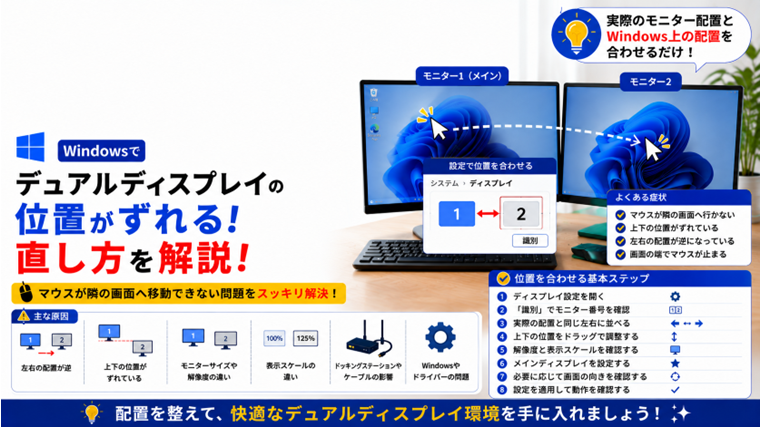
「マウスを右へ動かしても隣のモニターへ行かない」
「画面の途中までマウスを動かさないと隣へ移動できない」
「左右のモニター配置が逆になっている」
「2台のモニターの高さが合わない」
といった問題が起こることがあります。
2台とも正常に映っているため故障ではないように見えますが、マウスが思った方向へ移動できないと非常に使いにくくなります。
この症状では、実際に机の上へ置いているモニターの位置と、Windowsが認識しているディスプレイ配置が一致していないことがよくあります。
この記事では、Windowsでデュアルディスプレイの位置がずれる場合の直し方を、初心者でも分かりやすいように解説します。
最初に2台のモニターが正常に認識されているか確認する
今回の記事は、基本的に2台のモニターがどちらも正常に映っている状態を対象としています。
まず、
- 1台目のモニターが映っている
- 2台目のモニターも映っている
- Windowsのディスプレイ設定に2台とも表示されている
ことを確認してください。
2台目そのものが映らない、またはWindowsに認識されていない場合は、ディスプレイ配置ではなく接続や認識の問題を先に確認する必要があります。
方法1:Windowsを再起動する
以前は正常だったのに突然マウスの移動がおかしくなった場合は、最初にWindowsを再起動してみましょう。
手順1
作業中のファイルを保存します。
手順2
スタートメニューを開きます。
手順3
「電源」をクリックします。
手順4
「再起動」を選択します。
一時的なディスプレイ認識の問題なら、再起動によって正常に戻る場合があります。
再起動後も変わらない場合は、ディスプレイの配置を確認します。
方法2:ディスプレイ設定を開く
デュアルディスプレイの位置はWindowsの「ディスプレイ」設定から変更できます。
手順1
デスクトップの何もない場所を右クリックします。
手順2
「ディスプレイ設定」をクリックします。
手順3
「システム」→「ディスプレイ」が表示されます。
画面上部に、
1 2
のような四角いディスプレイが表示されます。
この配置が、Windows上で認識されているモニターの位置です。
方法3:「識別」で1番・2番を確認する
どちらが1番・2番なのか分からない場合は「識別」を使用します。
手順1
ディスプレイ設定を開きます。
手順2
「識別」をクリックします。
手順3
実際のモニターに表示される番号を確認します。
たとえば、
左側のモニターに「2」
右側のモニターに「1」
と表示されることもあります。
「1番=必ず左」という意味ではありません。
まず実際のモニター番号を確認することが大切です。
方法4:左右のモニター配置を合わせる
最も多いのが、実際のモニターとWindows上の左右配置が逆になっているケースです。
たとえば実際には、
[モニター1][モニター2]
と置いているのに、Windowsでは、
[2][1]
となっている場合があります。
この場合、マウスを右へ動かしても思ったモニターへ移動できません。
手順1
ディスプレイ設定を開きます。
手順2
「1」または「2」の四角をマウスでドラッグします。
手順3
実際のモニターと同じ左右関係に並べます。
手順4
「適用」をクリックします。
その後、マウスを左右へ動かして正常に移動できるか確認してください。
モニター番号を変更する必要はない
初心者の方が迷いやすいのが「1と2の番号」です。
左側を1番、右側を2番にしなければならないと思うかもしれませんが、その必要はありません。
重要なのは番号ではなく、Windows上の配置と実際のモニター配置を一致させることです。
左が2番、右が1番でも正常に使用できます。
方法5:上下の位置を合わせる
左右の並びは正しいのに、
「マウスが画面の上側では隣へ行かない」
「画面の中央付近まで動かさないと移動できない」
という場合があります。
この場合は、Windows上で2台のモニターの高さがずれている可能性があります。
ディスプレイ設定の「1」「2」の四角を確認してください。
2つの四角が上下にずれていたら、ドラッグして高さを調整します。
マウスが途中で引っかかる理由
Windowsでは、ディスプレイ設定で隣り合っている部分からだけマウスポインターを別のモニターへ移動できます。
たとえばWindows上で、
- 左モニターが上
- 右モニターが下
へ大きくずれている場合、2台が重なっていない高さではマウスが隣へ移動できません。
そのため、画面端でマウスが引っかかったように感じます。
実際のモニターの高さに合わせてWindows上の位置も調整してください。
方法6:実際に高さが違う場合は無理に揃えない
2台のモニターが、
- サイズが違う
- スタンドの高さが違う
- 一方を少し高い位置へ設置している
という場合があります。
この場合はWindows上でも実際の位置関係に近づけた方が、マウス移動が自然になることがあります。
必ず上端や下端を完全に揃える必要はありません。
実際にマウスを動かしながら、自分が使いやすい位置へ微調整しましょう。
方法7:モニターサイズが違う場合
24インチと27インチなど、異なるサイズのモニターを組み合わせている場合があります。
Windowsのディスプレイ設定では、物理的なモニターサイズと表示される四角の大きさが完全に一致するとは限りません。
そのため、
「実物では高さが同じなのにWindows上では大きさが違う」
ことがあります。
これは解像度や表示設定などの違いが関係している場合があります。
まずマウスが自然に移動できる位置を基準に調整してください。
方法8:解像度を確認する
2台のモニターで解像度が大きく違うと、Windows上のディスプレイの大きさにも差が出る場合があります。
手順1
「設定」→「システム」→「ディスプレイ」を開きます。
手順2
確認したいモニターを選択します。
手順3
「ディスプレイの解像度」を確認します。
手順4
基本的には「推奨」と表示されている解像度を使用します。
解像度を無理に同じにする必要はありません。
それぞれのモニターに適した推奨解像度を使用してください。
方法9:表示スケールを確認する
2台のモニターで表示スケールが違う場合もあります。
たとえば、
- モニター1:100%
- モニター2:125%
という設定です。
手順1
ディスプレイ設定を開きます。
手順2
対象のモニターを選択します。
手順3
「拡大/縮小」を確認します。
高解像度モニターでは125%や150%が推奨されることもあります。
そのため、2台とも100%へ統一すればよいとは限りません。
まずWindowsが推奨している設定を確認してください。
方法10:メインディスプレイを確認する
デュアルディスプレイでは、どちらをメインディスプレイとして使用するか設定できます。
メインディスプレイには通常、スタートメニューやタスクバーなどが表示されます。
手順1
「設定」→「システム」→「ディスプレイ」を開きます。
手順2
メインにしたいモニターを選択します。
手順3
「マルチディスプレイ」付近を確認します。
手順4
「これをメイン ディスプレイにする」を設定します。
普段正面で使っているモニターをメインにすると使いやすくなります。
メインディスプレイを変えても左右の位置は変わらない
注意したいのは、メインディスプレイとモニター配置は別の設定だということです。
「モニター1をメインにしたから左側になる」ということではありません。
左右の位置はディスプレイ配置で設定します。
メインディスプレイは、主にWindowsで中心として使用する画面を指定する設定です。
方法11:「拡張」になっているか確認する
2台のモニターを別々の作業領域として使う場合は、表示モードを「拡張」にします。
キーボードで、
Windowsキー+P
を押します。
表示されたメニューから「拡張」を確認してください。
「複製」では2台に同じ内容が表示されるため、通常のデュアルディスプレイのように画面間を移動して使う状態とは異なります。
方法12:縦置きモニターがある場合
片方のモニターを縦向きに設置している場合は、ディスプレイ設定も実際の向きに合わせます。
対象モニターを選択して「画面の向き」を確認してください。
縦置きなら、
- 縦
- 縦(反対向き)
などから実際の設置方向に合ったものを選びます。
その後、ディスプレイ配置で高さも調整します。
方法13:ケーブルを抜き差しした後に位置が変わった場合
HDMIやDisplayPortケーブルを抜き差しした後に、モニターの配置が変わったように感じる場合があります。
この場合は、
「設定」→「システム」→「ディスプレイ」
を開き、もう一度「識別」で番号を確認してください。
その後、実際のモニター配置と同じになるように「1」「2」をドラッグして並べ直します。
方法14:ドッキングステーション使用時も配置を確認する
ノートPCをUSB-Cドックやドッキングステーションへ接続している場合、接続状態によってディスプレイ構成が変わることがあります。
たとえば、
- ノートPC単体
- ノートPC+外部モニター1台
- ノートPC+外部モニター2台
では、それぞれ画面構成が異なります。
ドックを接続した後にマウス移動がおかしくなった場合は、ディスプレイ設定を確認して位置を調整してください。
方法15:設定がおかしい場合は一度モニターを接続し直す
配置を変更しても動作がおかしい場合は、一度外部モニターを接続し直してみます。
手順1
Windowsをシャットダウンします。
手順2
外部モニターの電源を切ります。
手順3
HDMI・DisplayPortケーブルを抜きます。
手順4
ケーブルを差し直します。
手順5
モニターを起動します。
手順6
Windowsを起動します。
その後、「識別」を使ってモニター配置を確認します。
方法16:グラフィックドライバーを確認する
ディスプレイ配置を正しく設定しても表示がおかしい場合は、グラフィックドライバーも確認します。
手順1
スタートボタンを右クリックします。
手順2
「デバイスマネージャー」をクリックします。
手順3
「ディスプレイ アダプター」を展開します。
手順4
グラフィックデバイスを確認します。
Intel、AMD、NVIDIAなどが表示される場合があります。
黄色い「!」マークなどが表示されていないか確認してください。
方法17:Windows Updateを確認する
Windowsやグラフィックドライバーの更新によって、マルチディスプレイ関連の問題が改善する場合があります。
手順1
「設定」を開きます。
手順2
「Windows Update」を開きます。
手順3
利用可能な更新プログラムを確認します。
手順4
必要な更新を行います。
手順5
Windowsを再起動します。
再起動後、ディスプレイ配置が正しいか確認してください。
マウスが右のモニターへ移動できない場合
実際には右側に2台目のモニターがあるのに、マウスを右へ動かしても移動できない場合は、Windows上で2台目が左側に配置されている可能性があります。
ディスプレイ設定を開き、「識別」でモニター番号を確認します。
その後、実際の配置と同じように、
[左モニター][右モニター]
の順番へ並べてください。
マウスが左へ動かすと右のモニターへ行く場合
この場合も、Windows上の左右配置が実際とは逆になっている可能性があります。
モニター番号そのものを変更する必要はありません。
ディスプレイ設定画面で「1」「2」の四角を左右入れ替えるだけで改善できます。
画面の一部からしかマウスが移動できない場合
画面端の中央付近では隣へ移動できるのに、上側や下側ではマウスが止まってしまう場合は、2台のモニターの上下位置を確認してください。
Windows上で2台の四角が上下にずれている可能性があります。
実際の設置位置に近づけながら、マウスが使いやすい高さへ調整します。
ウィンドウが隣の画面へ移動しにくい場合
マウスだけでなく、アプリのウィンドウをドラッグして隣の画面へ移動するときにも、ディスプレイ配置のずれが影響することがあります。
左右・上下の位置を調整すると、ウィンドウの移動も自然になります。
なお、ウィンドウを別のモニターへ素早く移動したい場合は、
Windowsキー+Shift+←/→
を利用できる場合があります。
デュアルディスプレイの位置がずれる主な原因
Windowsでデュアルディスプレイの位置がずれる主な原因には、次のようなものがあります。
- Windows上の左右配置が実際と逆
- 2台のモニターの上下位置がずれている
- モニター交換後に配置が変わった
- HDMI・DisplayPortを接続し直した
- 解像度が異なる
- 表示スケールが異なる
- 縦置きモニターを使用している
- ドッキングステーションを接続した
- Windows Update後に表示状態が変わった
特に多いのは、Windows上の「1」「2」の配置と実際のモニター位置が一致していないケースです。
よくある質問(FAQ)
Q1. マウスを右へ動かしても2台目のモニターへ行きません
Windowsのディスプレイ設定で、2台目が左側に配置されている可能性があります。
「識別」で番号を確認し、実際のモニターと同じ左右配置へ変更してください。
Q2. 画面の中央からしかマウスが隣へ移動できません
Windows上で2台のモニターの上下位置がずれている可能性があります。
ディスプレイ設定で「1」「2」の高さを調整してください。
Q3. 左側のモニターが「2」になっています。問題ありませんか?
問題ありません。
左を1番にする必要はなく、実際のモニターとWindows上の配置が一致していることが重要です。
Q4. 2台のモニターのサイズが違っても使えますか?
使用できます。
それぞれ推奨解像度を使用し、ディスプレイ設定でマウスが自然に移動できる位置へ調整してください。
Q5. メインディスプレイを変更すれば左右も入れ替わりますか?
入れ替わりません。
メインディスプレイと左右の配置は別の設定です。
Q6. ケーブルを抜き差ししたらマウスの移動がおかしくなりました
Windowsのディスプレイ設定を開き、「識別」で現在のモニター番号を確認してから、配置を調整してください。
まとめ
Windowsでデュアルディスプレイの位置がずれる場合は、次の順番で確認してみましょう。
- Windowsを再起動する
- ディスプレイ設定を開く
- 「識別」で1番・2番を確認する
- 実際のモニターと同じ左右配置にする
- 2台の上下位置を調整する
- 解像度を確認する
- 表示スケールを確認する
- メインディスプレイを確認する
- 表示モードを「拡張」にする
- 縦置きモニターの向きを確認する
- 必要ならモニターを接続し直す
- グラフィックドライバーを確認する
- Windows Updateを確認する
特に、マウスが隣の画面へ移動できない場合は、Windows上のモニター配置を最初に確認するのがポイントです。
モニター番号が「1」「2」のどちらかは重要ではありません。
実際の机の上の配置とWindows上の配置を合わせることで、マウスやウィンドウを自然に移動できるようになります。
関連記事
・ Windowsで2台目のモニターが認識されない原因と対処法|デュアルディスプレイが映らない時【初心者向け】
・ マウスが逆方向に動く原因と直し方【デュアルディスプレイ対応】
・ Windowsで画面の解像度を変更できない原因と対処法|推奨解像度が選べない時【初心者向け】
・ Windowsで画面の向きが勝手に変わる・横向きになる原因と戻し方【初心者向け】
・ Windowsでデバイスマネージャーの使い方|ドライバーや機器の状態を確認する方法【初心者向け】